何をしたいですか?
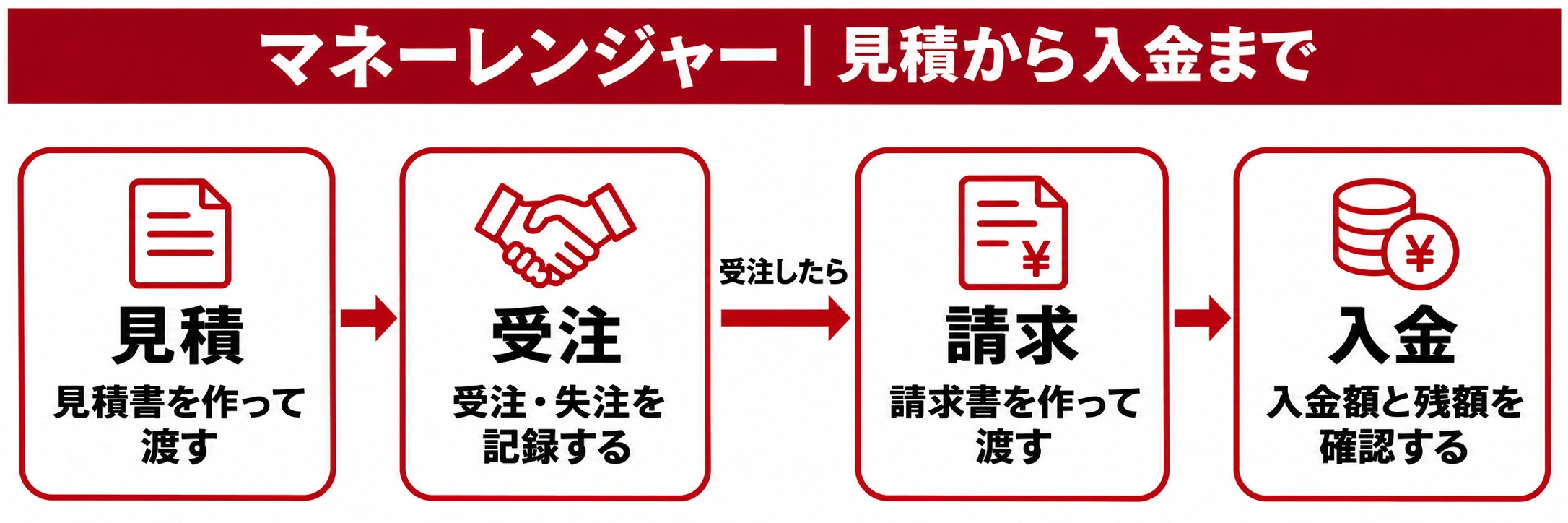
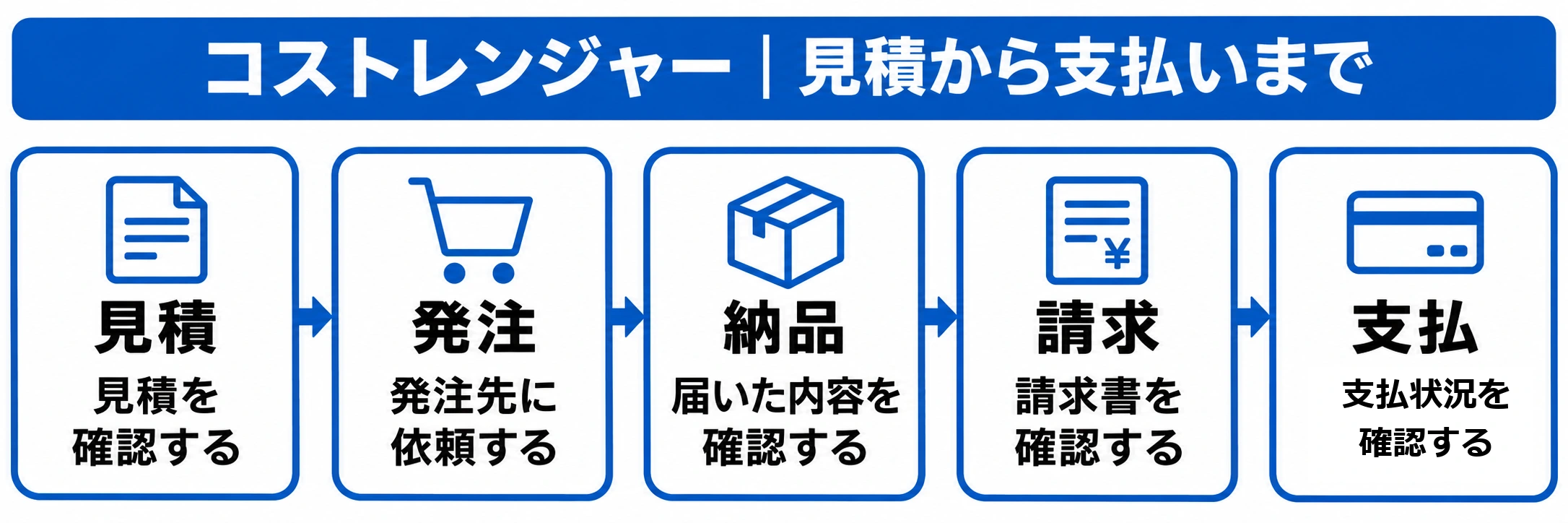
全体の確認はWork Ranger、売上の仕事はMoney Ranger、仕入・外注の仕事はCost Rangerから選びます。
Work Ranger
統合司令室
画面下のメニューと同じ名前から探す
Money Ranger
売上作戦室
売上側の「したいこと」から探す
Cost Ranger
仕入作戦室
仕入・外注側の「したいこと」から探す
全体の確認はWork Ranger、売上の仕事はMoney Ranger、仕入・外注の仕事はCost Rangerから選びます。
統合司令室
画面下のメニューと同じ名前から探す
売上作戦室
売上側の「したいこと」から探す
仕入作戦室
仕入・外注側の「したいこと」から探す
Work Ranger / 統合司令室
案件を探して、進行状況を確認する。
Work Rangerの画面下にある「案件一覧」を押します。
「売上案件を探す」に、案件名かお客様名を入力します。
「検索する」の上で、「担当者」「売上案件の状態」を確認します。
「期間・お客様の追加条件」も開き、前の検索条件が残っていたら外します。
条件を確認したら「検索する」を押します。
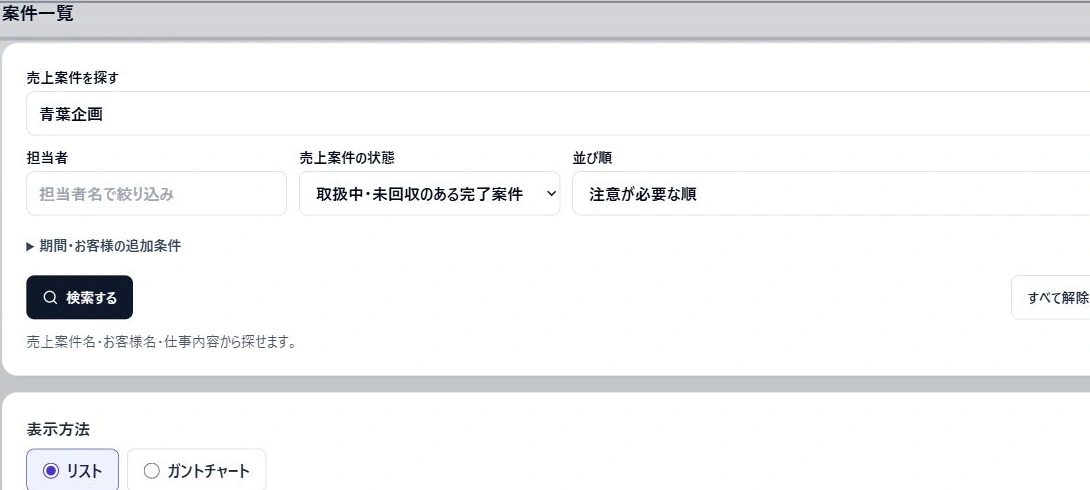
画面中央の一覧部分を、「表示方法」の下までスクロールします。
「売上案件」の件数を見て、会社名と案件名が合う行を押します。
この例では「青葉企画」の「秋の演奏会」を選びます。
件数がまだ見えないとき 一覧部分をもう少し下にスクロールします。
0件と表示されたとき 検索欄に戻り、「すべて解除」を押します。
案件名だけを入力して、もう一度「検索する」を押します。
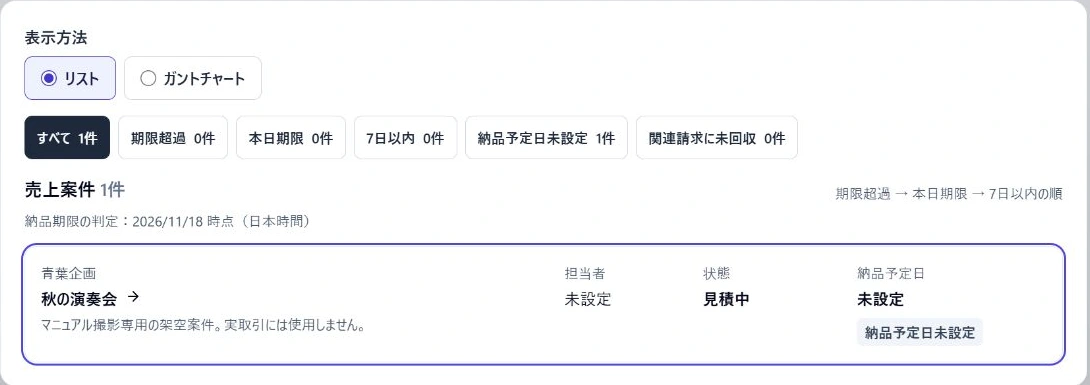
画像左上の「表示方法」で、見たい方を選びます。
リスト 案件を一覧で探すときに選びます。会社名と案件名を確認して、その行を押します。
ガントチャート 受注から納品までの予定と、実際に受注や入金を確認した日を日付順に見比べたいときに選びます。
一覧に戻るときは「リスト」を押します。
「案件詳細」の案件名が、選んだ案件と一致するか確認します。
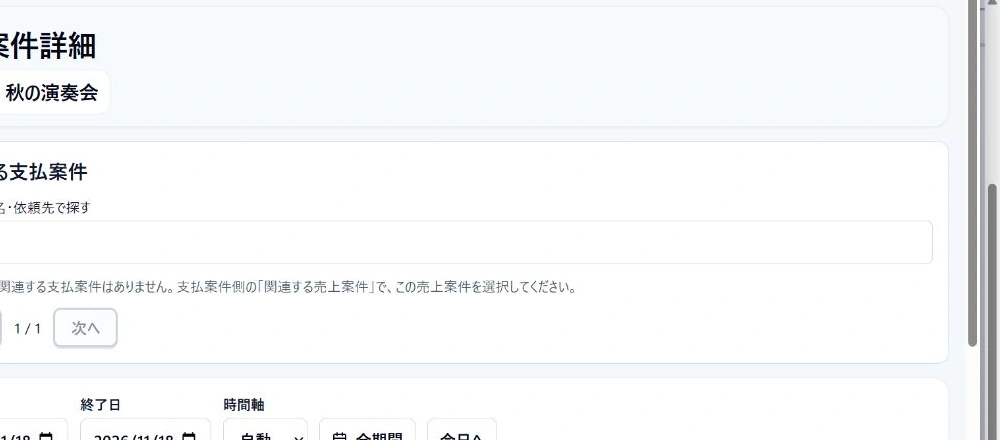
開いた画面に、探していた会社名と案件名が表示されているか確認します。
画像例は「青葉企画」の「秋の演奏会」です。
司令室の「案件一覧」で、表示方法の「ガントチャート」を押します。
下の図は「ピアノ演奏料」の2026年9月の例です。
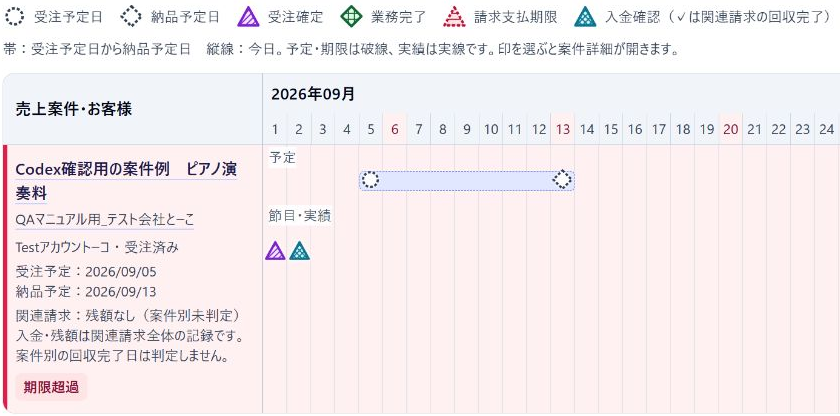
上の「予定」行 帯の左端の丸は、受注予定日(9月5日)です。
 帯の右端のひし形は、納品予定日(9月13日)です。
下の「節目・実績」行 紫の三角は、受注確定(9月1日)です。
 青緑の三角は、関連する請求書への入金確認(9月2日)です。
印を押すと「案件詳細」が開きます。
開いた案件の記録や関連する支払案件を確認します。
見積や案件資料の操作はMoney Rangerの案内へ進みます。
Work Ranger / 統合司令室
対応が必要な仕事と、進み具合を確認する。
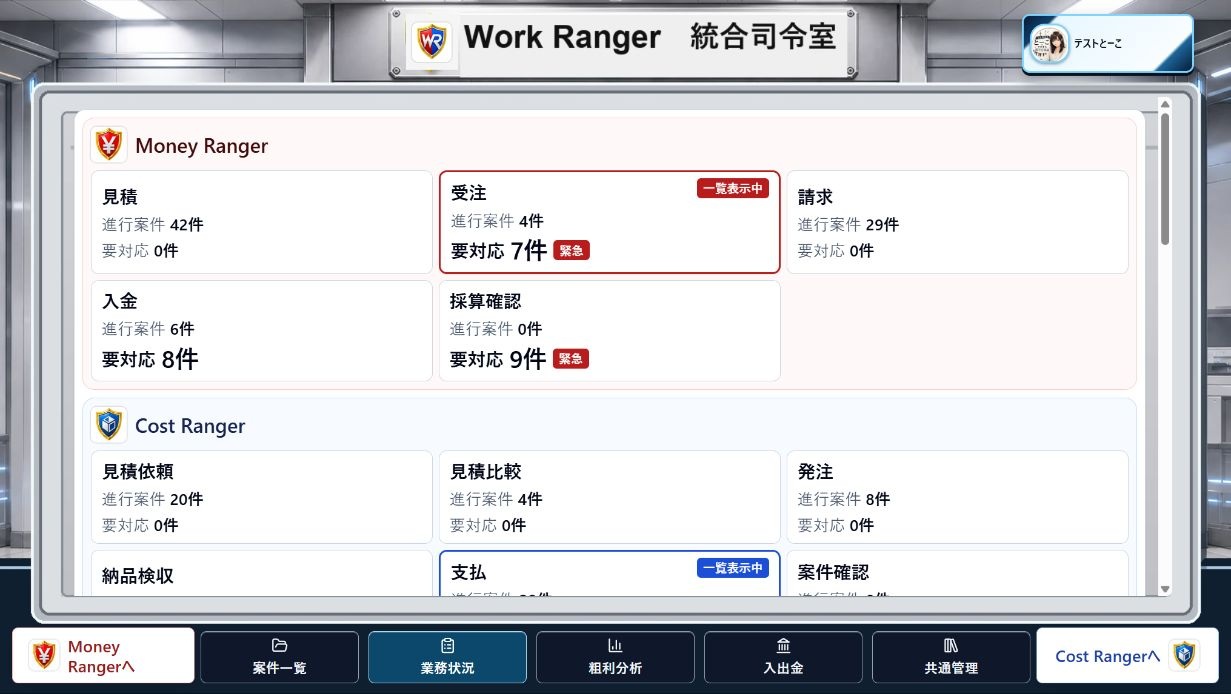
Work Rangerの画面下にある「業務状況」を押します。
Money Rangerの「受注」やCost Rangerの「支払」を選ぶと、画面の下半分の対応一覧が切り替わります。
選んだだけでは、案件の画面には移動しません。
下へ進み、対応一覧から開きたい案件の行を押します。
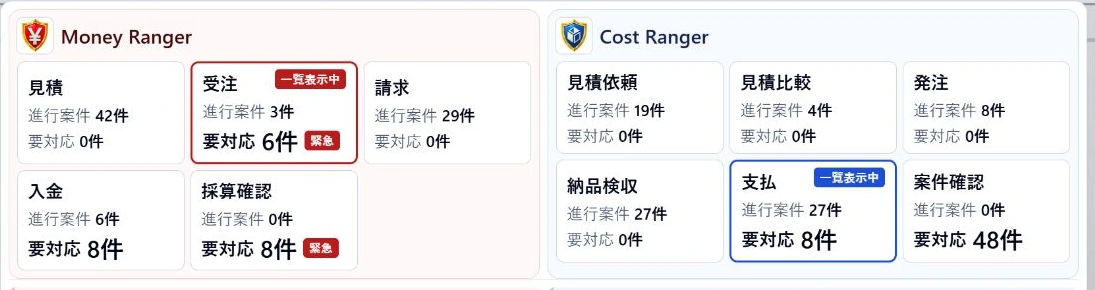
この例では、Moneyの対応一覧にある「株式会社ハーモニーイベント/創立記念イベント運営」の行を押します。
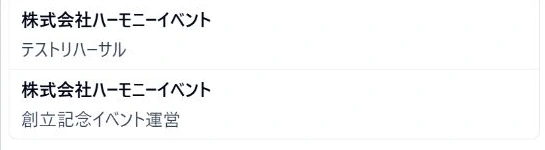
会社ファイルが開いた場合は、案内された書類を選びます。
例は、創立記念イベント運営の見積「創立記念イベント運営費」です。
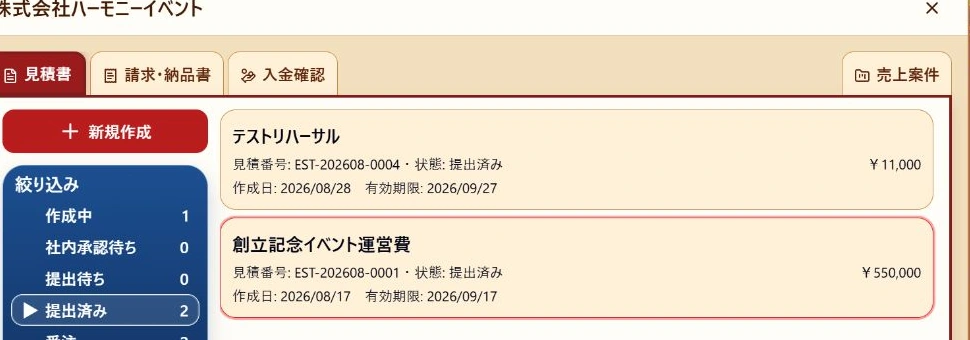
会社名と案件名が、対応一覧で選んだ仕事のものか確認します。
この例は「株式会社ハーモニーイベント」の「創立記念イベント運営」です。
続けて見積の件名「創立記念イベント運営費」を確認します。
進行案件の数は、すべてが要対応という意味ではありません。
業務状況を開いただけで承認・受注・入出金が確定することはありません。
対象書類に表示された現在の状態と、次に行う操作を確認します。
Work Ranger / 統合司令室
売上・原価・粗利の内訳を確認する。
さくら印刷にチラシ代5,500円を支払ったあと、演奏会の売上と原価がいくら計上されているかを見てみましょう。
画面下の「粗利分析」を押します。
上部で「2026年11月締め」と「1か月」を選びます。
上段の金額は期間全体の合計です。演奏会の金額を見るには、画面中央を下へスクロールします。
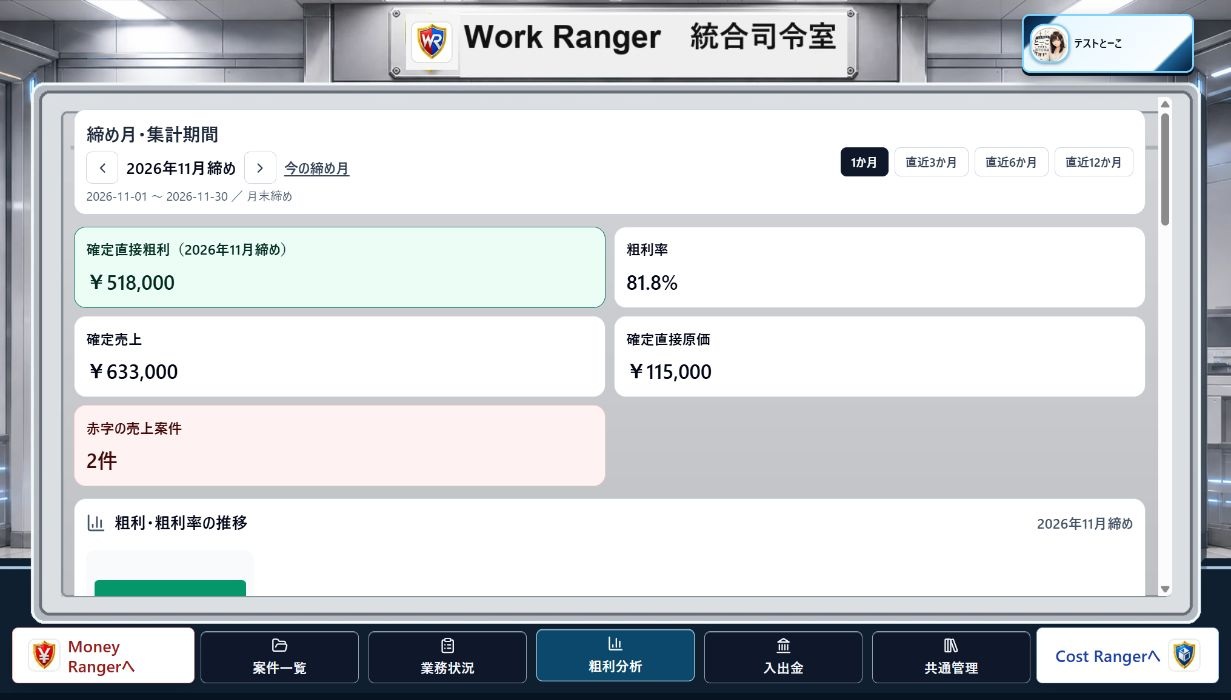
「要確認案件」の下にある「売上案件別の直接粗利」を見ます。
案件名に「冬のミニ演奏会」を含み、「売上 ¥0 / 直接原価 ¥5,000」と表示された行を押します。
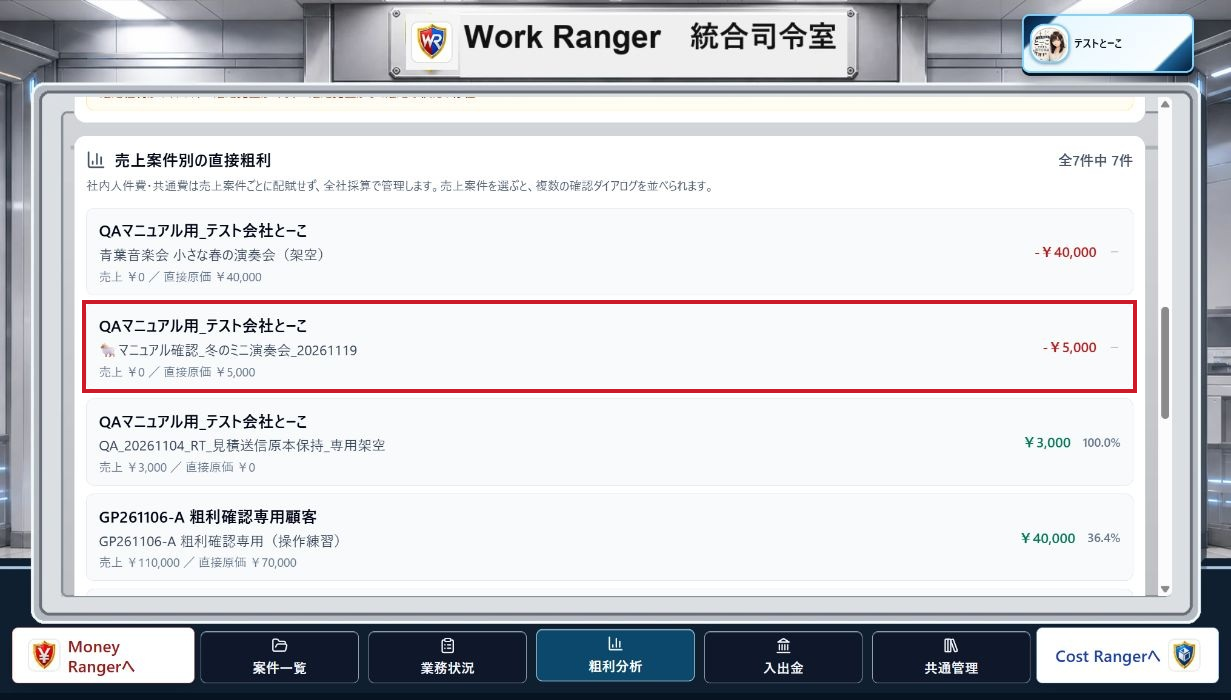
開いた「案件別直接粗利」の上部に、この案件の税抜金額が並びます。
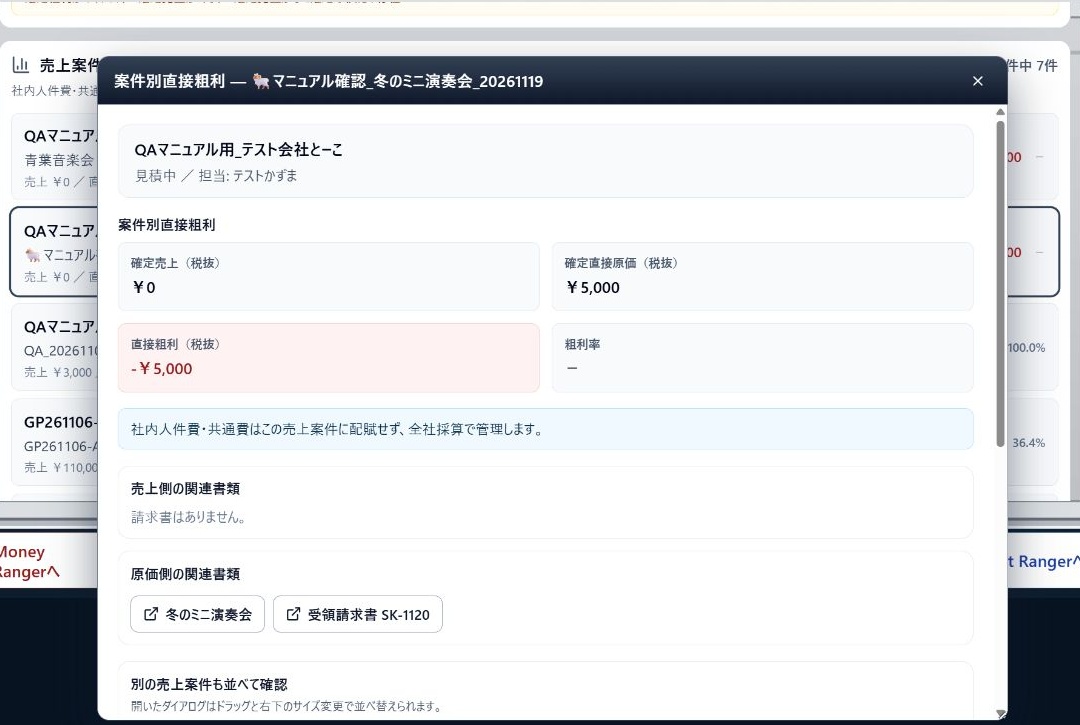
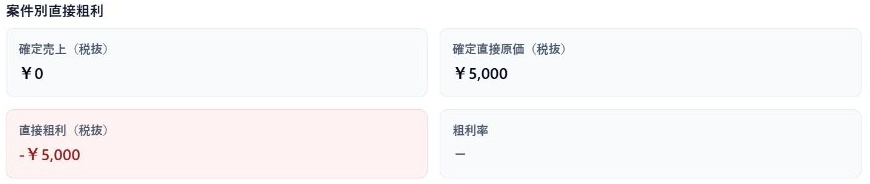
左上の「確定売上(税抜)」は0円です。演奏料は見積作成中で、「売上側の関連書類」には「請求書はありません。」と表示されています。
右上の「確定直接原価(税抜)」は5,000円です。
左下の「直接粗利(税抜)」は −5,000円です。11月締めで計上された売上0円から、原価5,000円を引いた額です。
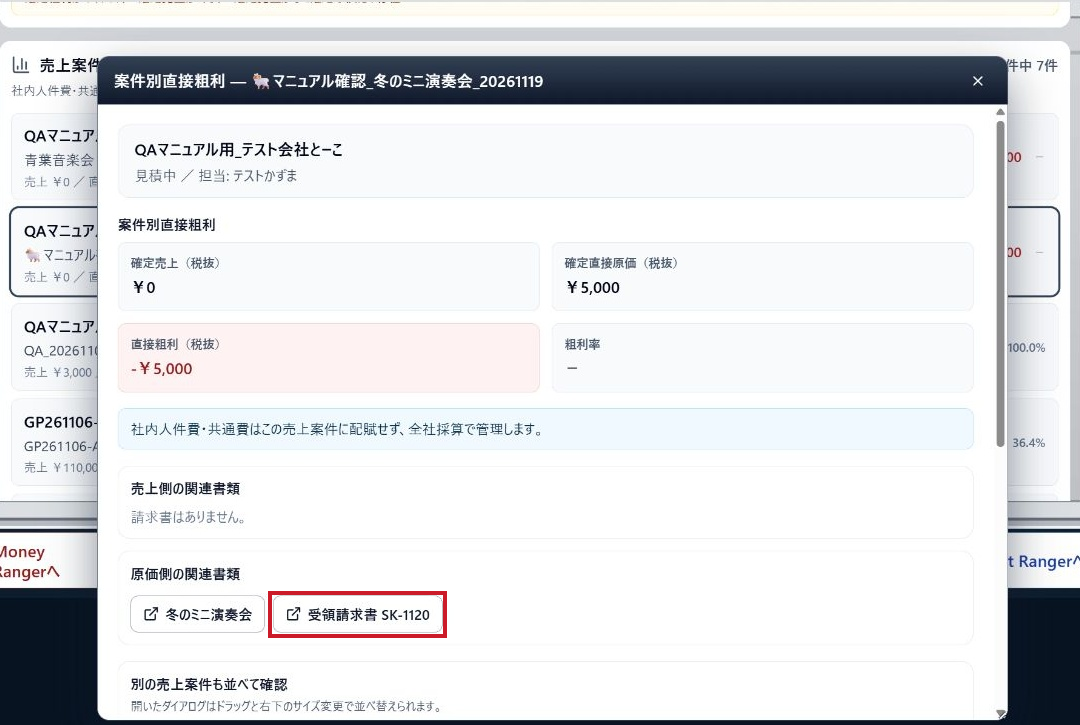
印刷代を確認するには、「案件別直接粗利」の中を下へ進みます。
「売上側の関連書類」のすぐ下に「原価側の関連書類」があります。
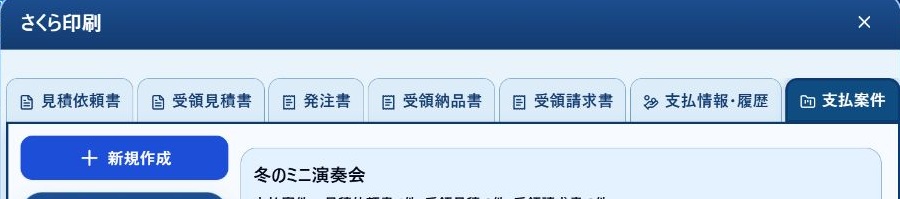
「冬のミニ演奏会」の右隣にある「受領請求書 SK-1120」を押します。
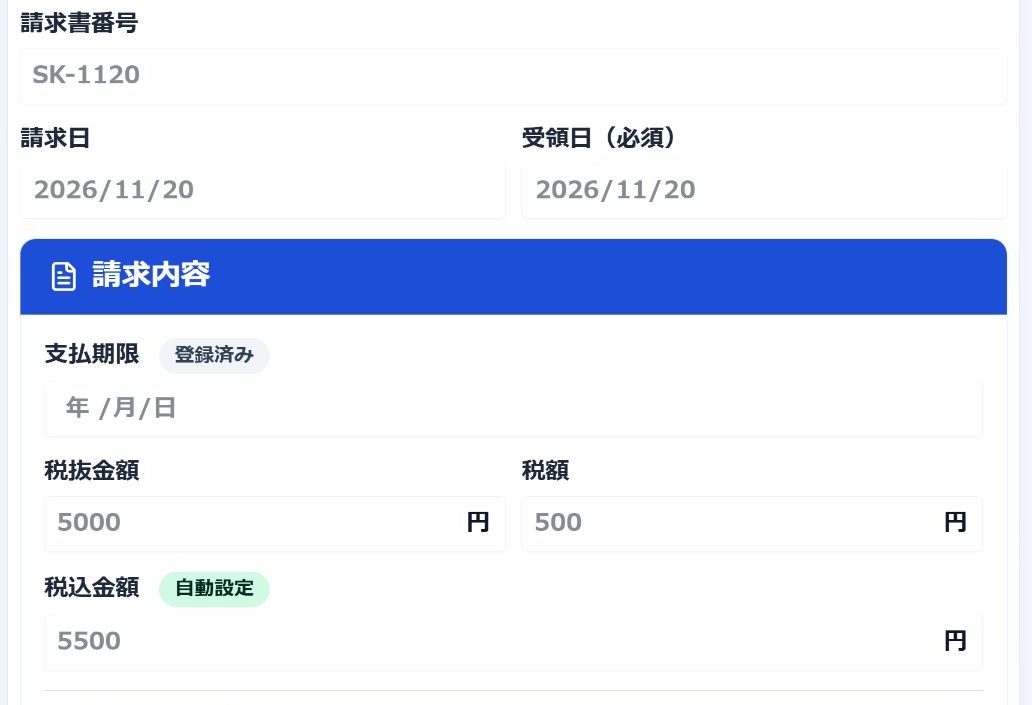
さくら印刷の請求書で「請求内容」を見ると、税抜5,000円・税額500円・税込5,500円です。
「入出金」の支払額は税込5,500円、「粗利分析」の直接原価は税抜5,000円です。
演奏料を確認するには、「案件別直接粗利」の下部にある「Money Rangerで売上案件を開く」を押します。
売上案件を下へスクロールし、「見積一覧・見積履歴」で「演奏料」の行を見ます。
見積の合計は11,000円、状態は「見積作成中」です。

Work Rangerの画面下にある「粗利分析」を押します。
「前の締め月」「次の締め月」「今の締め月」、または1か月・直近3/6/12か月から、確認する期間を選びます。

「売上案件別の直接粗利」で、確認したい案件を押します。
確定売上・直接原価・直接粗利・粗利率を読みます。
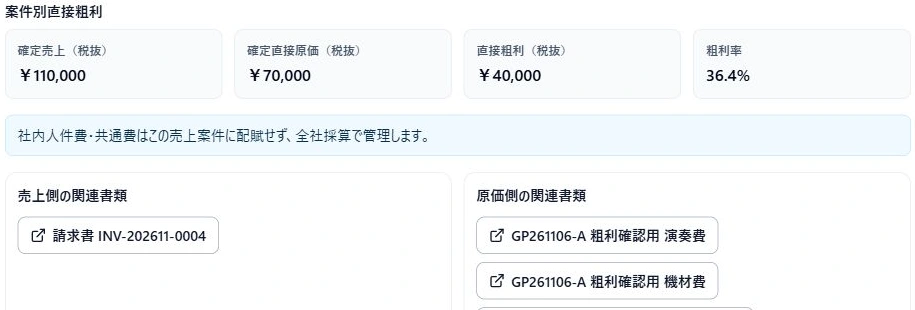
内訳にある「売上側の関連書類」「原価側の関連書類」から、対象の請求書・支払案件などを確認します。
選んだ案件名を確認し、その案件の売上・原価・粗利を読みます。
関連書類を開いたら、会社名と案件名が同じか確認します。
この画面の案件別直接粗利は税抜です。
社内人件費・共通費は売上案件に配賦せず、全社採算で管理する案内があります。
入出金の予定・実績とは区別します。
金額や対象に疑問がある場合は、関連する請求書・支払案件の内容を確認します。
Work Ranger / 統合司令室
入金と支払の予定・実績をまとめて確認する。
11月30日、チラシ100枚の印刷代5,500円をさくら印刷に振り込んだ例です。
Cost Rangerで記録した支払いを、司令室の「入出金」で見てみましょう。
「入出金タイムライン」上部の左右の矢印で、「2026年11月締め」を選びます。
一覧の中を下へスクロールし、中央の日付が11/30の行を探します。
右側の青い「支払」欄で、さくら印刷/冬のミニ演奏会を見つけます。
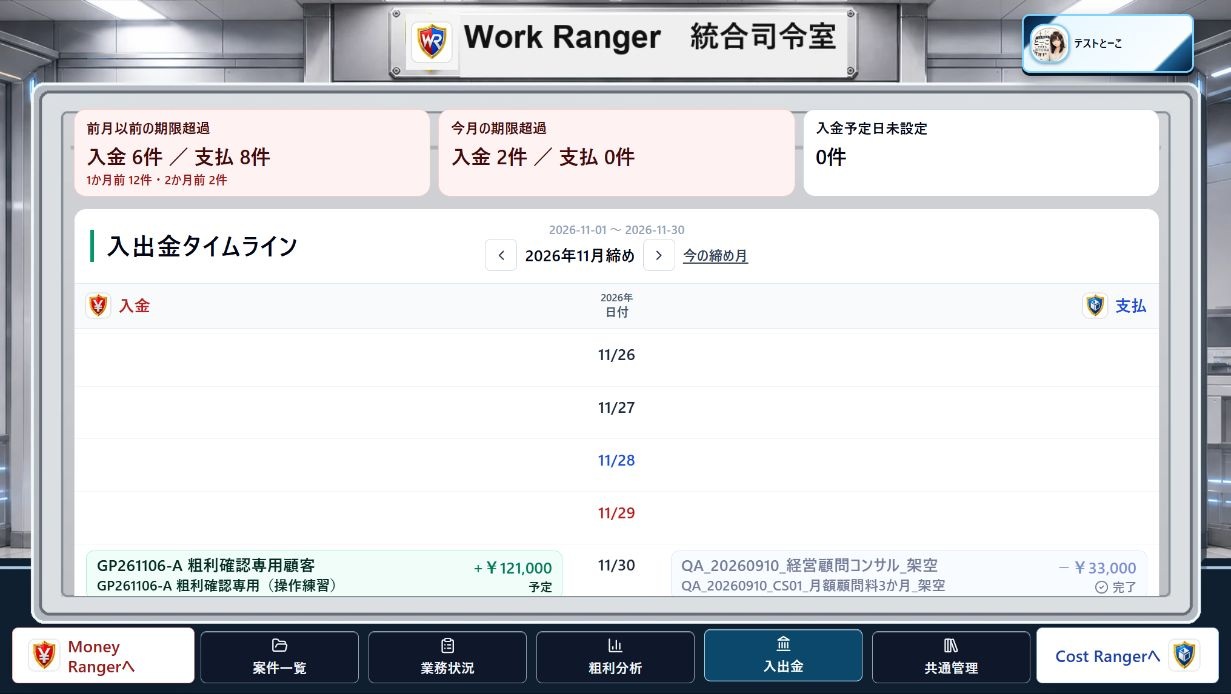
支払いが済んだかは、金額の下を見ます。
このカードでは「−¥5,500」の下に、チェックマークと「完了」が表示されています。

「さくら印刷/冬のミニ演奏会」のカードを押します。
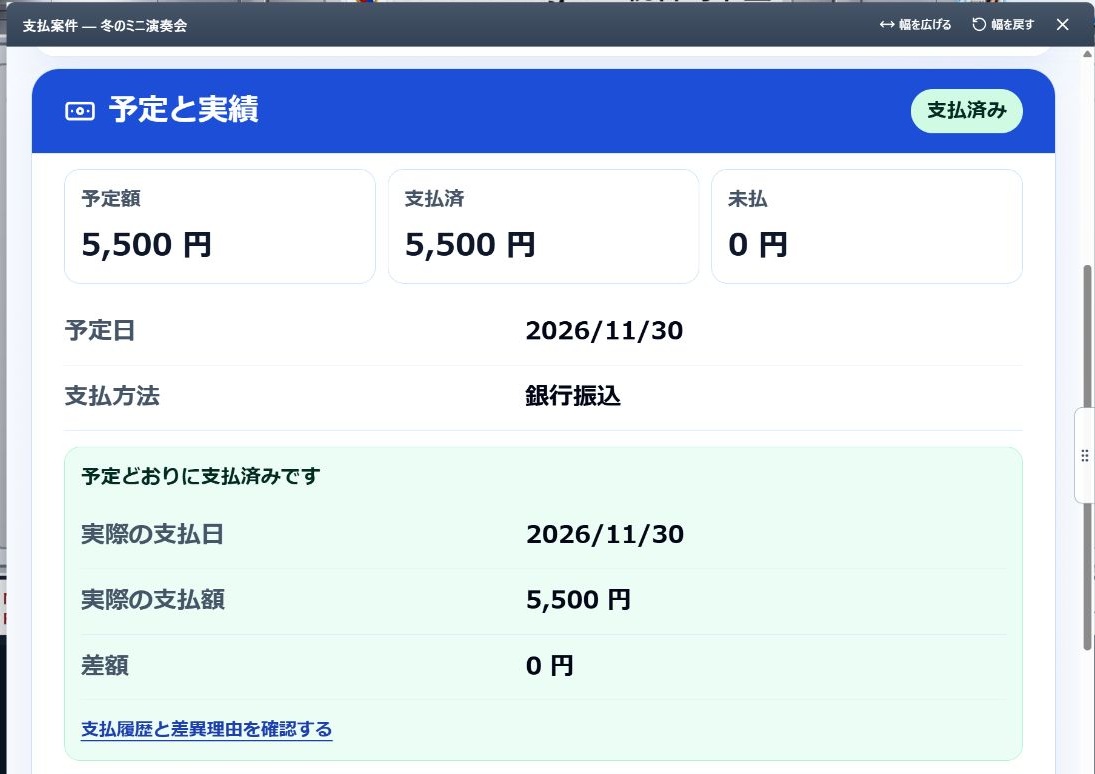
開いた支払案件を下へスクロールし、青い見出し「予定と実績」を見ます。
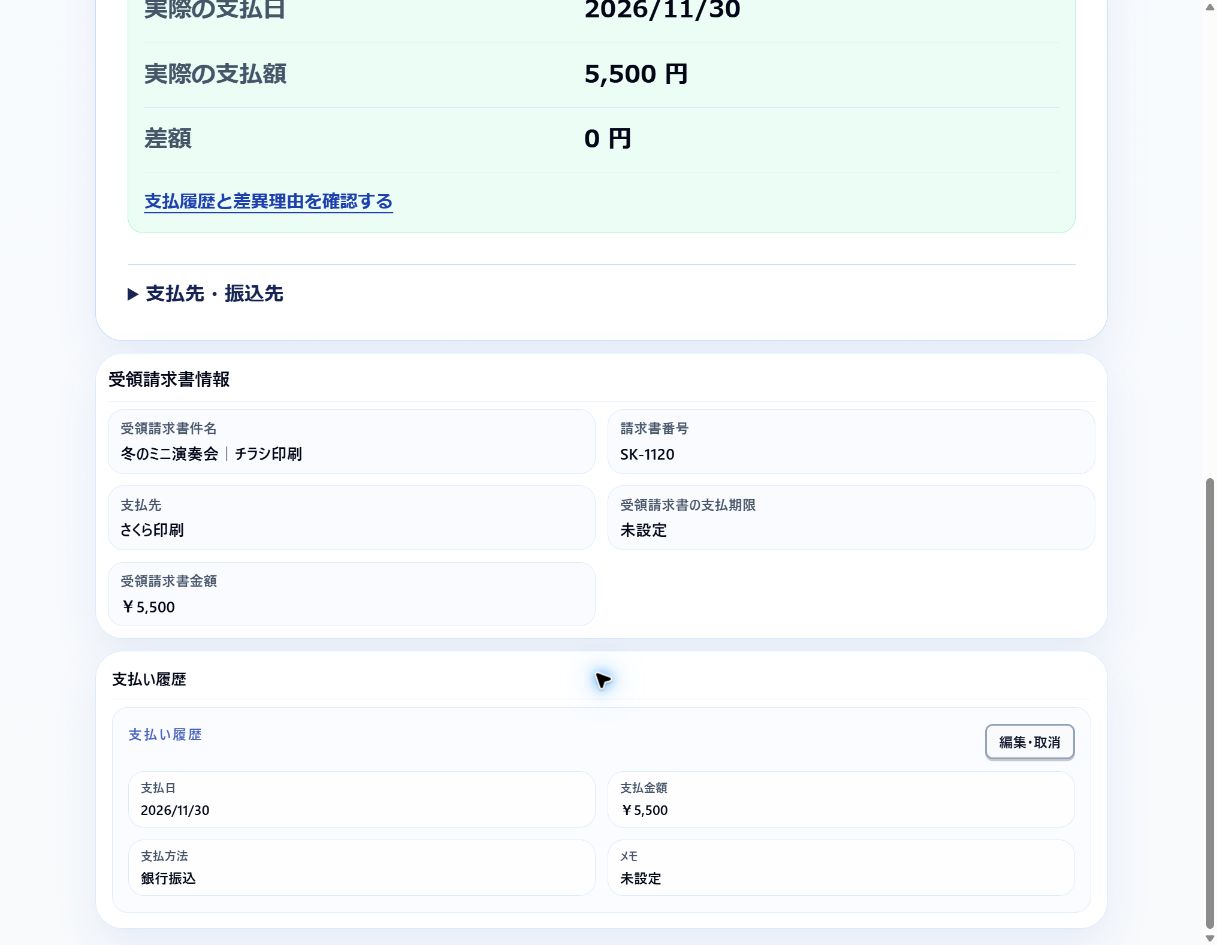
支払済 5,500円・未払 0円と表示され、下の「実際の支払日」は2026/11/30です。
元の請求書も確認したいとき
同じ画面をさらに下へ進み、「受領請求書情報」で請求書番号SK-1120と支払先さくら印刷を確認します。
Work Rangerの画面下にある「入出金」を押します。
タイムラインの「前の締め月」「次の締め月」「今の締め月」で、対象月を選びます。
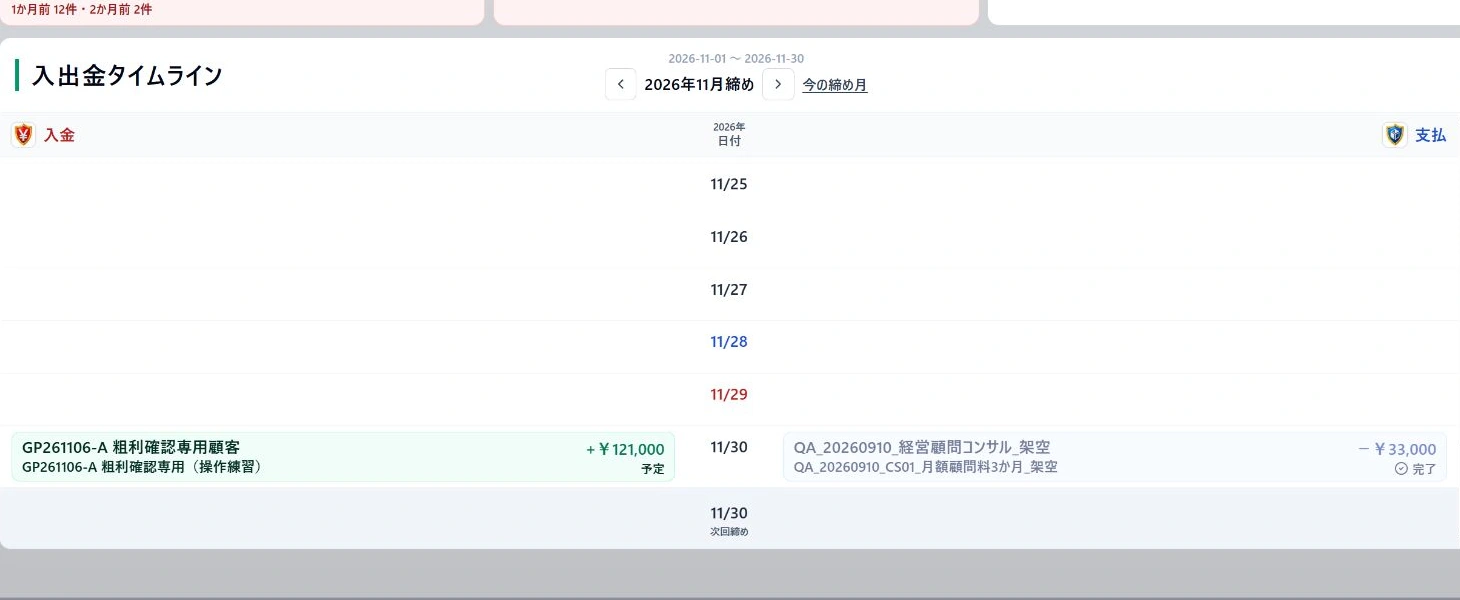
左側の「GP261106-A 粗利確認専用(操作練習)/+121,000円/予定」のカードを押します。
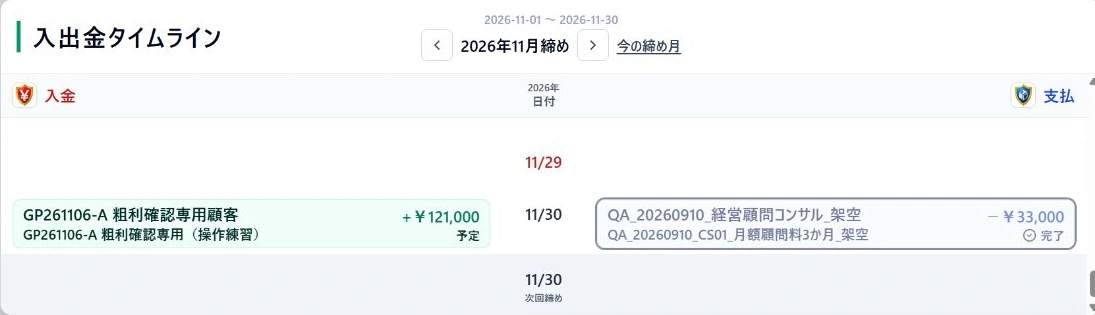
11/30の左側にある「+¥121,000/予定」のカードを押すと、Money Rangerの「入金を登録」画面が開きます。
画面上部で売上案件と請求番号「INV-202611-0004」を確認します。
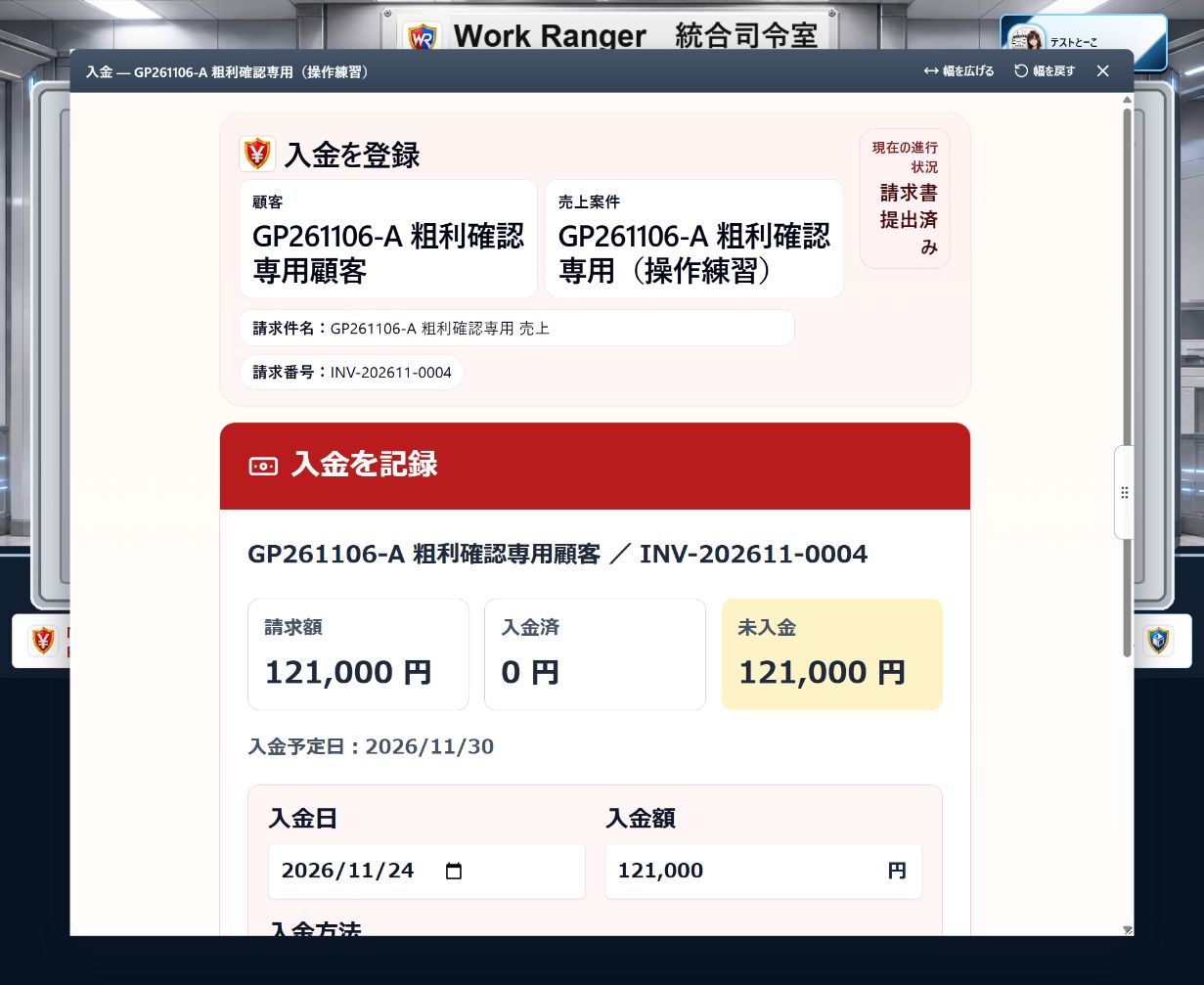
同じ画面の「入金を記録」欄で、請求額121,000円・入金済0円・未入金121,000円を確認します。
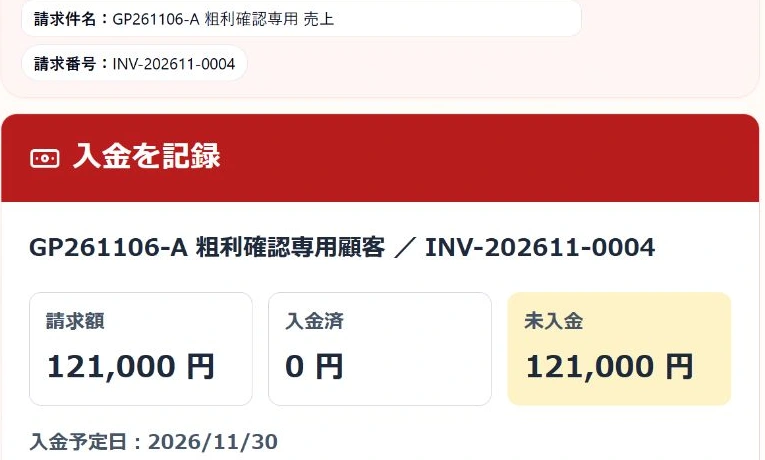
タイムラインで押したカードと、開いた書類の会社名・案件名・番号・金額を見比べます。
この例は請求121,000円、入金済0円、未入金121,000円です。
カードを開くだけでは、入金や支払は登録されません。
元の請求書と予定・残額を照合し、必要な確認をMoney RangerまたはCost Rangerで行います。
Work Ranger / 統合司令室
取引先・自社情報などを準備する。
取引先や社員の名簿、書類の見た目、承認、会計連携をここで管理します。
お客様や仕入先の会社を登録し、連絡先と利用する業務を確認します。
Work Rangerの画面下「共通管理」→ 上部の「取引先名簿」を押します。
「キーワード」に会社名を入れます。
必要なら「利用する業務」で売上先・仕入外注先を選び、「表示する」を押します。
下の結果で会社名を確認し、その行の「詳細」を押します。
初めての会社は、同じ会社がないことを確認して「取引先を登録」を押します。
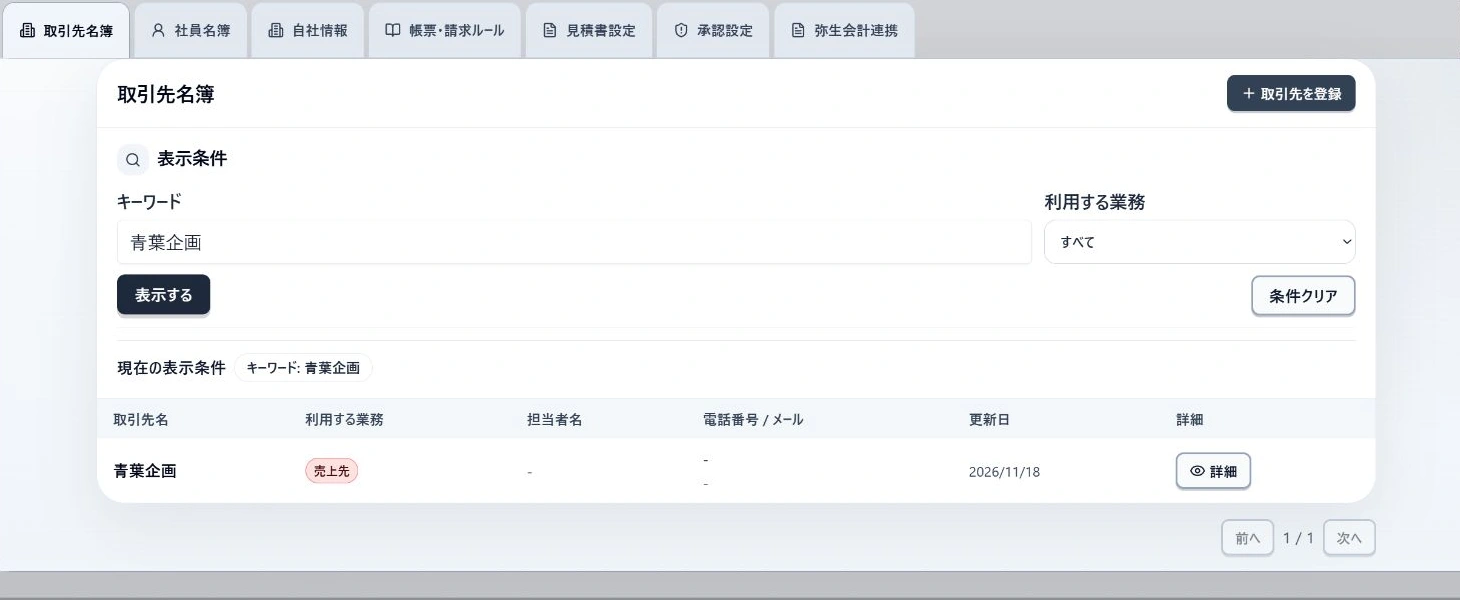
検索結果の会社名と利用する業務を確認します。
「売上先」はお客様、「仕入・外注先」は支払先です。
次の操作 初めて登録する場合は取引先の登録手順へ進みます。
WorkRangerを使う社員を探し、利用状態や権限を確認する画面です。
Work Rangerの画面下「共通管理」→ 上部の「社員名簿」を押します。
社員名やメールアドレスを入力し、必要なら「権限」「状態」を選び、「検索」を押します。
条件を戻すときは「条件クリア」です。
検索結果の社員名・状態・利用可能レンジャーを確認します。
登録の入口は「新規社員登録」、変更の入口は対象行の「編集」です。
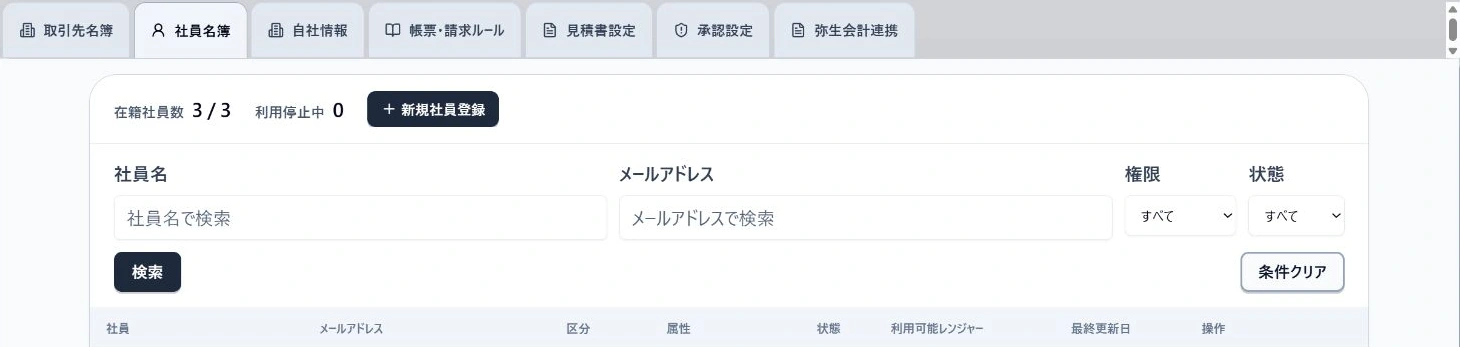
探している社員か、有効・停止中のどちらか、Money/Costの利用範囲が合っているかを確認します。
次の操作 必要な登録・変更は管理する担当者が行います。
登録・権限変更・無効化の実行後の画面は、未確認一覧に残しています。
自分の会社の名前・住所・登録番号・振込先などを管理します。
書類を送る相手の情報は「取引先名簿」です。
Work Rangerの画面下「共通管理」→ 上部の「自社情報」を押します。
会社名・郵便番号・電話番号・住所・登録番号・振込先を確認します。
「ご契約のレンジャー」は利用しているサービスの表示です。
変更が必要な項目を入力し、「自社情報を保存する」を押す画面です。
締め日を変えると、過去分も新しい締め日で採算・分析が再集計されるため、先に会社の締め日を確認します。
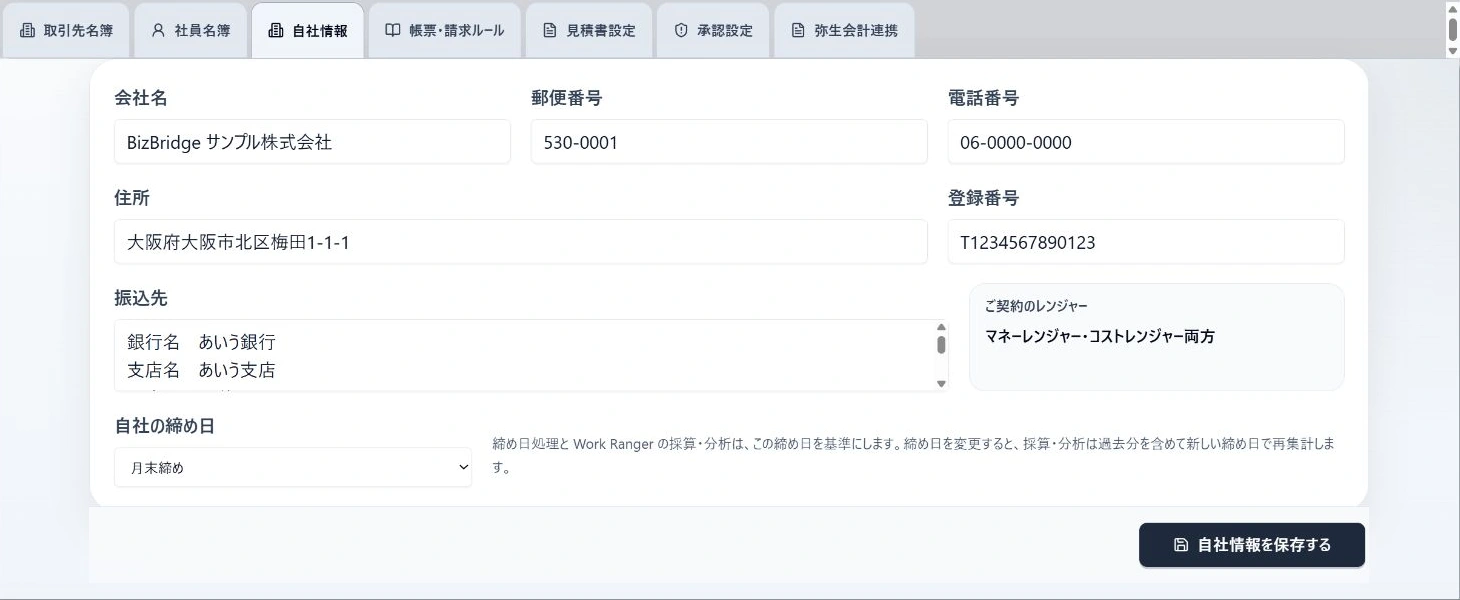
会社名・住所・登録番号・振込先に入力間違いがないか、締め日が会社の運用に合っているか確認します。
書類に載せる印影・ロゴ、書類番号、税率、税額の丸め方をそろえる設定です。
Work Rangerの画面下「共通管理」→ 上部の「帳票・請求ルール」を押します。
画像を変える場合は、それぞれの「画像を選択」を使います。
PDFに載せるかどうかは「PDFに表示する」のチェックで指定します。
画像が登録されているだけでは、PDFへの表示設定まで済んだとは限りません。
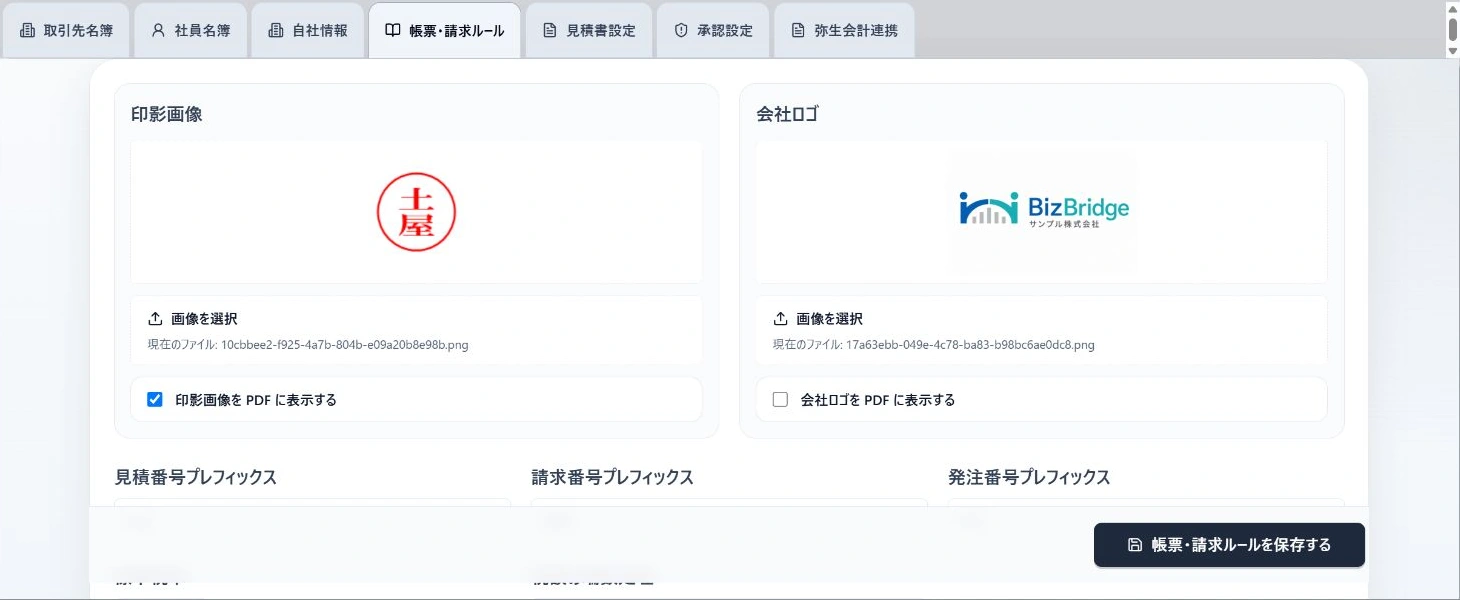
下へ進み、見積・請求・発注それぞれの番号の先頭文字、標準税率、税額の端数処理を確認します。
会社で使うルールに合わせて入力します。
| 項目 | 設定・確認する内容 |
|---|---|
| 番号プレフィックス | 書類番号の先頭につく文字です。 画面例は見積EST・請求INV・発注POです。 |
| 標準税率 | 会社で使う税率を確認します。 画像の10はこの画面の設定例です。 |
| 税額の端数処理 | 切り捨て・四捨五入・切り上げから、会社の計算ルールを選びます。 |
確認後に使うボタンは「帳票・請求ルールを保存する」です。
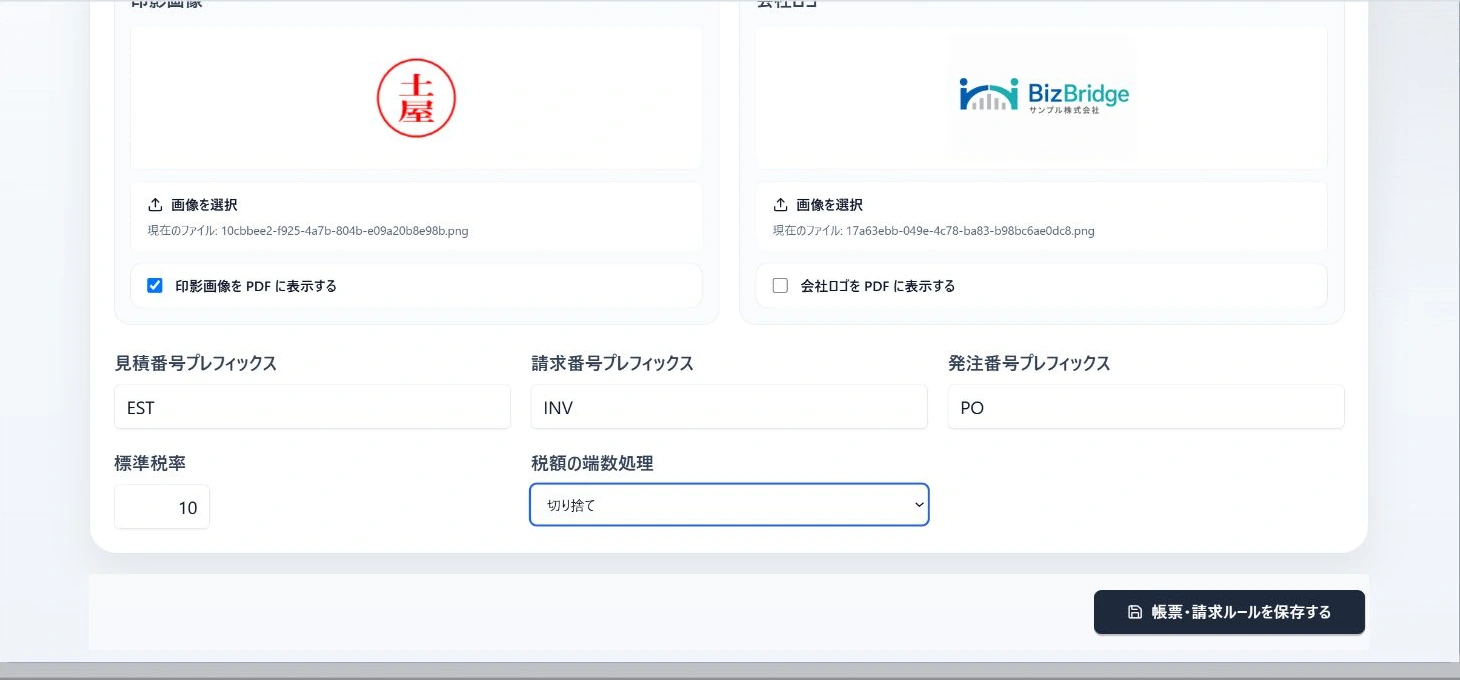
印影・ロゴの表示指定、3種類の番号、税率と端数処理を確認します。
保存した設定の確認には、画面を開き直した結果と新しいPDFの両方が必要です。
見積の有効日数と、見積書に入れる共通の条件を用意する画面です。
毎回同じ条件を入力する手間を減らせます。
Work Rangerの画面下「共通管理」→ 上部の「見積書設定」を押します。
「見積有効日数」と「見積書の既定条件」を確認します。
条件欄は中をスクロールすると続きを読めます。
画像例は有効日数30日です。
必要な内容を入力し、「見積書設定を保存する」を押す画面です。
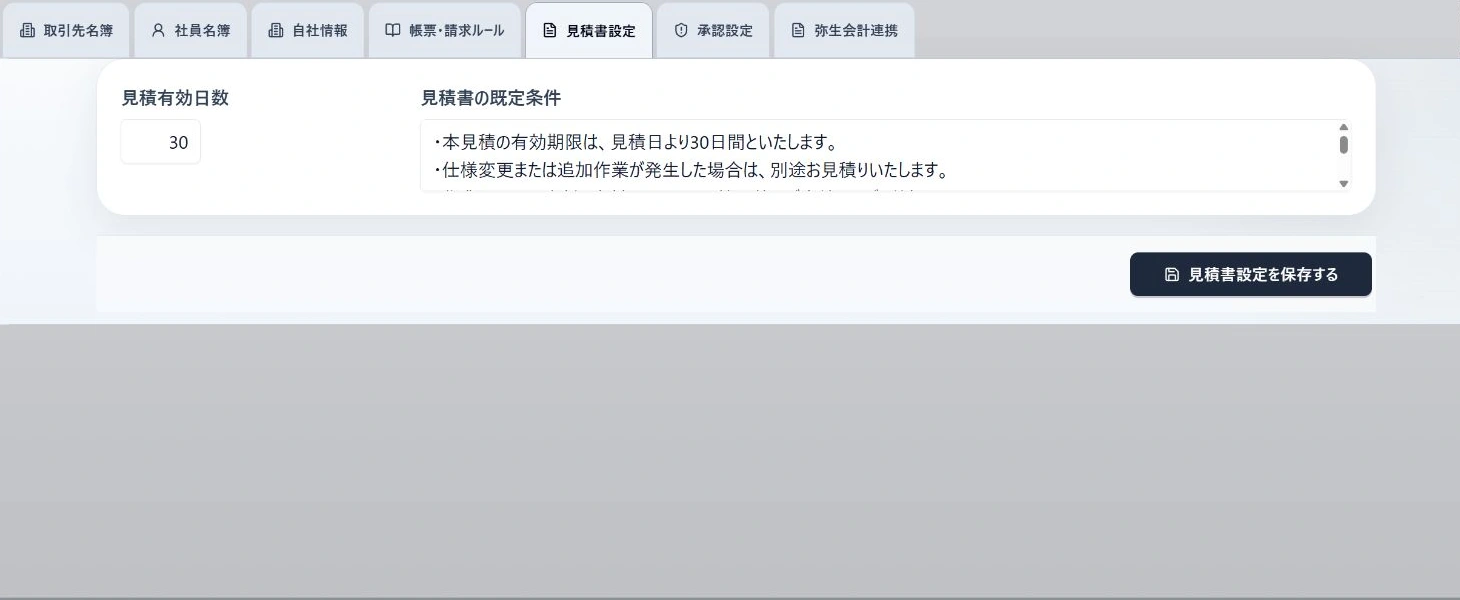
日数と条件の文章が会社の案内に合っているか確認します。
見積を作るときも、その仕事の有効期限と条件を読み直してください。
次の操作 見積書を作成するへ進みます。
設定変更の保存後・新規見積への反映・既存見積への影響は未確認です。
どの操作で社内承認を受けるかをMoney・Cost別に決め、承認待ちの書類を確認します。
Work Rangerの画面下「共通管理」→ 上部の「承認設定」を押します。
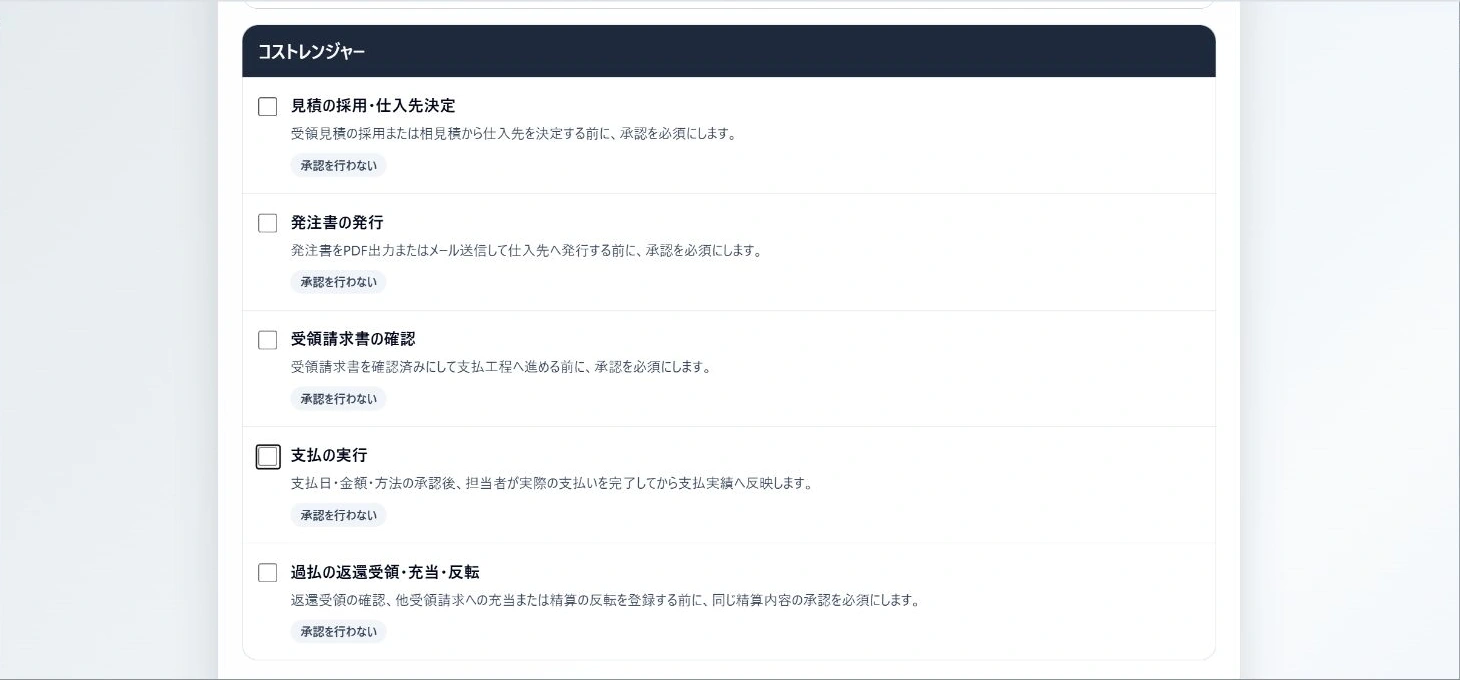
操作ごとに「承認を行う/行わない」を確認します。
画面のチェックはこの会社の例で、すべての会社に勧める設定ではありません。
| 項目 | 設定・確認する内容 |
|---|---|
| Money Ranger | 見積書の発行/受注・失注の登録/請求書の発行/過入金の返金・充当・反転。 |
| 承認者の指定 | 従来方式では依頼時に承認者を選択します。 画面には「主担当・代理を指定する」入口もあります。 この入口の先の設定は未確認です。 |
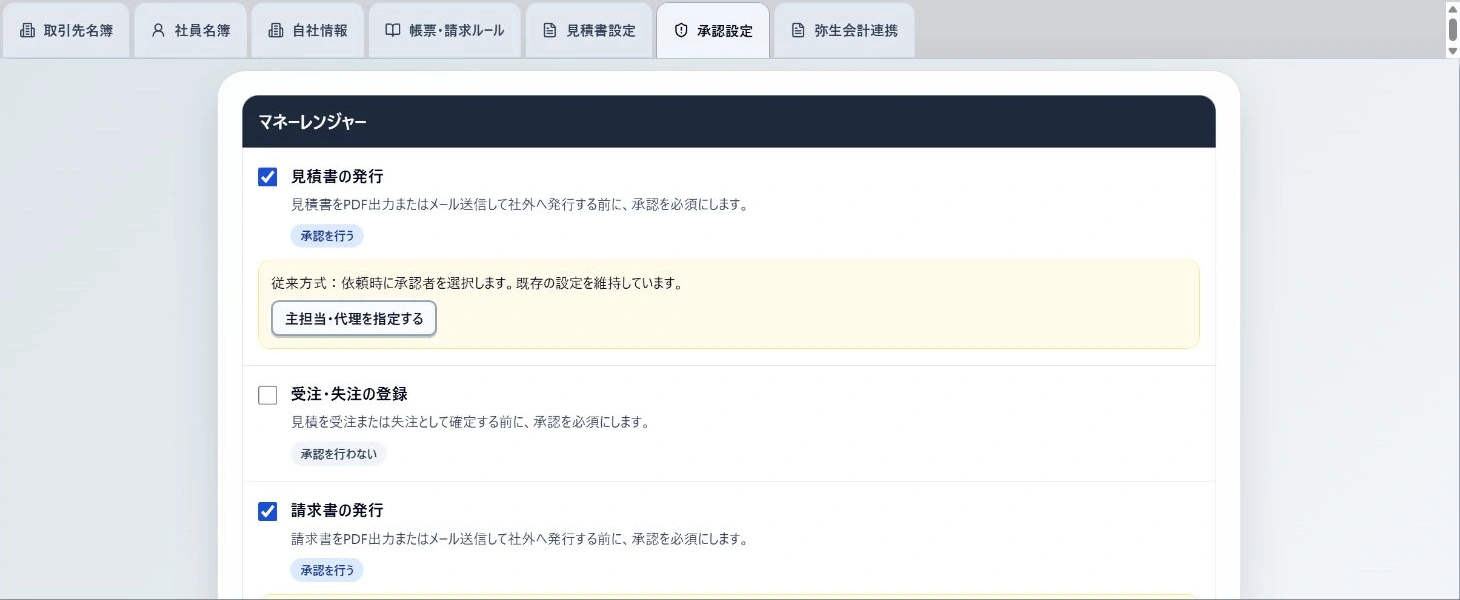
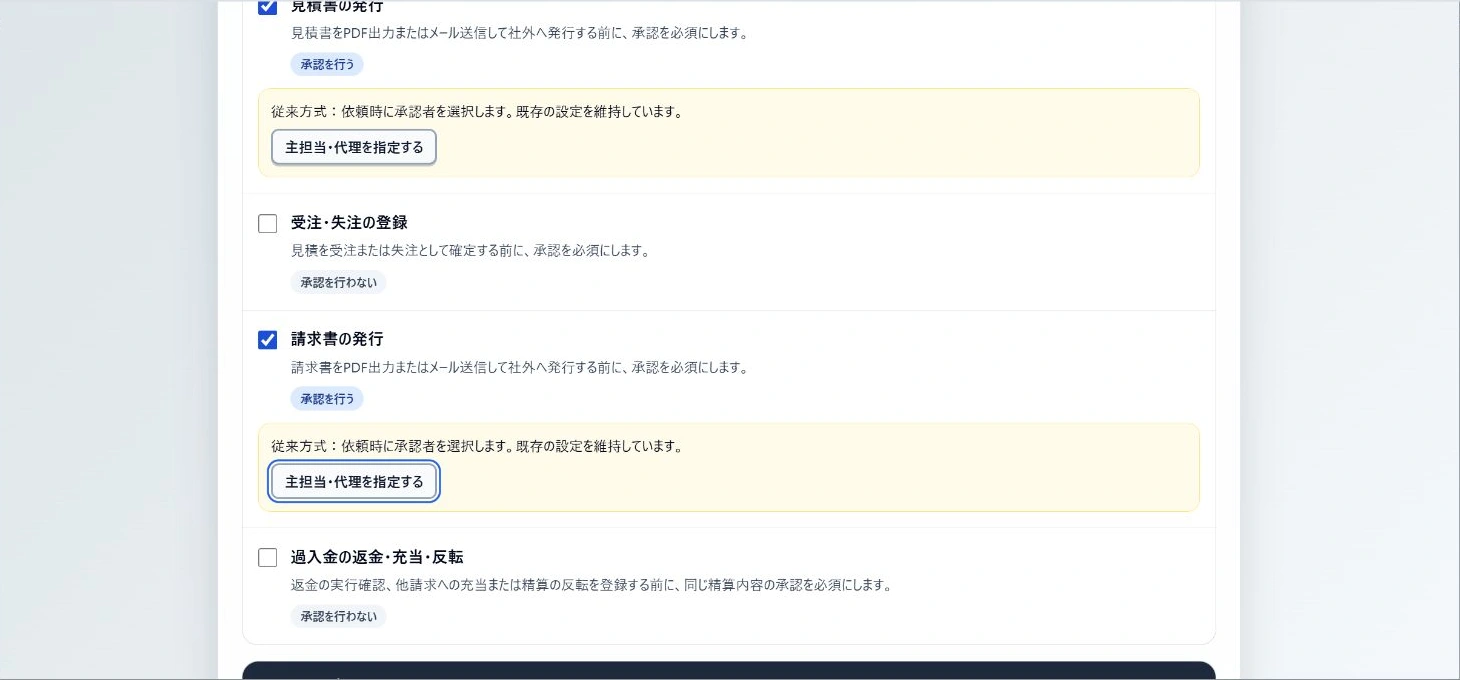
下へ進み、Costの各操作を確認します。
変更を保存するボタンは「承認設定を保存」です。
| 項目 | 設定・確認する内容 |
|---|---|
| Cost Ranger | 見積の採用・仕入先決定/発注書の発行/受領請求書の確認/支払の実行/過払の返還受領・充当・反転。 |
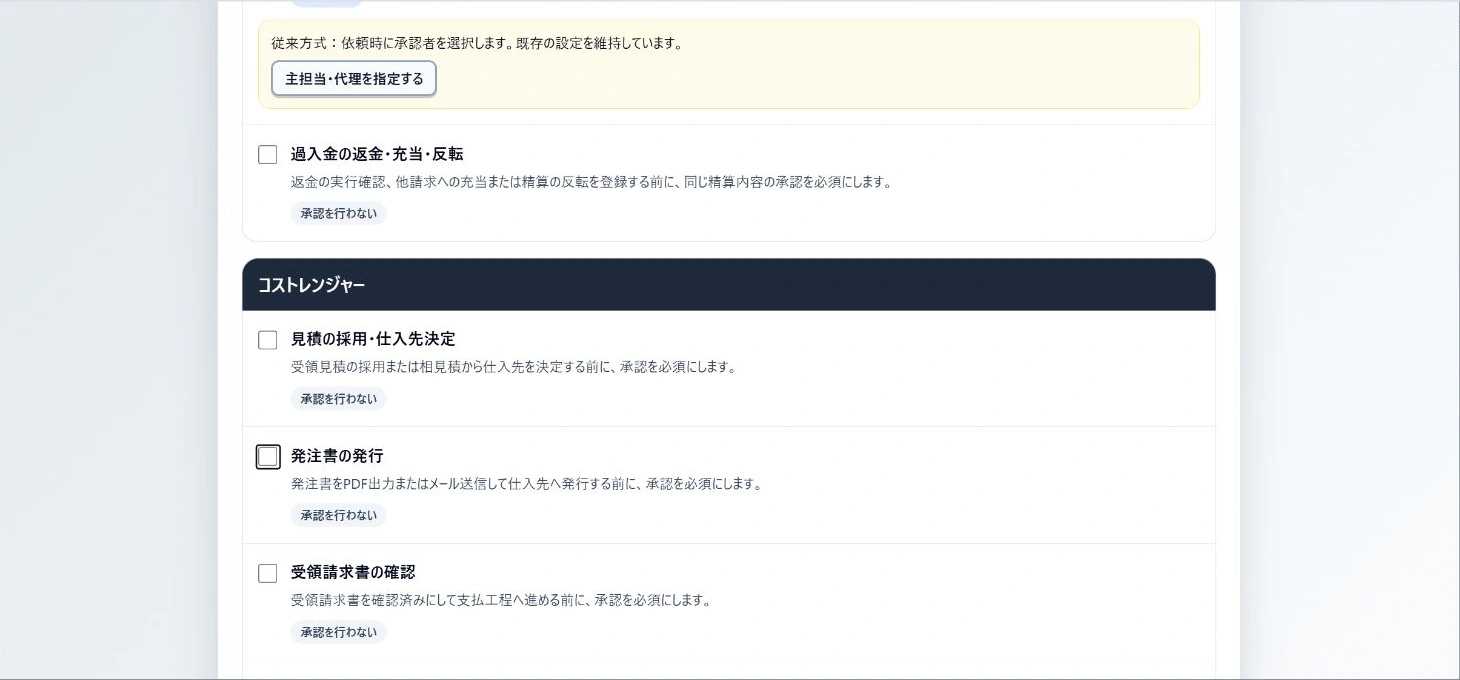
「承認待ち一覧・承認先変更」の「一覧を更新」を押します。
対象の書類名・申請者・現在の承認先を確認します。
承認先を変える場合の欄は「変更先」と「変更理由(必須)」、実行ボタンは「承認先を変更する」です。
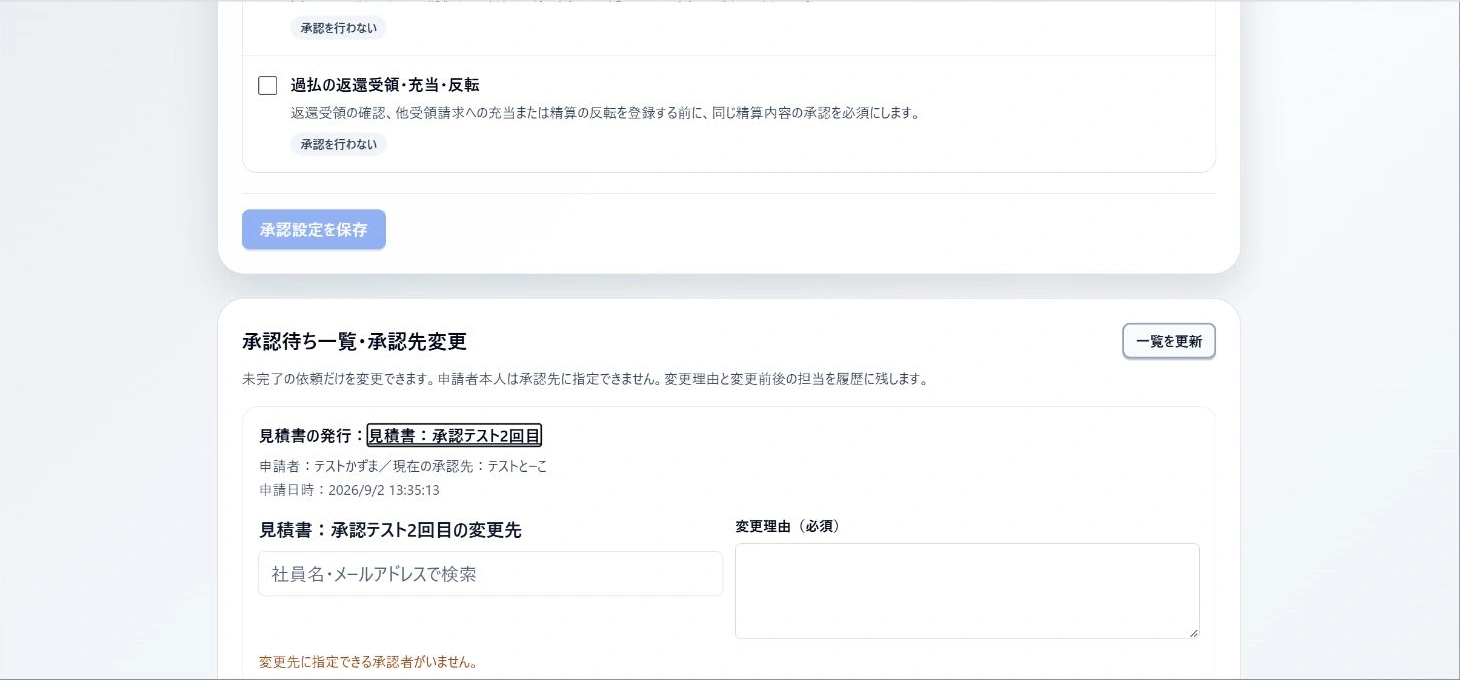
承認先を変えられるのは未完了の申請です。
申請者本人は承認先にできません。
変更理由と変更前後の内容が履歴に残る案内があります。
設定画面にメール送信という古い表現が残っていますが、Money・Costともにアプリ内メール送信はありません。
現在はPDFを保存し、外部で送り、アプリに送付記録を手動で残す流れです。
どの操作で承認が必要か、承認待ちの書類と承認先が合っているか確認します。
次の操作 承認を依頼する前に、対象書類と担当を確認します。
設定保存・主担当と代理の指定・承認先変更後の結果は確認待ちです。
請求・入金・支払などの記録を、会計で使う科目と対応させる画面です。
会社の設定と、連携する取引の確認を分けて進めます。
Work Rangerの画面下「共通管理」→ 上部の「弥生会計連携」を押します。
「会社の会計連携設定」で、自社の会計帳簿と同じ勘定科目・補助科目・税区分を入力する画面です。
画面では必要な欄が空のままでは保存できません。
入力内容は会計を担当する方に確認してください。
| 項目 | 設定・確認する内容 |
|---|---|
| 売掛金側・売上側 | 売上の取引に使う科目・補助科目。 売掛金側には税区分の欄もあります。 |
| 入金先 | 入金を受ける科目・補助科目・税区分。 |
| 費用の初期値 | 費用に使う科目・補助科目・税区分の初期値。 |
| 買掛金・未払金側・支払元 | 未払いの記録と、支払元に使う科目・補助科目・税区分。 |
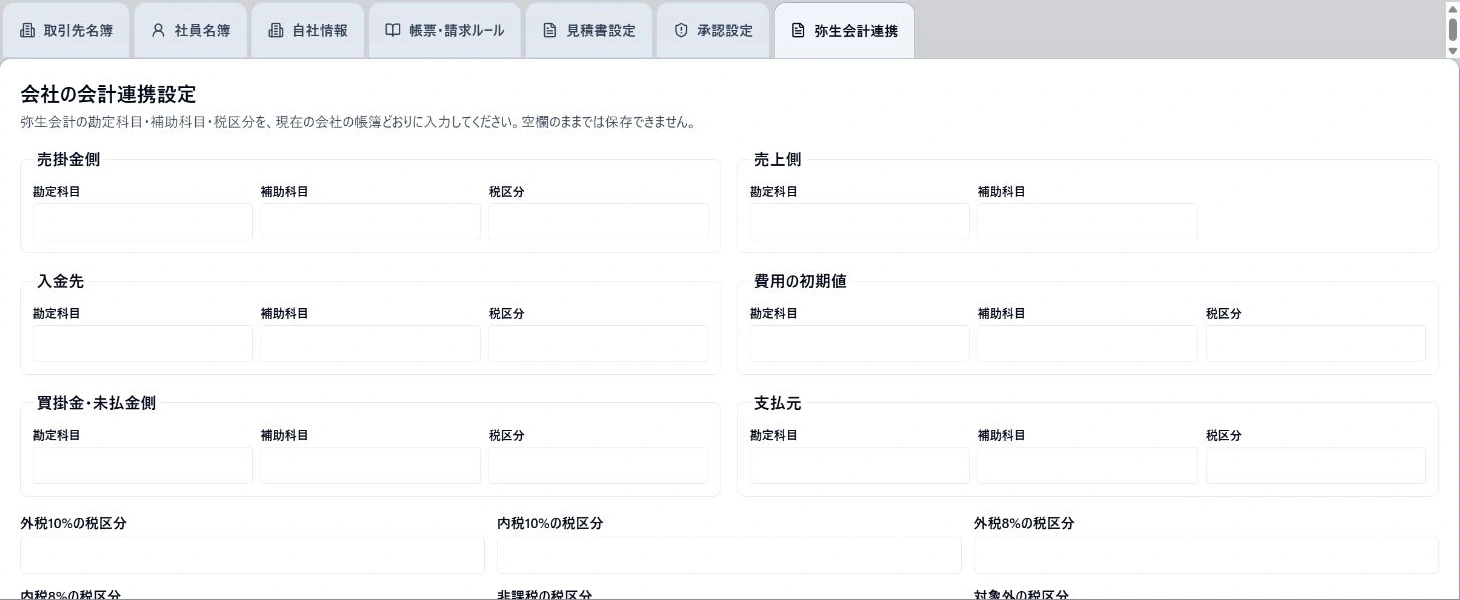
外税10%・内税10%・外税8%・内税8%・非課税・対象外それぞれの税区分を確認します。
保存のボタンは「会社の設定を保存」です。
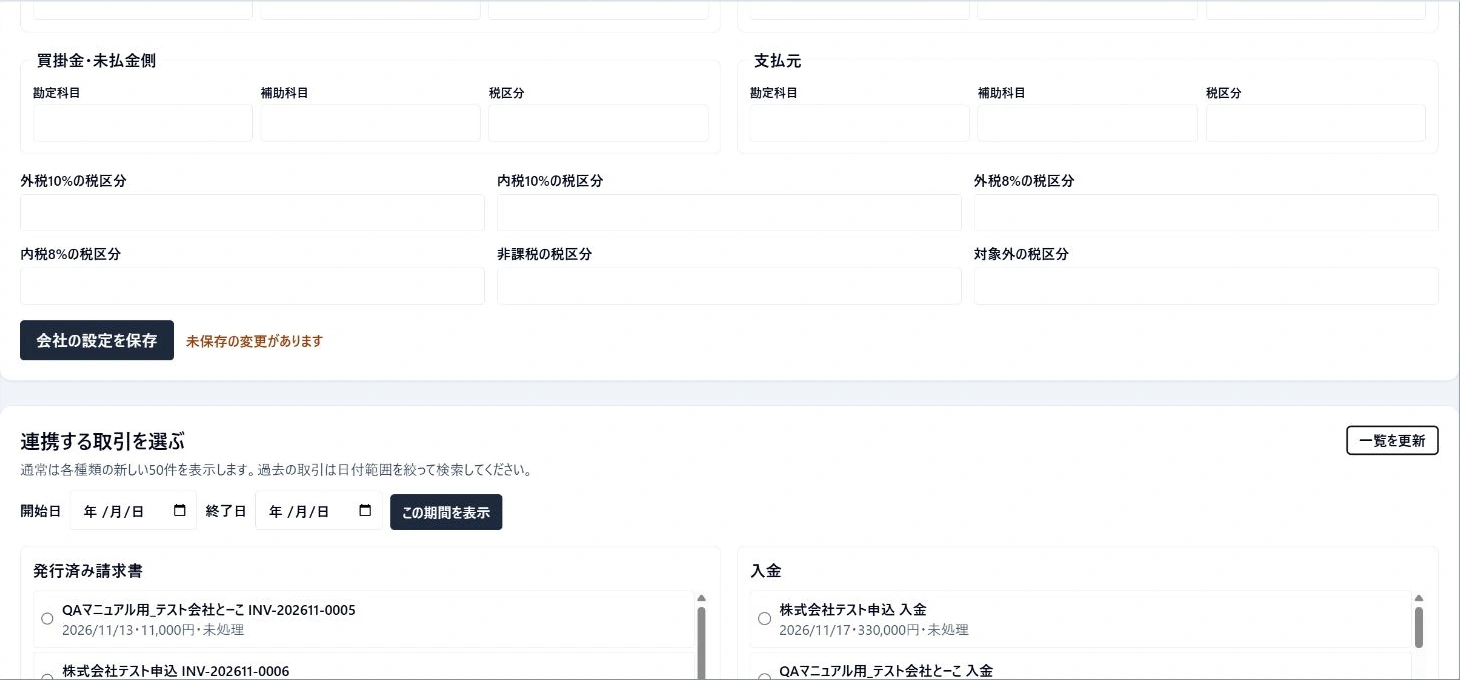
「連携する取引を選ぶ」で、発行済み請求書・入金・確認済み受領請求書・支払実績から対象を選びます。
「一覧を更新」で読み直せます。
過去の記録は開始日・終了日を指定し「この期間を表示」を押します。
「選択した取引を照合」で会社・書類番号・日付・金額を読みます。
「元の記録を確認」から元の書類を開けます。
会計に記録する日付と、表示された補助科目を確認し、「仕訳を確認」へ進む画面です。
会社設定が未完了の撮影例では、このボタンは押せません。
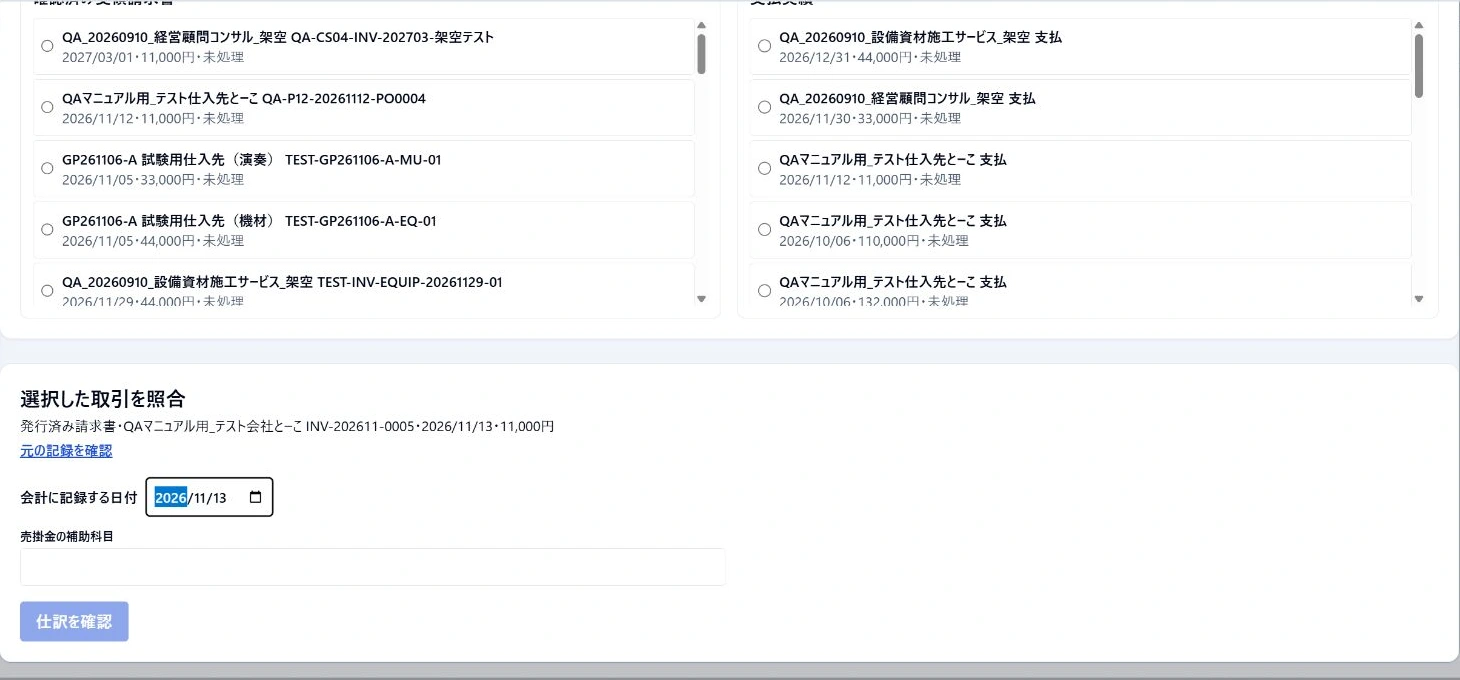
選んだ取引の会社・書類番号・日付・金額が、会計へ渡したい元の記録と合っているか確認します。
次の操作 仕訳確認以降の画面、出力・取込の実際の手順は未確認です。
画像と確認がそろうまで推測で案内しません。
Work Rangerの「共通管理」→「取引先名簿」を開きます。
何を押すか
キーワードに会社名を入れ「表示する」を押します。
未登録なら「取引先を登録」を押します。
「取引先名」に会社名を入力します。
お客様は「売上先」、支払先は「仕入・外注先」を選び、必要な項目を入力します。
「取引先を登録する」を押します。
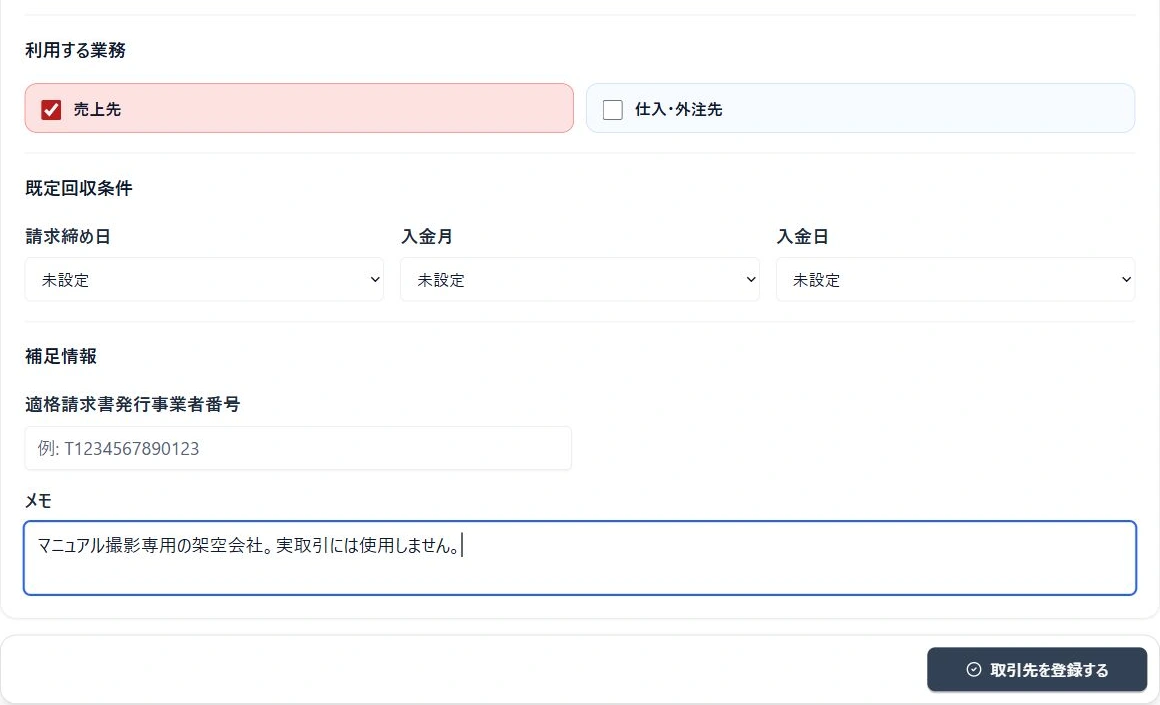
登録後、同じ会社名と利用する業務を確認します。

登録した会社が名簿に残り、同じ会社の詳細を開けます。
Money Ranger / 売上作戦室
このページ 準備:売上案件を作る
お客様の案件を登録し、資料をまとめる。
一つの仕事の見積・請求・入金・資料をまとめて見たいときに作ります。
例えば「秋の演奏会」という売上案件を作ると、この仕事の書類や会場の図を同じ案件にまとめられます。
見積書から始めることもできます。
売上案件を先に作らなくても、お客様の会社ファイルで「見積書」→「新規作成」から見積を作れます。
見積書を作成する →
Money Rangerでお客様の会社ファイルを開き、「売上案件」→「新規作成」へ進みます。
お客様の会社名を確認し、「売上案件名」を入力します。
担当者名・受注予定日・納品予定日・社内メモは、必要に応じて入力します。
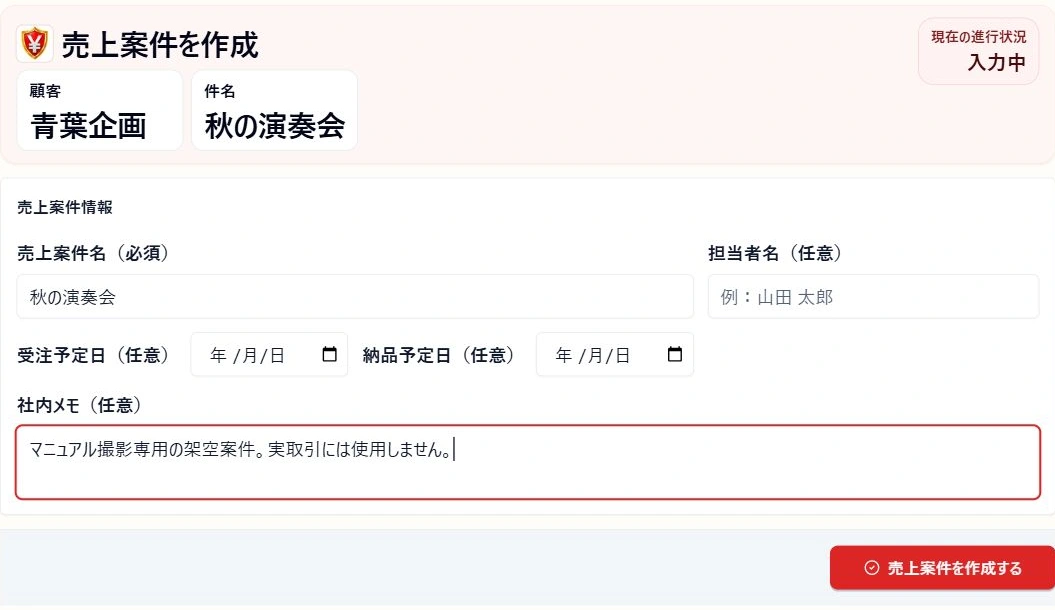
「売上案件を作成する」を押します。
保存した案件は、同じ会社の「売上案件」で確認します。
今回の例では「見積中」から「秋の演奏会」を開きます。
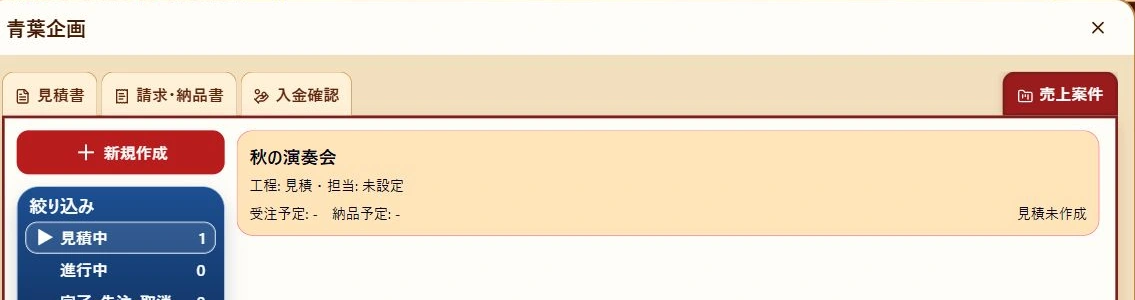
売上案件の一覧に「秋の演奏会」があるか確認します。
開き直して、会社名が「青葉企画」、案件名が「秋の演奏会」になっていることを確かめます。
この例の会社・案件は、撮影用の架空データです。
Money Ranger
Money Rangerで「青葉企画」の会社ファイルを開きます。
「売上案件」を選び、「見積中」の「秋の演奏会」を開きます。
会社名と案件名を確認し、下へ進んで「この売上案件の画像・資料」を表示します。
資料をまとめると、何が便利?
「この仕事は何をするのか」がわかる資料を、案件のページにまとめて置けます。
例えば「秋の演奏会」に会場配置図や当日の予定表を置けば、後から同じページで見直せます。
メールやパソコンの中を何度も探す手間が減ります。
「画像・資料を追加」を押します。
資料名・種類を入れ、登録方式「ファイルを保存」でファイルを選びます。
今回は登録後の扱いを「保管のみ」にし、「資料を保管する」を押します。
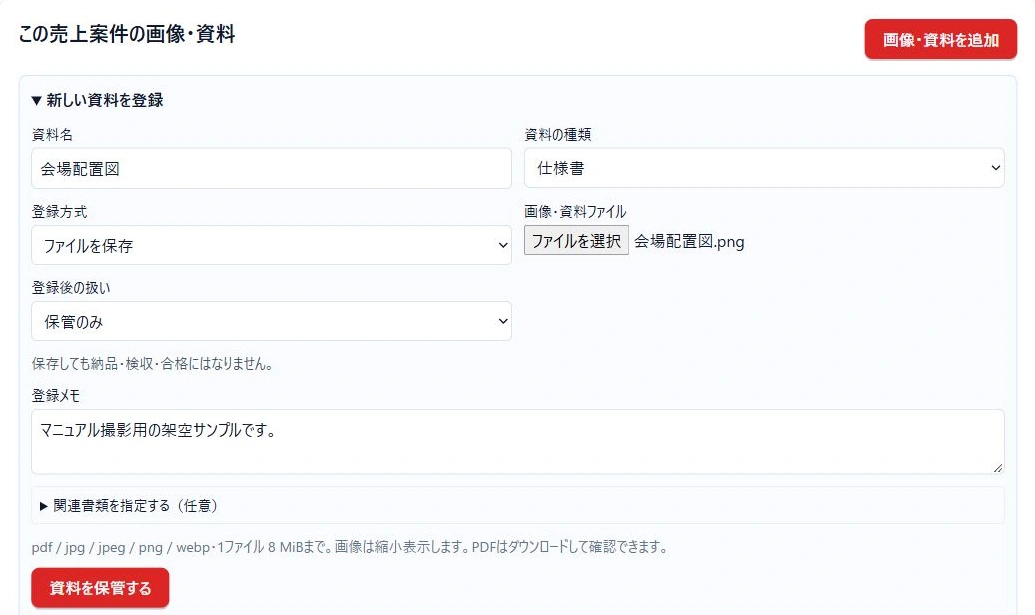
「画像・資料を登録しました。」と、資料名・件数・「v1(保管のみ)」を確認します。
ファイルを選んだだけでは登録は終わりません。
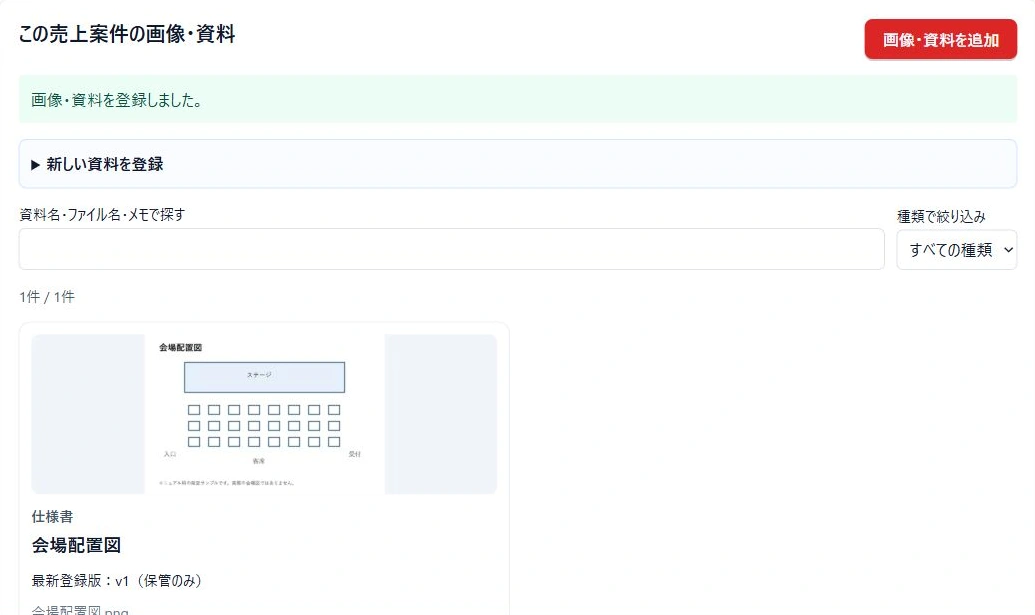
同じ会社・売上案件を開き直し、資料欄で「資料名・ファイル名・メモで探す」に名前を入れて探します。
確認したい資料の「資料を開く(v1)」を押します。
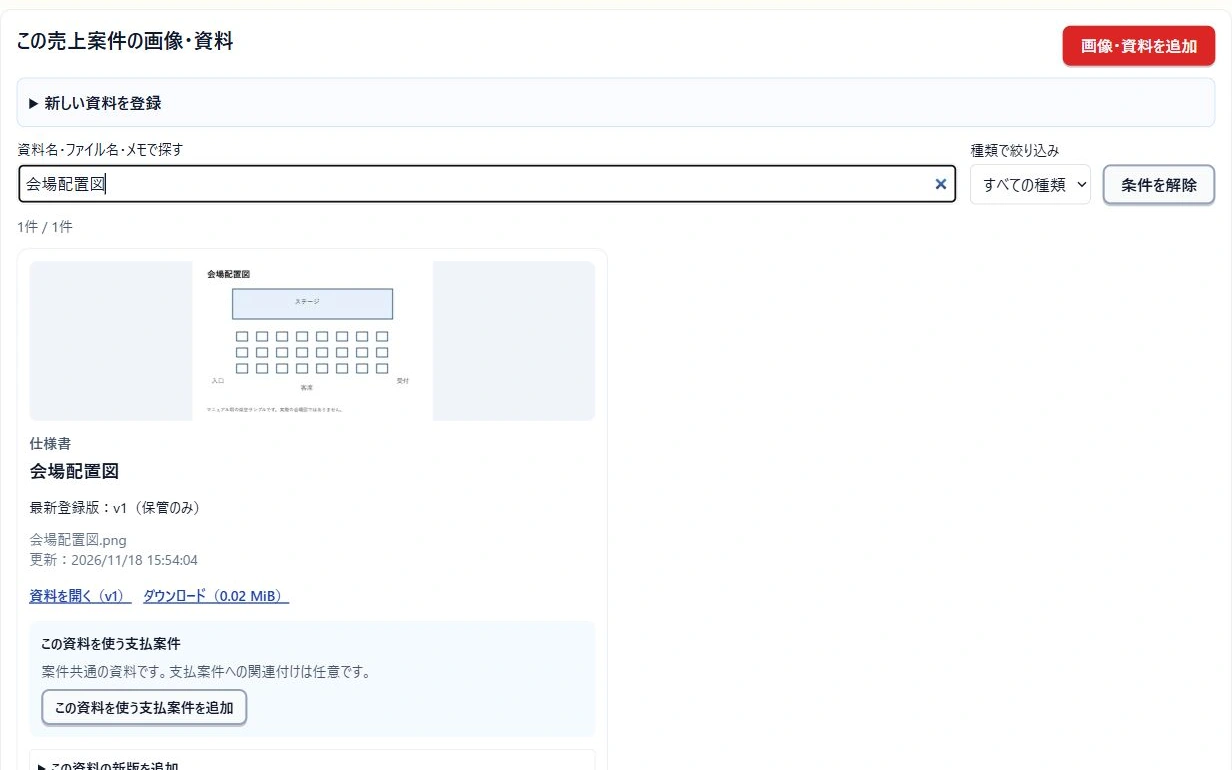
「保管のみ」で登録しても、納品・検収・合格にはなりません。
会社・案件・資料は撮影用の架空データです。
この例はPNG1ファイルの登録です。
案件を開き直し、資料名「会場配置図」と版(v1)を確認します。
「資料を開く(v1)」を押して画像が開けるか確認します。
支払案件で使う場合は、下の「売上案件の資料を、支払案件で使う」へ進みます。
先に準備 支払案件を作り、同じ売上案件に関連付けます。
選択肢に対象案件が出ないときは、この関連を確認してください。
準備後、この資料共有の節へ戻ります。
Money Rangerで「青葉企画」→「売上案件」→「秋の演奏会」を開き、登録した「会場配置図」の資料欄へ進みます。
何を押すか
「この資料を使う支払案件を追加」で使用する版「v1」と、「同じ売上案件の支払案件」の「会場案内の印刷 / さくら印刷」を選びます。
「選んだ版をこの支払案件に関連付ける」を押します。
Cost Rangerで「さくら印刷」→「支払案件」→「会場案内の印刷」を開きます。
「この支払案件で使う売上案件の資料」の「資料を開く」を押します。
表示が更新されないときは、この資料欄の「再読み込み」を押します。
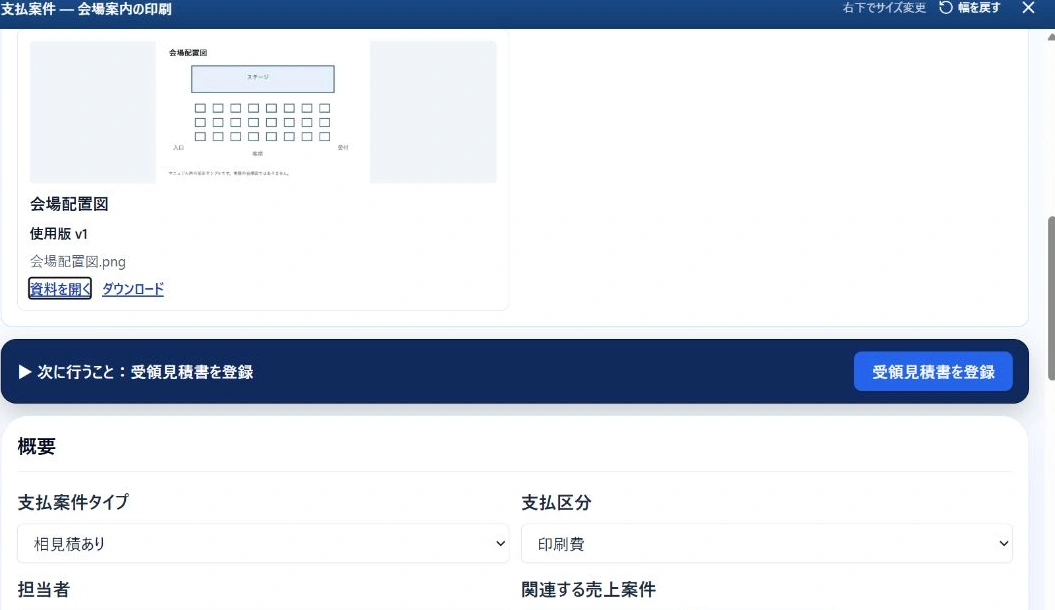
Cost側に「会場配置図」「使用版v1」が表示され、Moneyで登録した同じ画像を開けます。
次の操作 案件の作業を続けます。
受領した成果物や納品書は、それぞれの登録欄で扱います。
実操作と保存・Cost側での再閲覧まで確認済み。
版と支払案件の選択から保存ボタンまでが一枚で読める画像は、追加撮影項目として残しています。
Money Ranger / 売上作戦室
このページ 見積を作り、受注・失注を記録する
見積の入力・コピーから、承認と送付へ進む。
青葉企画から演奏会の運営を頼まれた例です。
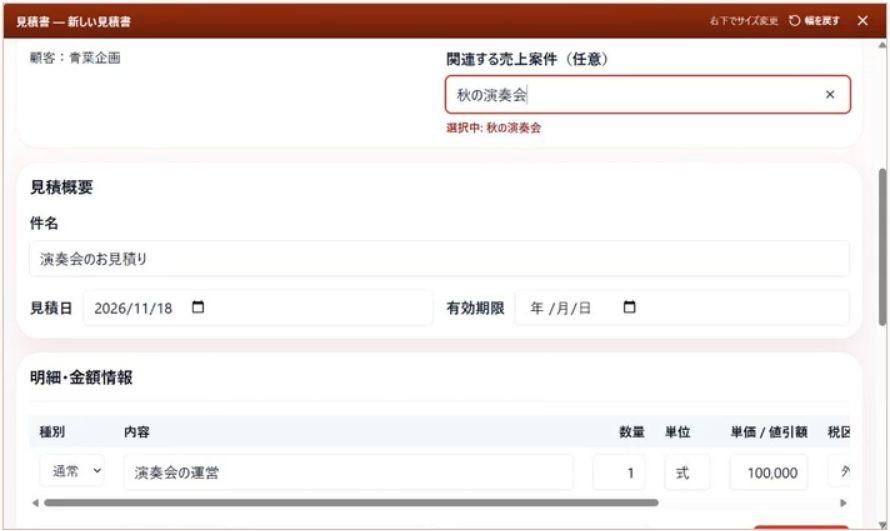
売上案件「秋の演奏会」に、件名「演奏会のお見積り」の見積書を作ります。
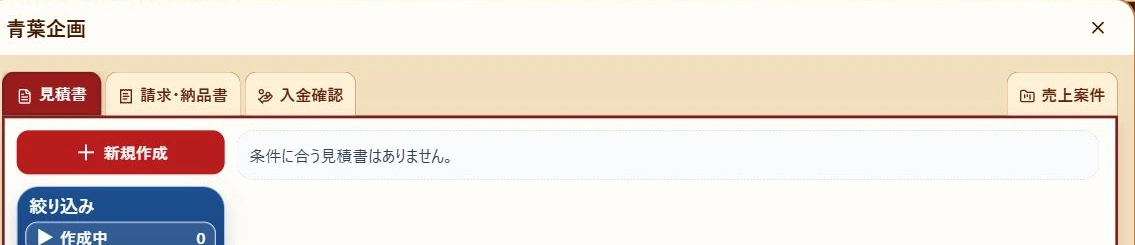
Money Rangerで「青葉企画」の会社ファイルを開きます。
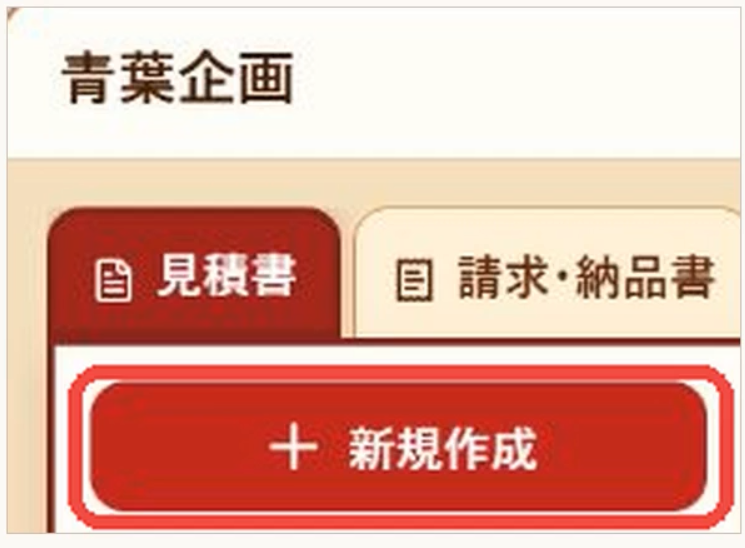
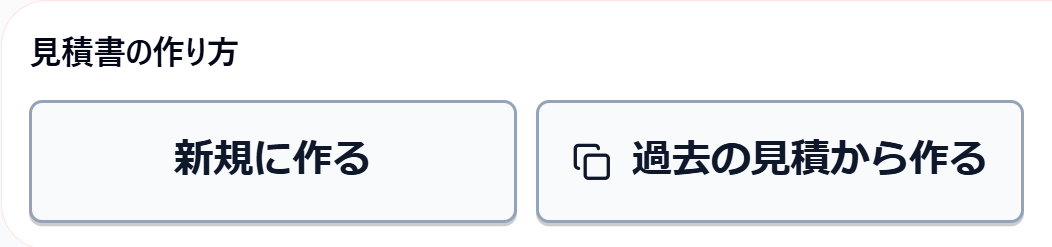
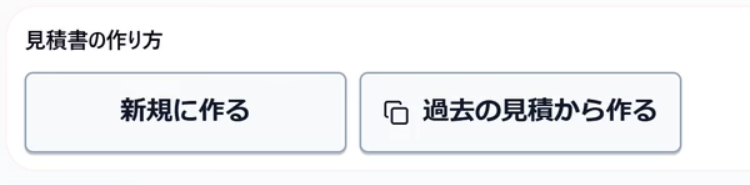
「見積書の作り方」で、左の「新規に作る」を押します。
「関連する売上案件」で「秋の演奏会」を選びます。
件名に「演奏会のお見積り」と入力し、見積日を確認します。
明細は「演奏会の運営」1式、単価100,000円、外税10%です。
件名・明細・税込合計が、保存した内容と一致するか確認します。
ここからは、架空サンプル商事に渡す見積書を例に進めます。
相手に渡す見積書を開きます。
発行承認が必要な場合は、「発行承認」が「承認済み」になってから進みます。
「見積書の操作」で「見積書PDFを確認」を押します。
プレビューの「PDFを出力」を押して端末に保存します。
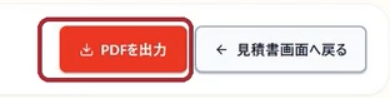
宛先が「架空サンプル商事 御中」、見積番号が「QA-EST-1118」、税込金額が11,000円か確認します。
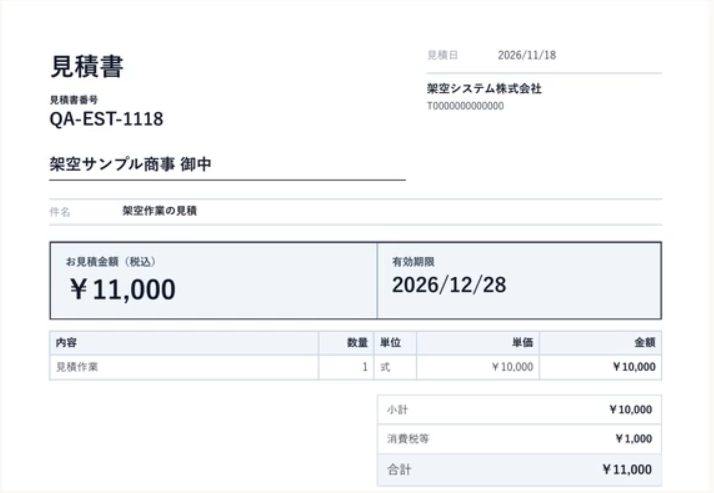
送る版を端末に保存します。
宛先・番号・金額を確認します。
普段のメールなどで相手に渡します。
送った書類の版に記録します。
普段使っているメールで、相手のメールアドレス・件名・本文を入力します。
「見積書_QA-EST-1118.pdf」を添付し、宛先と添付を確かめて送ります。
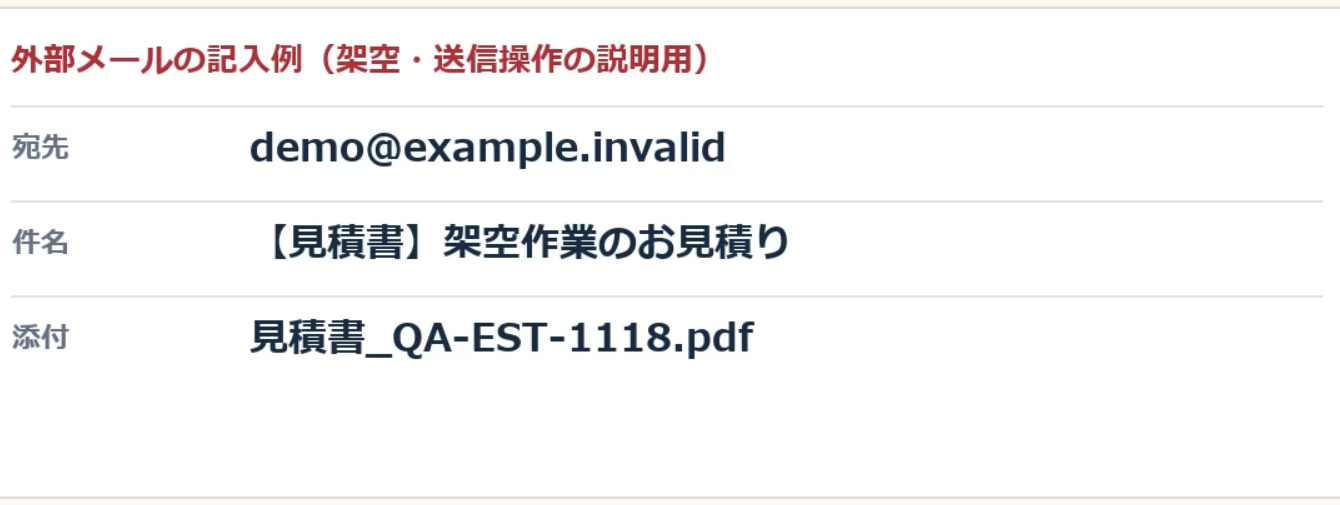
Money Rangerで同じ見積書を開き、「現在の版」が送ったPDFの版と一致するか確認します。
「見積書の操作」で赤い「送付済みを記録」を押し、今回の送付を記録します。
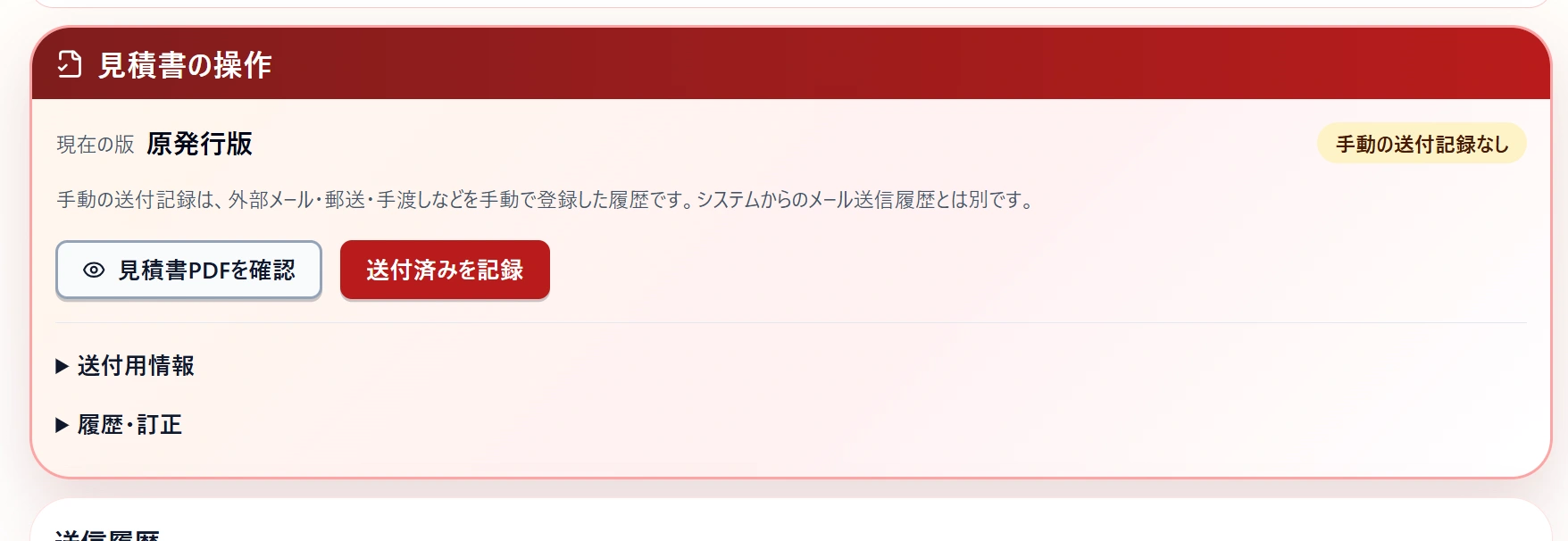
次の操作 お客様から回答が届いたら、受注・失注を登録する手順へ進みます。
Money Rangerで、相手に渡す見積書の「見積書の操作」を開きます。
「見積書PDFを確認」からPDFを保存し、内容を確認して、普段のメールなどで相手に送ります。
同じ見積書に戻り、送った版を確認して、赤い「送付済みを記録」を押します。
送付を記録すると、同じ見積書に「次に行うこと:受注・失注を登録」が表示されます。
注文を受けたら「受注にする」、見送りの回答を受けたら「失注にする」を押します。
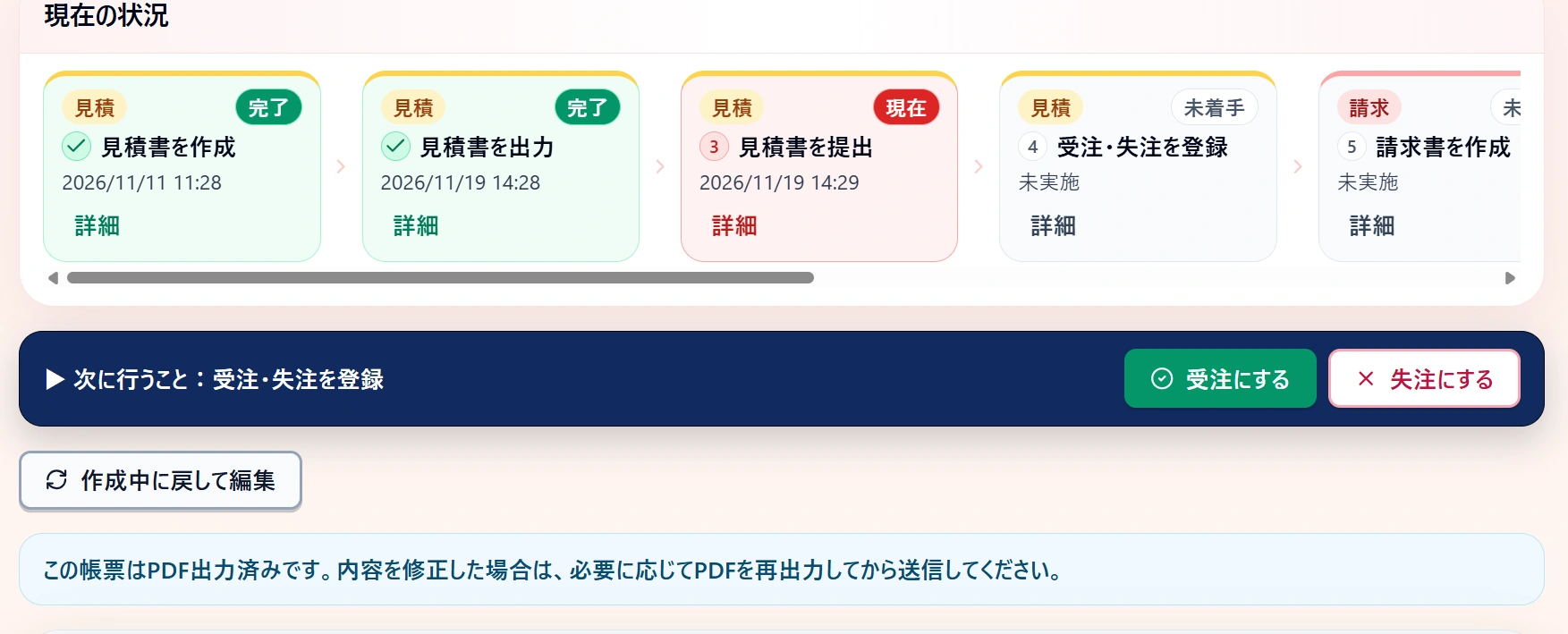
登録後に、同じ見積の受注/失注状態を確認します。
次の操作 受注した場合は、受注した見積から請求書を作成する手順へ進みます。
失注した場合は、同じ見積を開き、失注の登録結果を確認します。
あなたが演奏会を引き受け、お客様にピアノ演奏料を提示する場面です。
同じ仕事で、さくら印刷にはチラシ100枚の印刷を依頼しています。
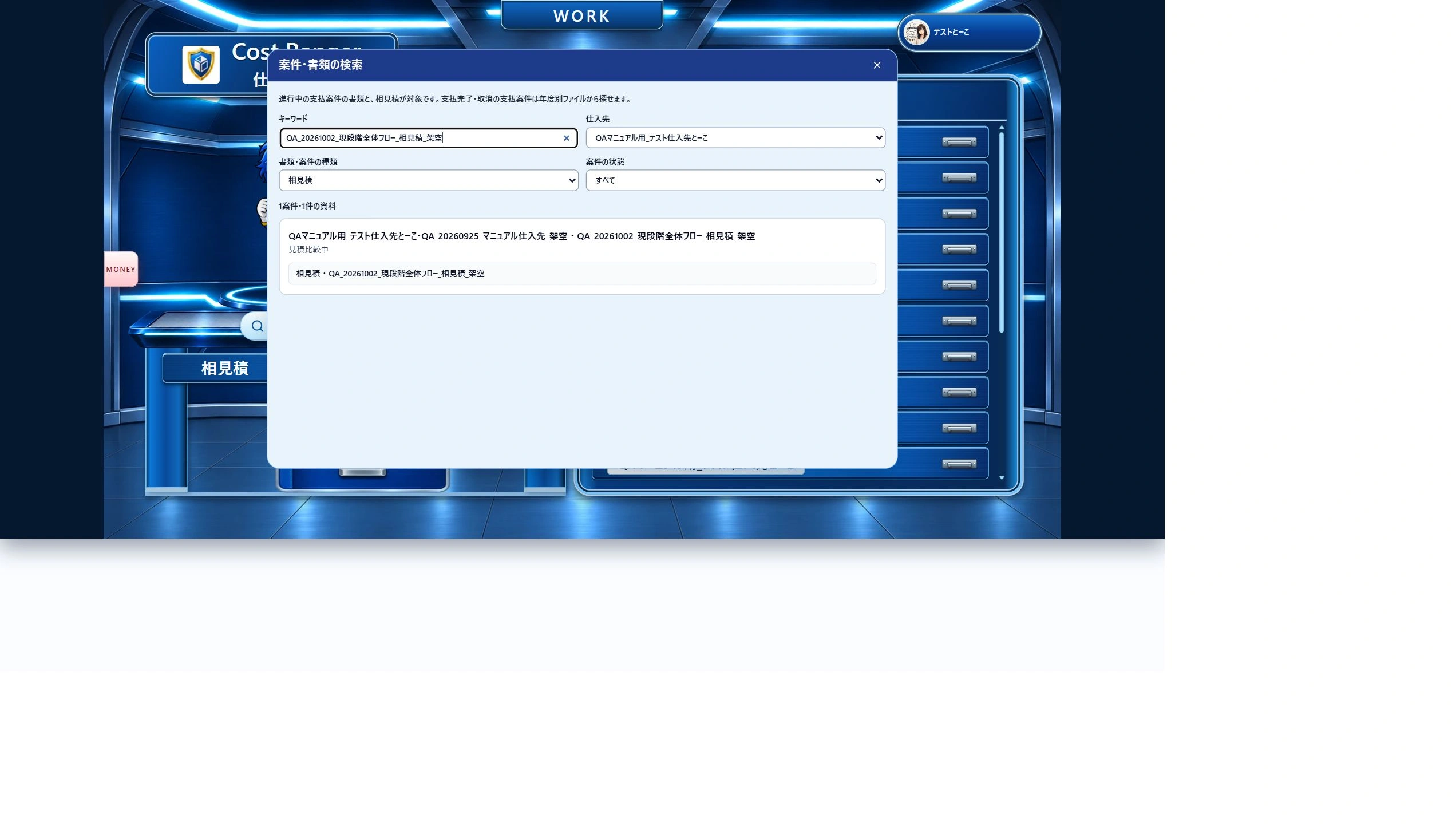
Money Rangerで「案件・書類を探す」を押し、「キーワード」に「冬のミニ演奏会」と入力します。
検索結果で、件名の末尾が「演奏料」の見積書を開きます。
明細はピアノ演奏料1式、税抜10,000円。
消費税1,000円を含むお客様向けの見積合計は11,000円です。
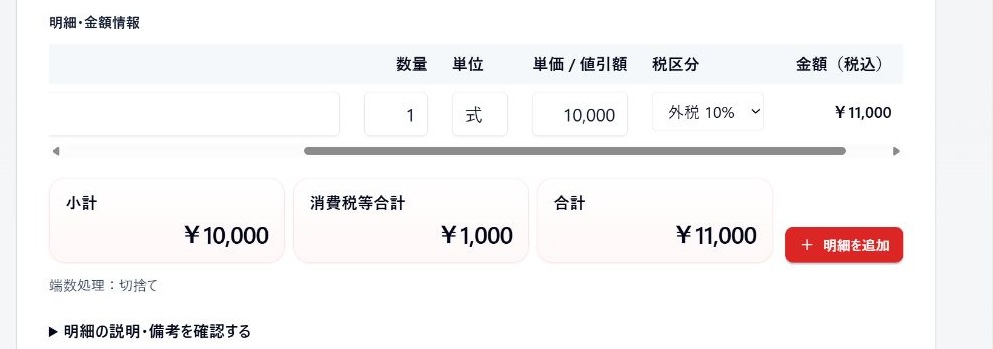
演奏料の見積はMoney、印刷費の見積と発注はCostで開きます。
さくら印刷の支払案件の「関連する売上案件」から、同じ演奏会であることを確かめられます。
Money Ranger
Money Rangerでお客様の会社ファイルを開き、「見積書」→「新規作成」へ進みます。
「見積書の作り方」で「過去の見積から作る」を押します。
「見積番号・見積件名」で検索し、元にする見積を選びます。
「この見積の内容を使う」→置換内容を確認→「入力欄に反映」の順に押します。
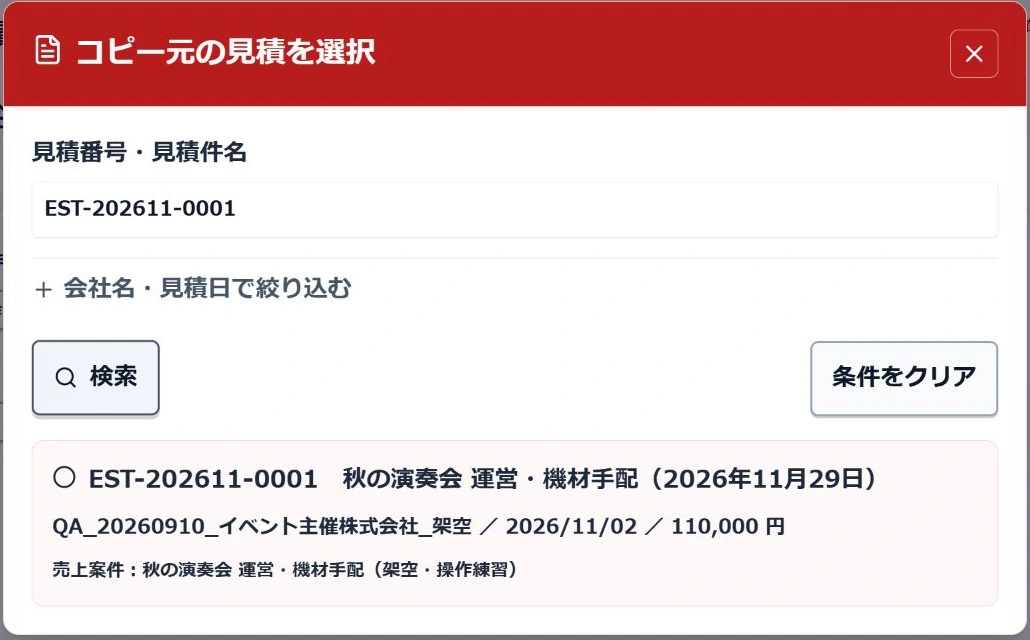
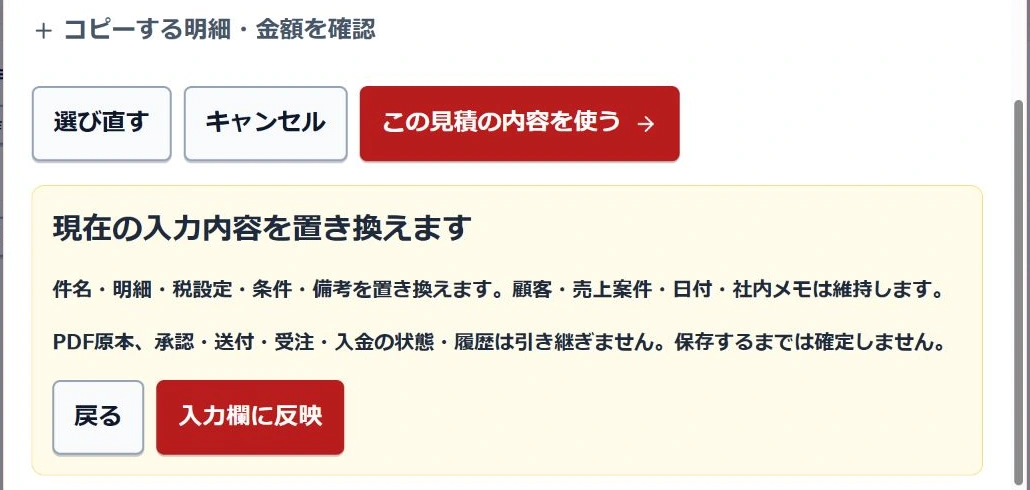
顧客・件名・日付・明細・税区分・合計を確認し、「見積書を保存」を押します。
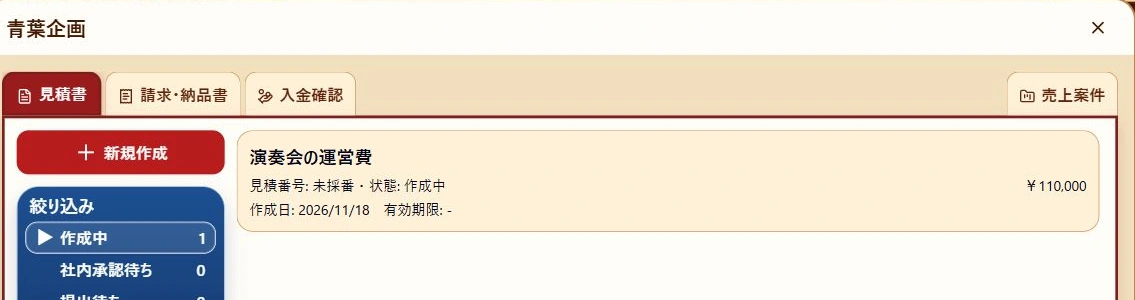
例は「青葉企画/演奏会の運営費」、税込110,000円です。
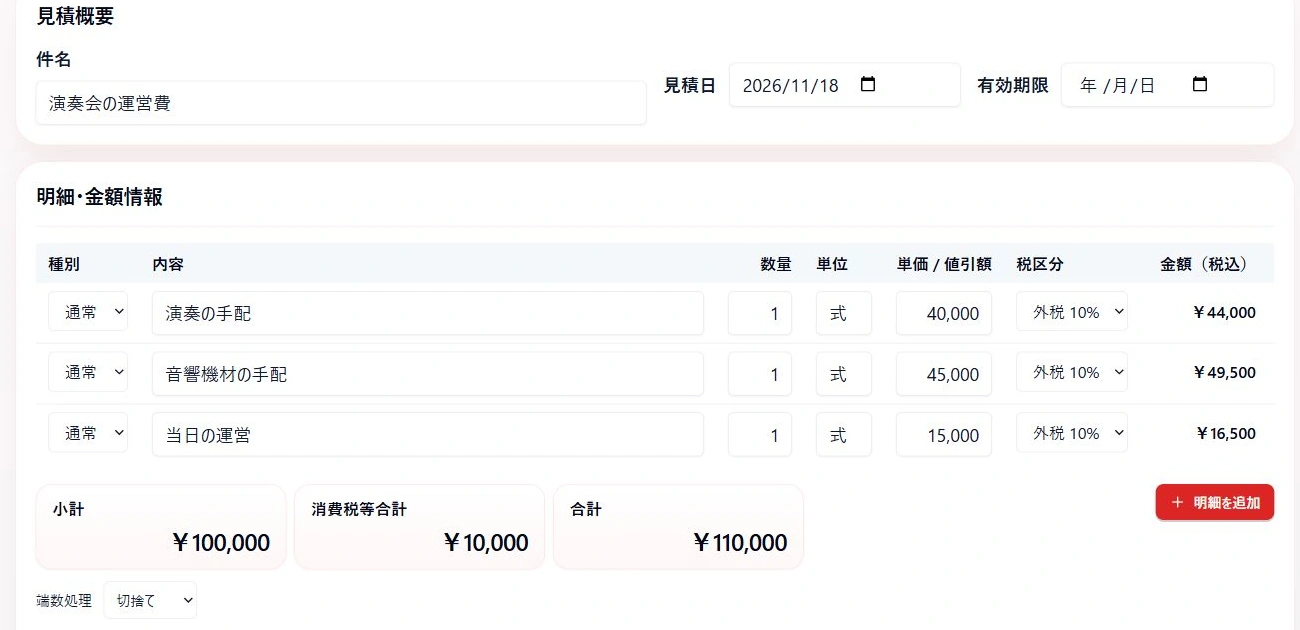

会社ファイルの「見積書」で「作成中」を選び、保存した「演奏会の運営費」を開きます。
件名・明細・合計が保存した内容と一致するか確認します。
顧客・売上案件・日付・社内メモはコピー元から引き継がれません。
コピー後も今回の宛先と日付を確認してください。
PDF原本や承認・送付・受注・入金の履歴もコピーしません。
例の会社・書類・金額は撮影用の架空データです。
同じ会社の一覧から見積を開き直し、件名が「演奏会の運営費」、合計が110,000円になっているか確認します。
Money Ranger
保存した対象の見積書を開きます。
発行承認の状態を確認します。
今回の保存済み見積には「未申請」と表示されています。
内容を確認し、発行承認欄で承認者を選び、「承認を依頼」を押します。
右上に「承認待ち」と表示されたら、承認者の確認を待ちます。

承認者は見積の内容を確認し、「承認する」を押します。
修正を依頼するときは、理由を入力して「差戻す」を押します。
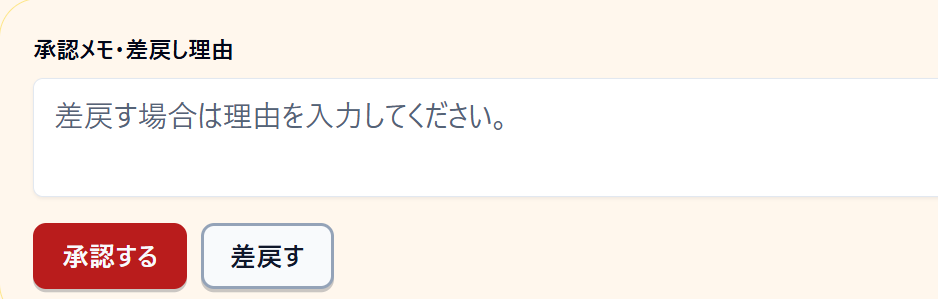
承認者の確認後、同じ見積を開き直し、「承認済み」を確認します。

社内承認と、お客様への提出・受注回答は別です。
同じ見積に「承認済み」と表示されます。
同じ見積のPDFを確認し、保存・外部送付・対象版の記録へ進みます。
Money Ranger 工程の確認
対象書類の工程表示を開きます。
確認したい工程の状態を見ます。
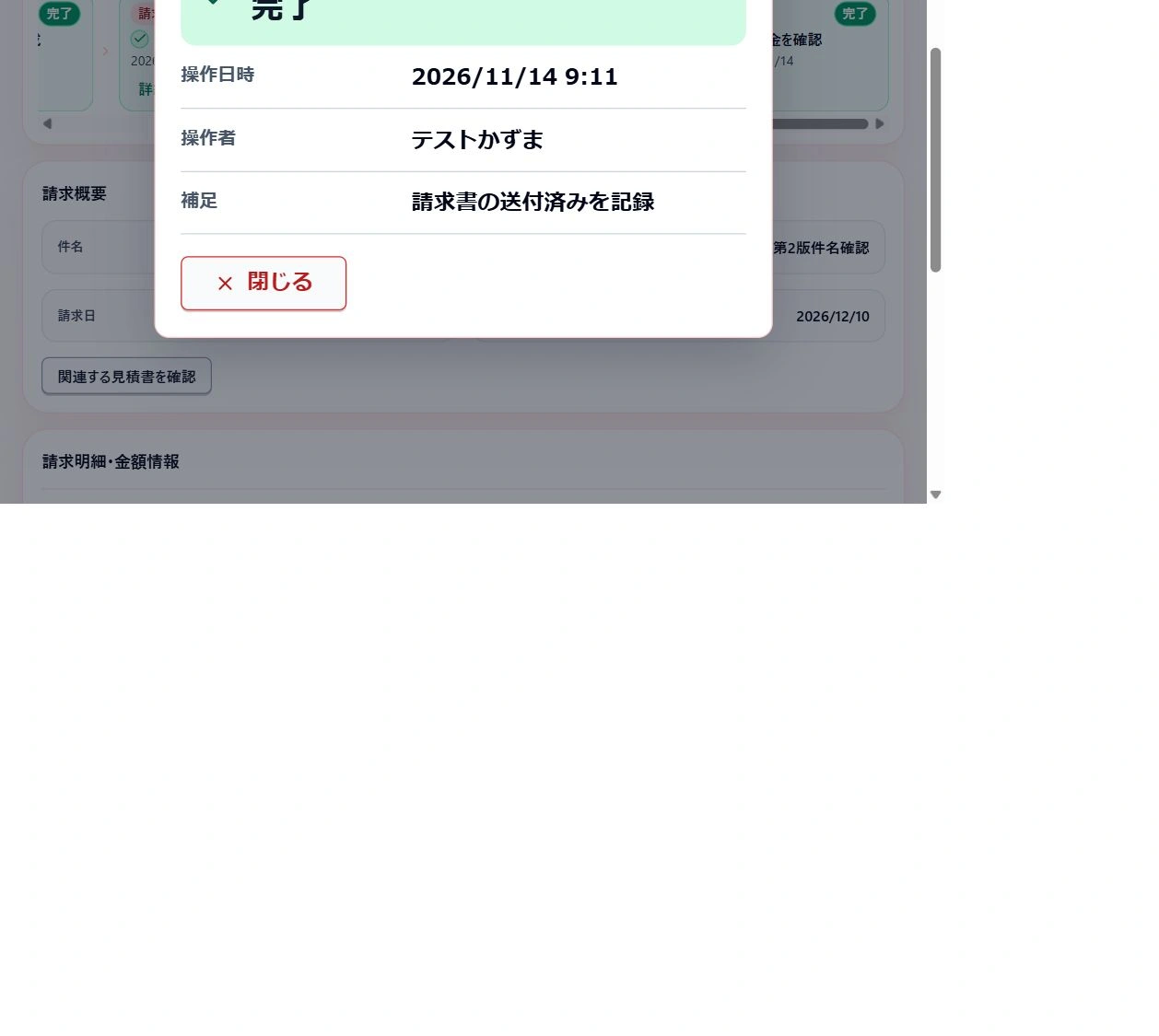
その工程の「詳細」を押し、日時・操作者・補足を確認します。
送付などの操作履歴と、対象・日時・操作者を照合します。
記録が表示されない工程の日時や担当者を、推測で補わないでください。
例では「請求書を提出」の詳細と手動の送付記録が、日時の分単位・操作者で一致します。
Money Ranger / 売上作戦室
このページ 請求書・納品書を作る
書類の作成・正式版の確認から、保存と送付へ進む。
Money Rangerで「青葉企画」の会社ファイルを開き、「請求・納品書」→「新規作成」へ進みます。
何を押すか
関連する売上案件「秋の演奏会」を選びます。
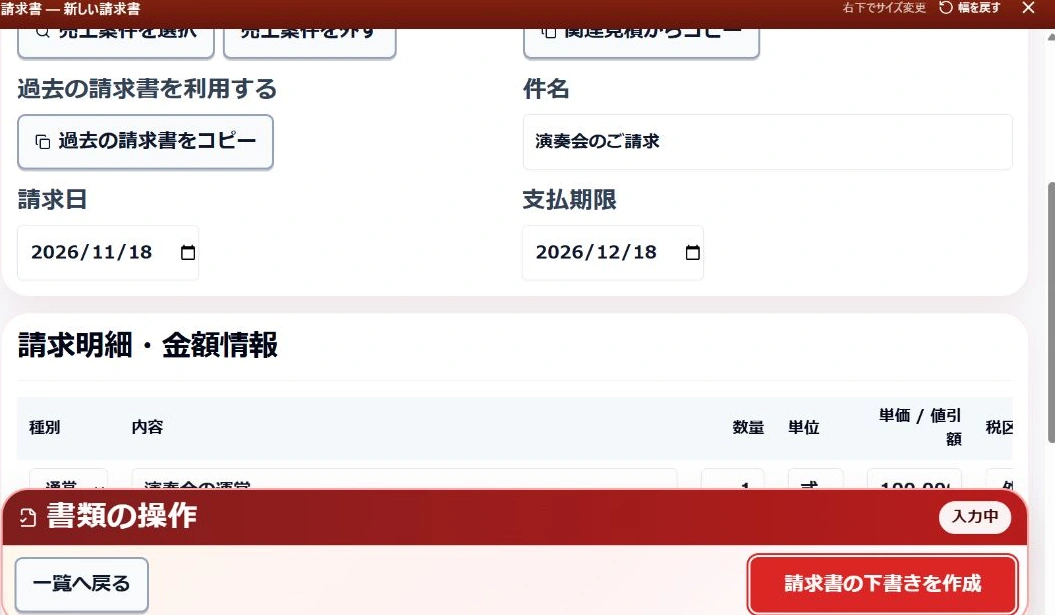
件名「演奏会のご請求」、請求日・支払期限・明細・税区分・合計を確認します。
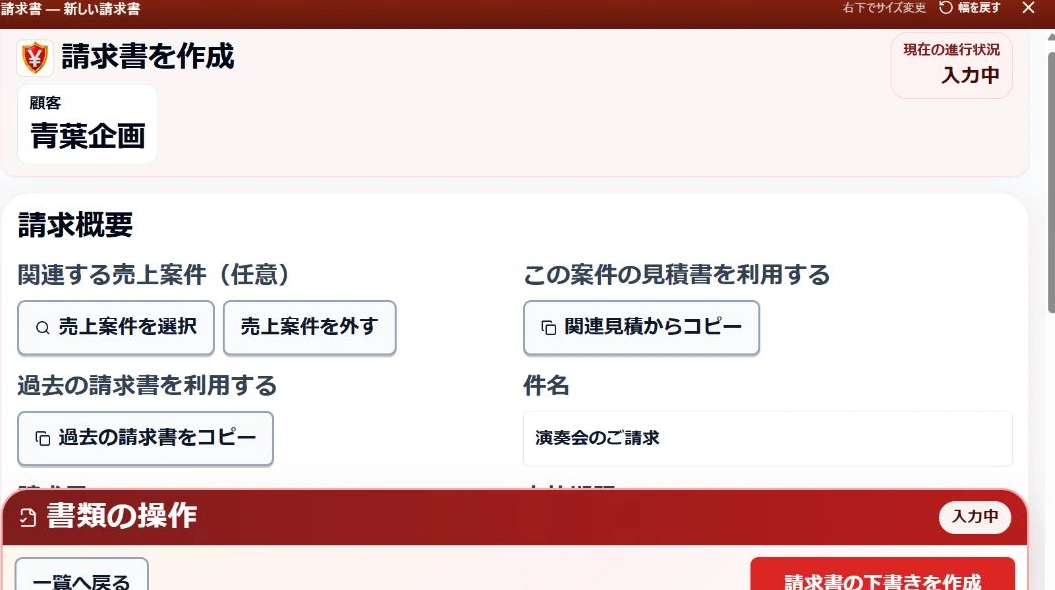
「請求書の下書きを作成」を押します。
保存後の請求書で「請求書・納品書を作成」へ進み、作業中の版を開きます。
PDF画面では「作業中・未発行」と版番号を確認します。
「請求書PDFをダウンロード」で保存できます。
この例は、まだ正式に発行していない第1版です。
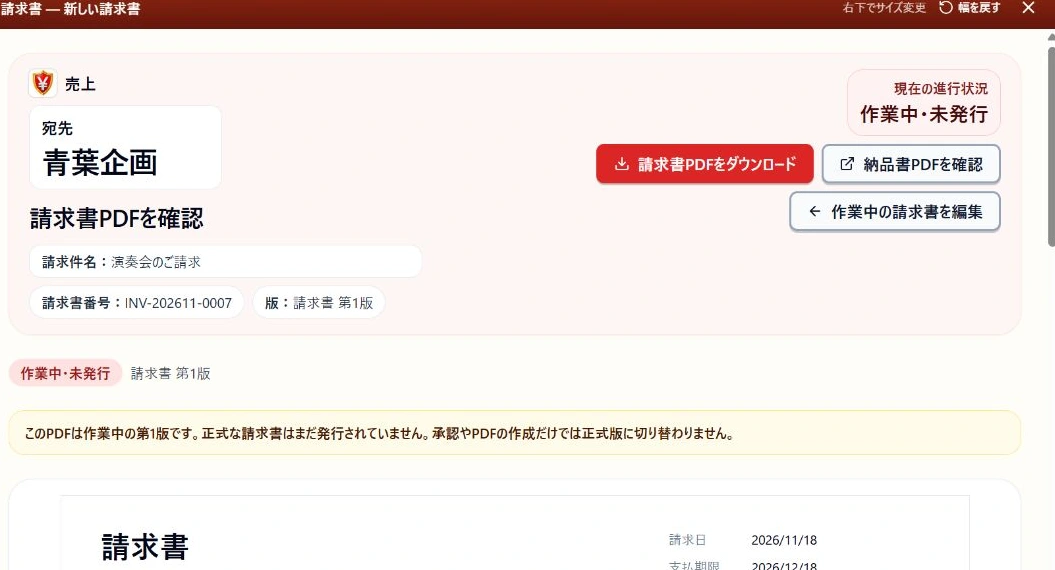
同じ版の「納品書PDFを確認」を押し、宛名・件名・納品明細を確認します。
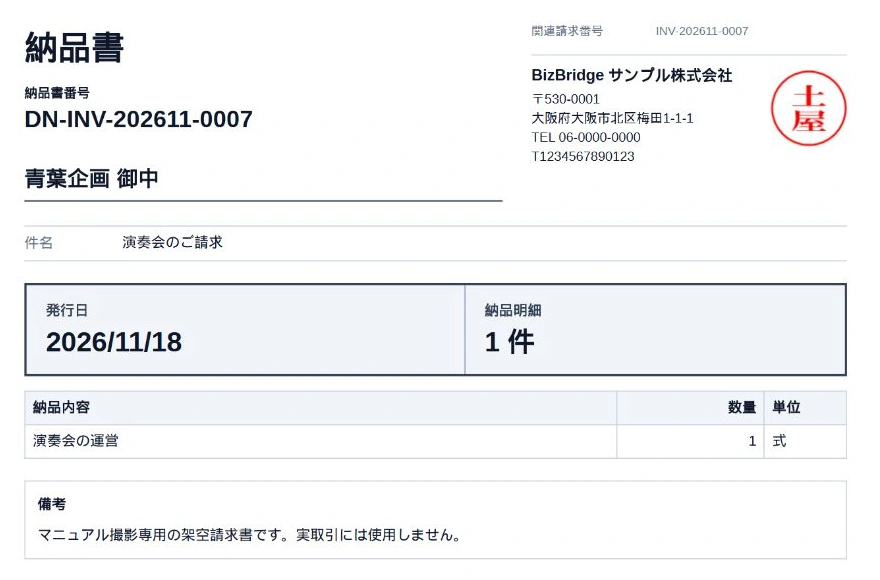
保存したPDFを開き、宛先・請求番号・版・金額を元の請求書と見比べます。
次の操作 初回・訂正版・発行済み再確認の分岐へ進みます。
送付する書類と版を選び、PDFを端末に保存します。
保存したPDFを開きます。
宛先・書類番号・金額を、送る予定の書類と見比べます。
普段使っているメールなどで、確認したPDFを相手に送ります。
WorkRangerに戻ります。
送った書類の版を選び、送付日時や方法を手動で記録します。
対象の請求書の詳細を開きます。
最初に、これから発行するのか、発行済みを見直すのかを選びます。
何を押すか
| したいこと | 開く版と操作の順 |
|---|---|
| 初めて発行する | 作業中の第1版 → 必要な承認 → 対象版のPDFを保存・内容確認 → 外部送付 → 同じ版の送付記録 → 正式版を確認 |
| 訂正版を発行する | 作業中の訂正版 → 必要な承認 → 訂正版のPDFを保存・内容確認 → 外部送付 → 同じ訂正版の送付記録 → 切り替わった正式版を確認 |
| 発行済みを再確認する | 「現在の正式な請求書」の版番号 → その版の「PDFを確認」 |
初回は正式版がまだありません。
「作業中・未発行」の送付対象版から確認します。
承認やPDF作成だけでは正式版に切り替わりません。
発行後は「現在の正式な請求書」の版番号と、実際に送付・記録した版が一致します。
次の操作 対象版のPDF保存・外部送付・手動の送付記録へ進みます。
受注した見積書を開きます。
何を押すか
通常の流れは「見積の送付 → 回答確認 → 受注登録 → 受注した見積から請求作成」です。
このルートの請求作成入口・引継ぎ内容・保存後の画像は確認中です。
このページ前半の青葉企画の例は、「請求・納品書」から直接入力して作る別の方法です。
受注した見積から作成した例としては扱いません。
見積から作る場合は、元の受注見積と新しい請求の会社・案件・明細・金額が一致していることを確認します。
以下には別の確認例も含まれます。
各節の会社・書類番号・版を確認して参照してください。
Money Ranger
確認したい請求書の詳細を開きます。
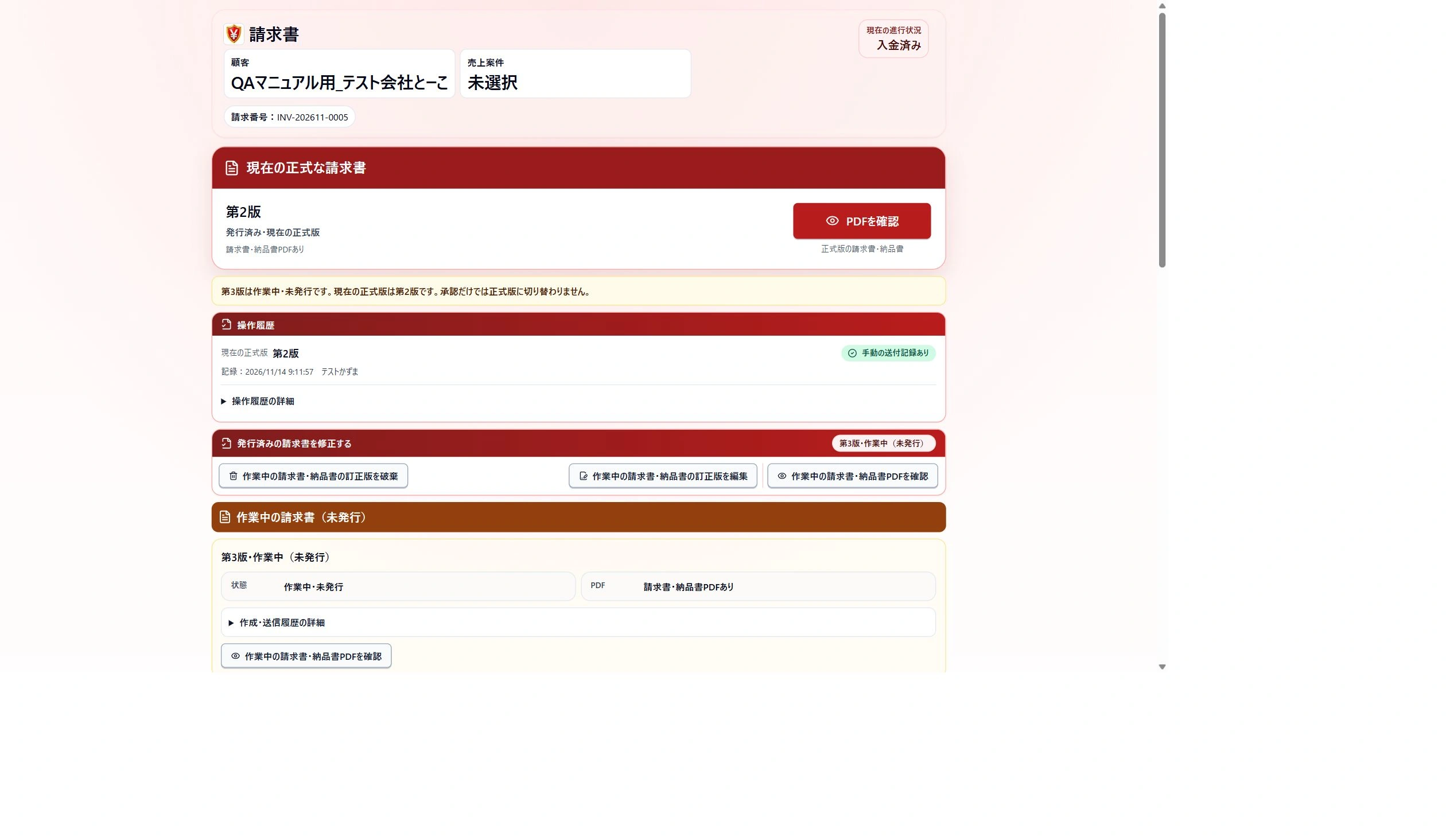
①「現在の正式な請求書」で、発行済みの版を確認します。
②「PDFを確認」を押します。
例では正式な第2版を開きます。
③「作業中・未発行」の表示を確認します。
例の第3版は承認済みでも未発行です。
版番号の大きさだけで正式版を選ばないでください。
承認だけでは、作業中の版が正式版に切り替わりません。
「現在の正式な請求書」が第2版、作業中の請求書が第3版と表示されているか確認します。
Money Ranger
送付する請求書の詳細で、対象の版を確認します。
初回・訂正版は送付対象の作業中の版からPDFを開きます。
発行済みを再確認する場合は、正式版の「PDFを確認」を使います。
PDFを端末に保存します。
保存したファイルを開き、宛先・番号・金額・期限・振込先を確認します。
保存したPDFを、普段使っているメールなどで相手へ渡します。
送付するファイルの版をもう一度確認します。
「送付を記録するPDF」で対象版を選びます。
保存・内容確認と、相手への送付の2つの確認欄をチェックし、「送付済みとして記録」を押します。
PDFの表示や出力履歴だけでは、端末への保存完了を確認できません。
保存できていないときは、保存確認にチェックしません。
送付記録は相手の受領・開封を示すものではありません。
対象版に手動の送付記録が残ったことを確認します。
Money Ranger
確認したい請求書の詳細を開きます。
上部の正式版を確認し、「操作履歴」の各欄を開きます。
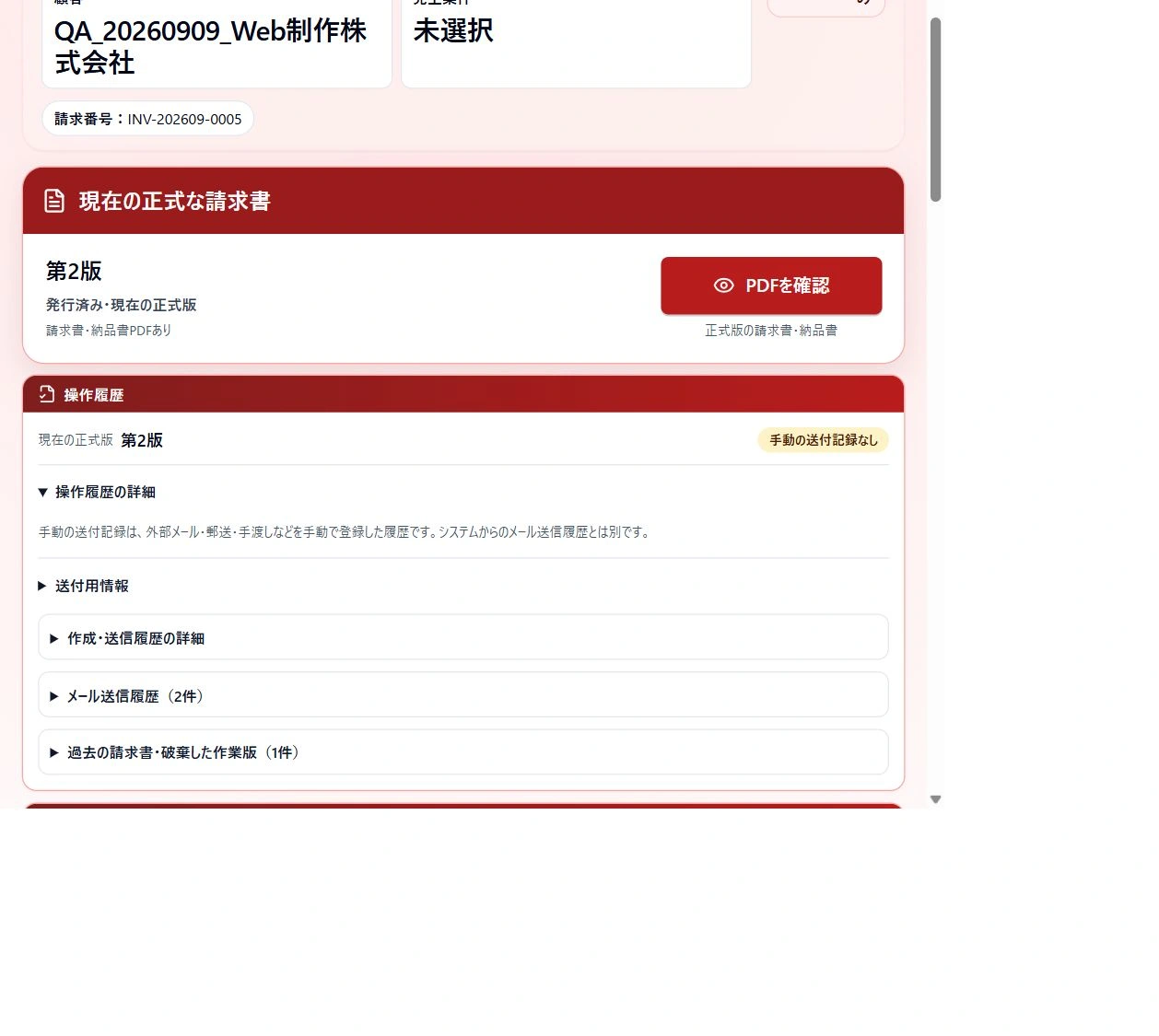
「メール送信履歴」と「手動の送付記録」を別々に確認します。
「手動の送付記録なし」は、過去のメール履歴がないという意味ではありません。
履歴に表示された対象・日時を確認します。
別の版の記録を、今確認している版の記録と取り違えないでください。
手動記録がないことだけを理由に、同じ書類をもう一度送らないでください。
今回送った版に、送付日時・方法・操作者の記録があるか確認します。
過去のメール履歴だけでは、今回の送付記録になりません。
Money Ranger / 売上作戦室
このページ 入金を確認する
請求ごとの入金済額と、残っている金額を確認する。
Money Rangerの「案件・書類を探す」で案件名の一部を入力し、検索結果の「入金」を開きます。
会社ファイルの「入金確認」から探す方法もあります。
何を押すか
入金日・入金額・お客様を確認します。
番号の検索で見つからない場合は、案件名の一部で探します。
今回の確認では請求番号の検索は0件、件名の「RV01」で対象を開けました。
「請求への割り当て」と「反映先の請求状況」を見ます。
請求11,000円のうち4,400円が入金済みで、請求残額は6,600円です。
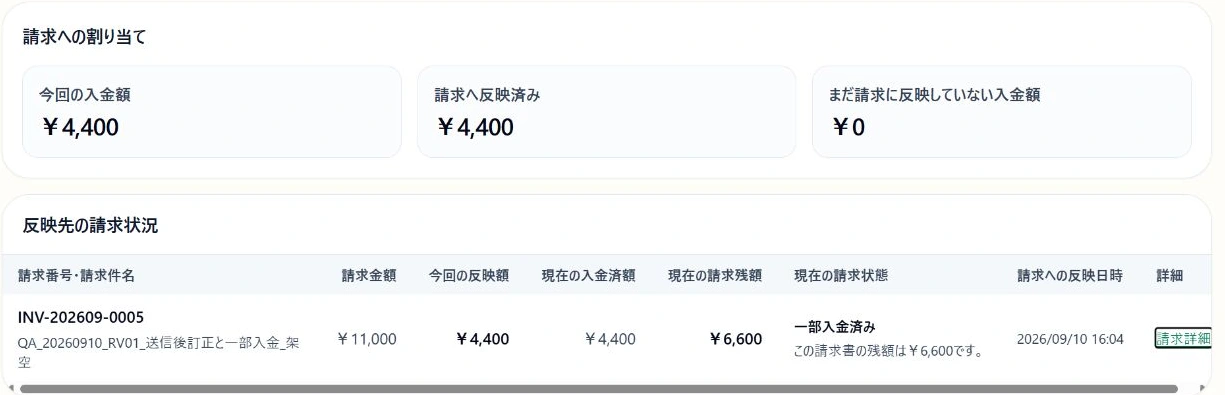
表の「請求詳細」から請求書を開き、請求番号・請求金額を照合します。
対象の請求番号を見て、「一部入金済み」と現在の残額を確認します。
次の操作 追加の入金があれば、その入金の登録・割り当てを確認します。
保存までの手順は未確認一覧に残しています。
図は保存済みの入金を確認する例です。
以下には別の確認例も含まれます。
各節の会社・書類番号・版を確認して参照してください。
Money Ranger
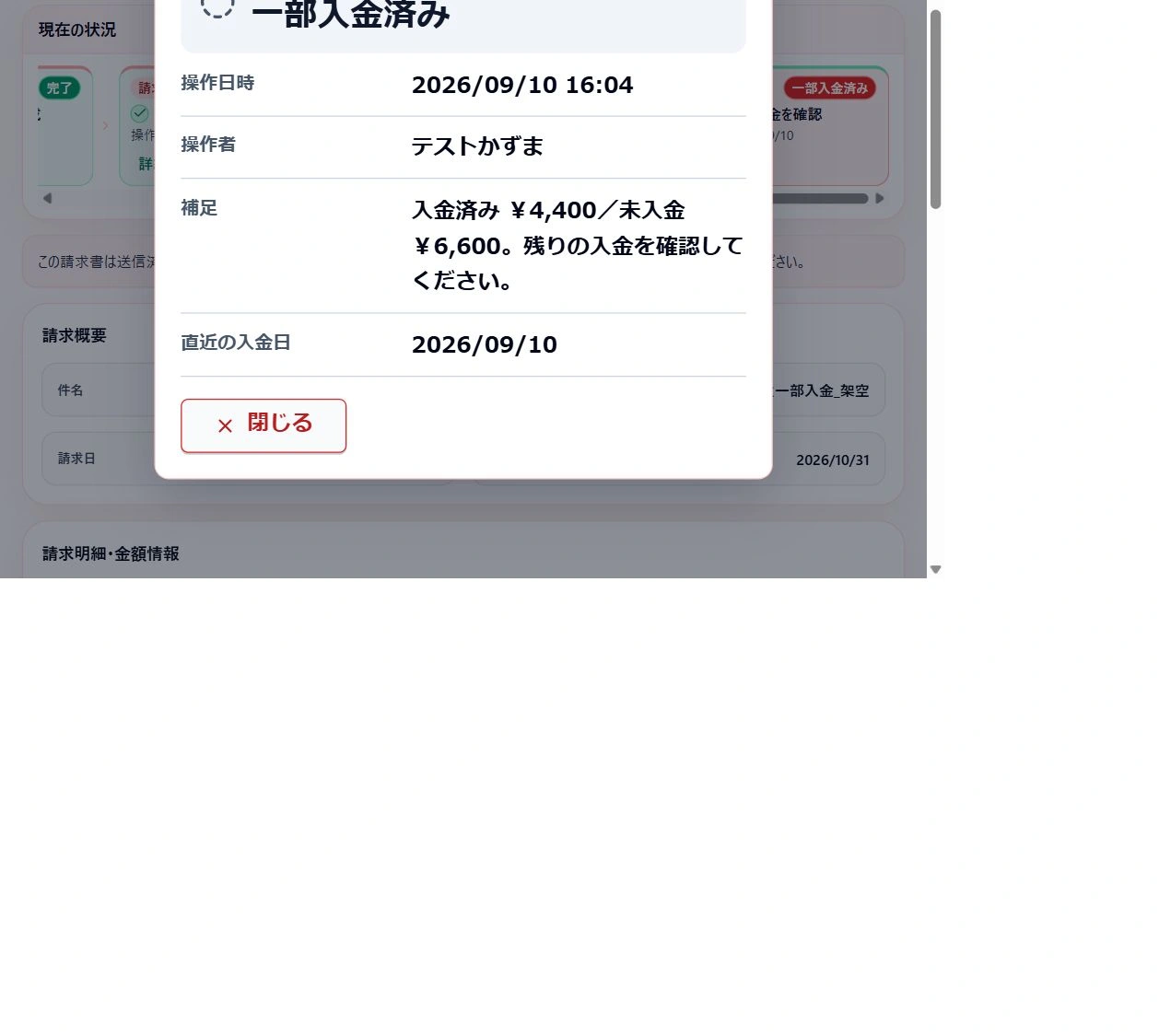
対象請求書の入金工程を表示します。
入金工程の「詳細」を押します。
「入金済み」と「未入金」の金額を確認します。
例は11,000円のうち4,400円入金済み、6,600円未入金です。
「直近の入金日」を確認します。
例では2026年9月10日です。
入金の未割当額と、請求書の残額は別です。
このページは残額の確認までを扱います。
「一部入金済み」と未入金6,600円の表示を確認します。
元の請求書と残額を照合し、残りの入金を確認します。
追加入金の登録手順は追加確認後に案内します。
Cost Ranger / 仕入作戦室
このページ 準備:支払案件を作る
取引の進み具合に合う目的から始める。
仕入先や外注先に頼む仕事ごとに、見積・発注・請求・支払をまとめて見たいときに作ります。
例えば「会場案内の印刷」という支払案件を作ると、印刷会社とのやり取りをまとめて確認できます。
書類のタブから始める入口もあります。
仕入先の会社ファイルで「見積依頼書」→「新規作成」を押せます。
開いた書類の「支払案件」が今回の仕事になっているか確認します。
支払案件が一つもない場合の動きは未確認のため、ここでは案内していません。
ここでは、「冬のミニ演奏会」で配るチラシ100枚の印刷費を、さくら印刷に尋ねる例で進めます。
まず演奏会の支払案件を作り、さくら印刷への見積依頼書を保存します。
次に、保存した依頼書をもう一度開き、内容を確認します。

Cost Rangerの仕入先キャビネットで「さくら印刷」を開きます。
支払案件名に「冬のミニ演奏会」と入力します。
「どこから始めますか?」では「見積依頼から始める」を選びます。
今回は売上案件とつなげるため、「売上案件を選択」で「冬のミニ演奏会」を検索し、該当する案件を押します。
右下の「支払案件を作成」を押します。
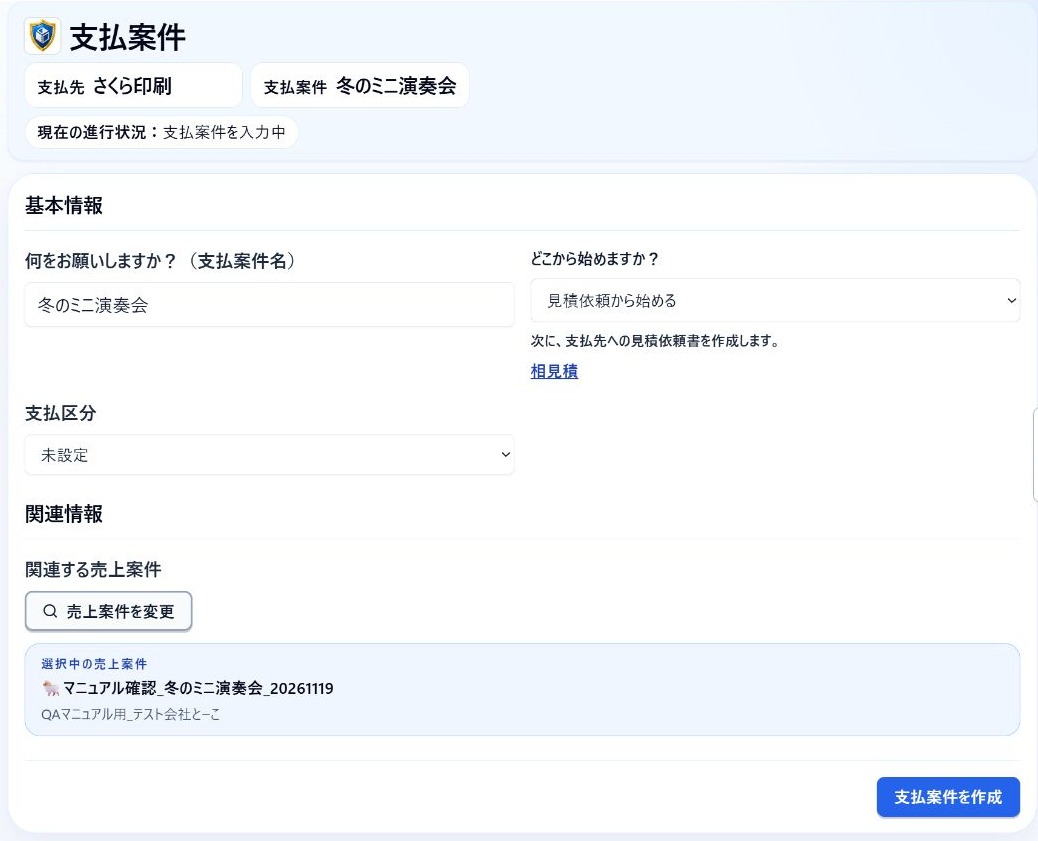
案件を作ると「見積依頼書」が開きます。
依頼先が「さくら印刷」、支払案件が「冬のミニ演奏会」になっているか確認します。
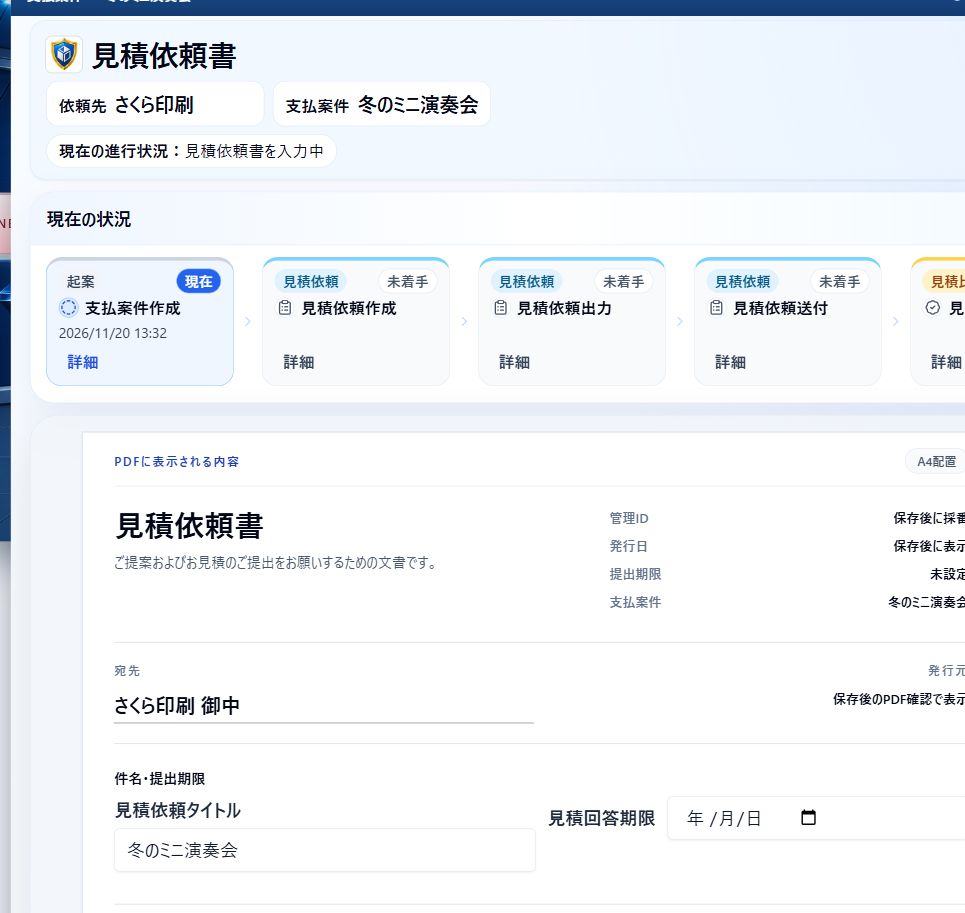
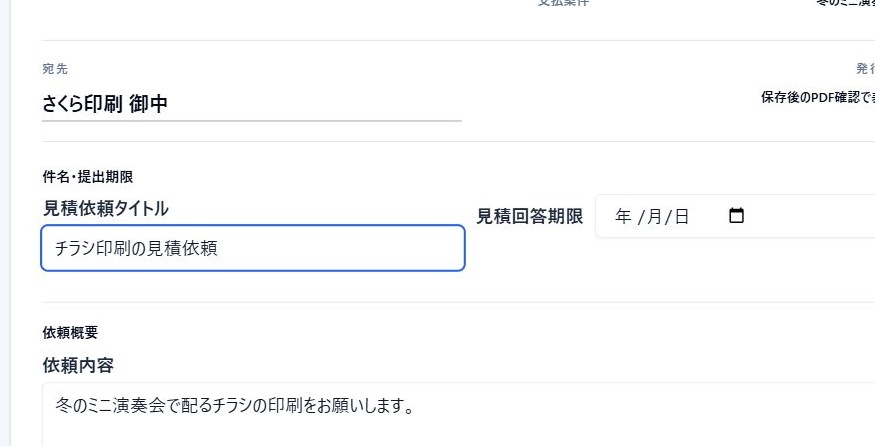
「見積依頼タイトル」に「チラシ印刷の見積依頼」と入力します。
「依頼内容」にチラシの印刷をお願いすることを書き、「数量」に「100枚」と入力します。
書類の中を一番下までスクロールし、「書類の操作」の「保存」を押します。
「見積依頼書を保存しました。」と表示されたら、書類と仕入先ファイルを閉じます。
仕入先キャビネットで、もう一度「さくら印刷」を開きます。
今度は「見積依頼書」タブを選び、左の「作成中」を押します。
行に「支払案件:冬のミニ演奏会」とあることを確認し、「チラシ印刷の見積依頼」を押します。
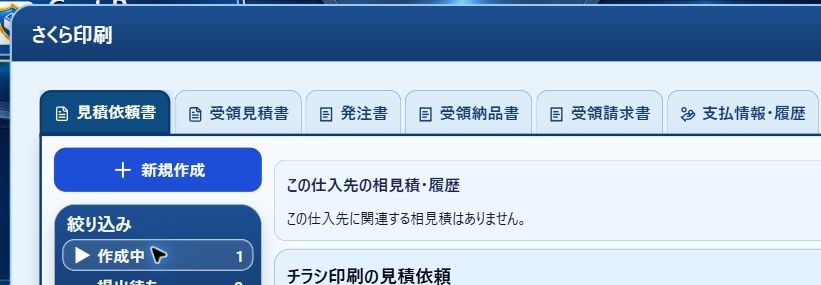
開き直した書類で、タイトルが「チラシ印刷の見積依頼」、数量が「100枚」なら、保存した内容を確認できました。
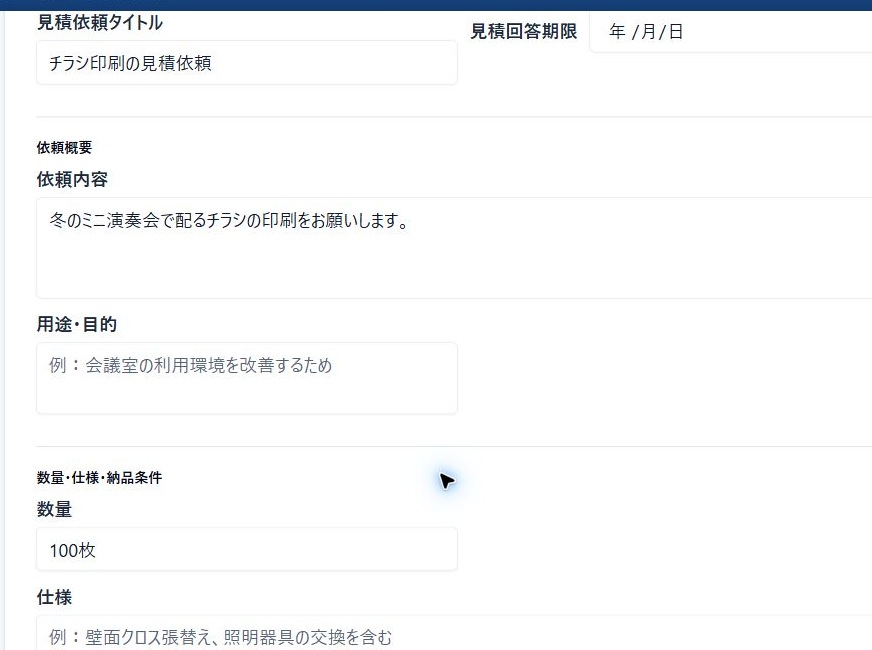
Cost Rangerで「さくら印刷」の仕入先ファイルを開きます。
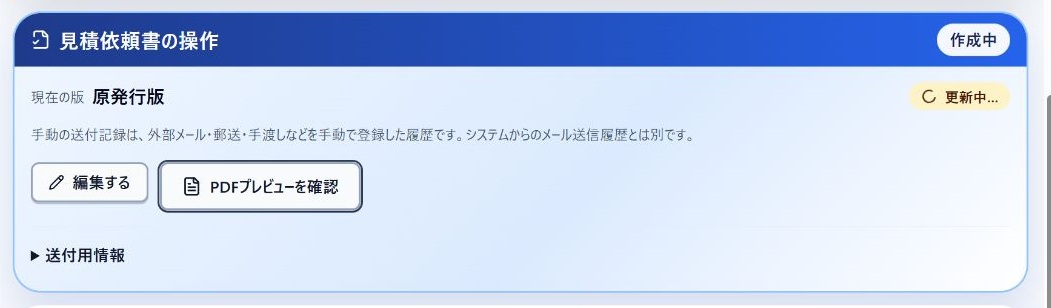
「見積依頼書」で「作成中」を選び、「チラシ印刷の見積依頼」を開きます。
書類の下にある「見積依頼書の操作」で、現在の版が「原発行版」であることを確認します。
「PDFプレビューを確認」を押します。
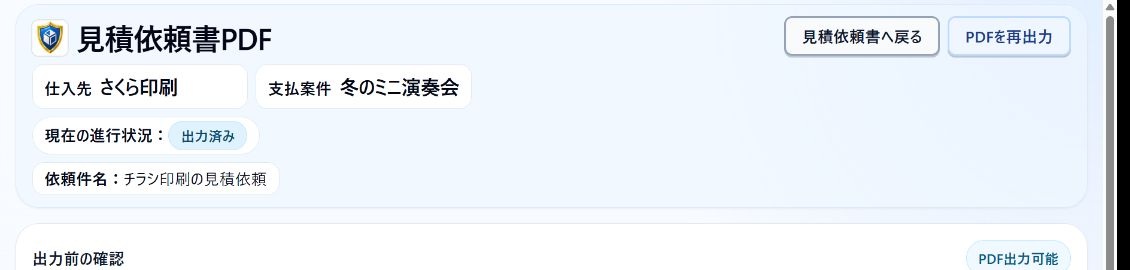
プレビューで仕入先と依頼件名を見て、画面上部の「PDFを出力」を押します。
出力が終わると「出力済み」と表示され、ボタンが「PDFを再出力」に変わります。
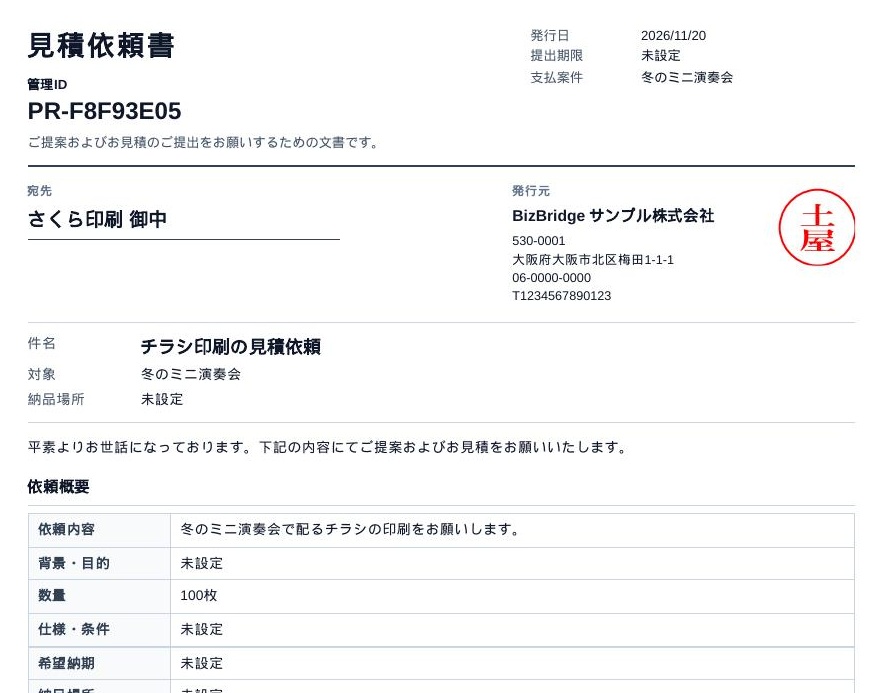
ブラウザのダウンロード一覧から、ファイル名の末尾が「チラシ印刷の見積依頼_原発行版.pdf」のファイルを開きます。
宛先「さくら印刷 御中」、件名「チラシ印刷の見積依頼」、数量「100枚」を確認します。
メールソフトで新しいメールを作り、さくら印刷の担当者のアドレスを宛先に入れます。
確認した原発行版のPDFを添付し、宛先と添付ファイルを見直してから送信します。
送る前にWorkRangerで「提案要求書PDFを送付しましたか?」と聞かれたら、「まだ送っていない」を押します。
送付後、同じ見積依頼書の「見積依頼書の操作」に戻ります。
「現在の版」が「原発行版」であることを確認し、「送付済みを記録」を押します。
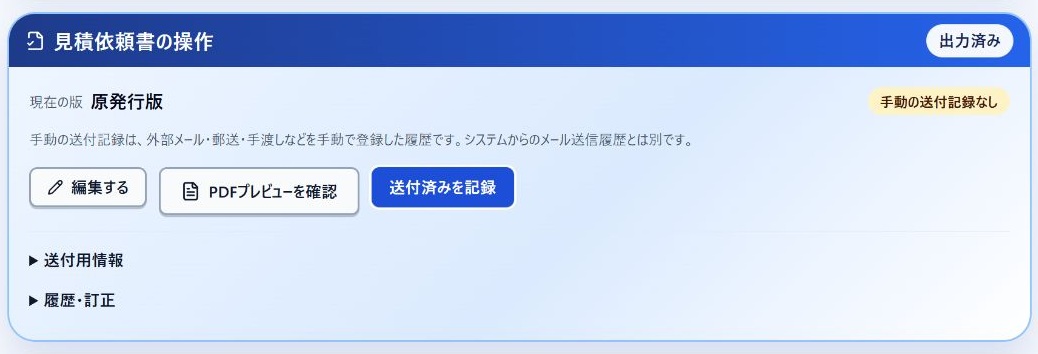
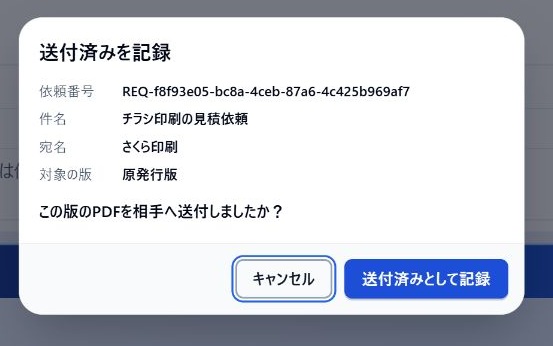
確認画面で、件名「チラシ印刷の見積依頼」、宛名「さくら印刷」、対象の版「原発行版」を見ます。
実際に送ったPDFと一致したら、右下の「送付済みとして記録」を押します。
「履歴・訂正」で、送った版に今回の手動の送付記録があるか確認します。
Moneyの資料を使う場合は、「関連する売上案件」に同じ案件を指定します。
保存後は資料の使用版を関連付ける操作へ戻ります。
Cost Rangerで「さくら印刷」の仕入先ファイルを開き、「支払案件」→「新規作成」へ進みます。
何を押すか
「何をお願いしますか?(支払案件名)」に「会場案内の印刷」を入力し、「どこから始めますか?」で「見積依頼から始める」を選びます。
売上に関係する場合は「売上案件を選択」から「秋の演奏会」を選びます。
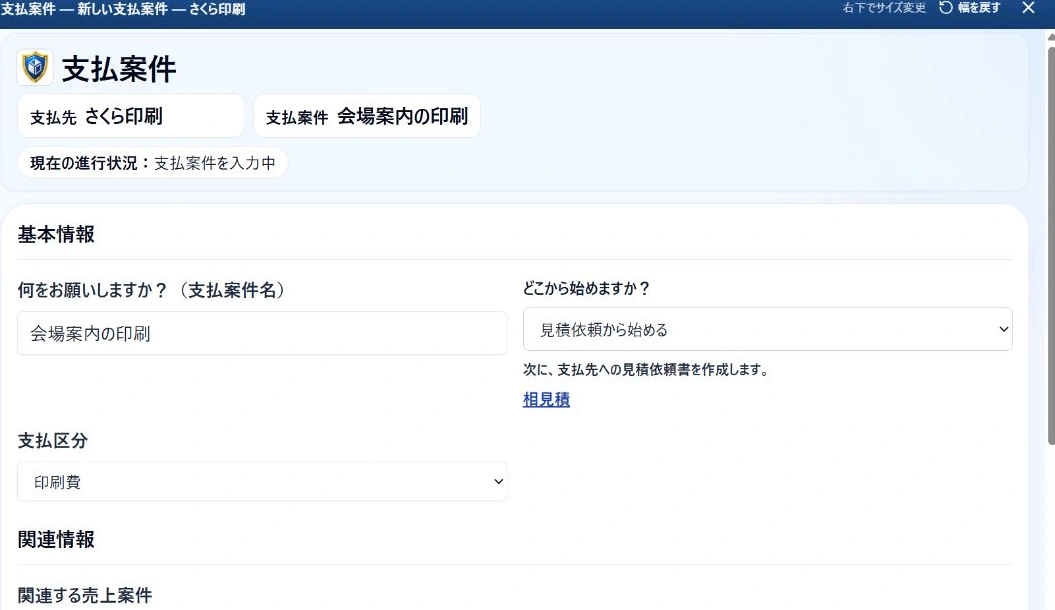
「支払案件を作成」を押します。
この目的では、作成後に見積依頼書の入力へ進みます。
仕入先ファイルの「支払案件」から「会場案内の印刷」を開きます。
起案の完了と現在の進行状況を確認します。
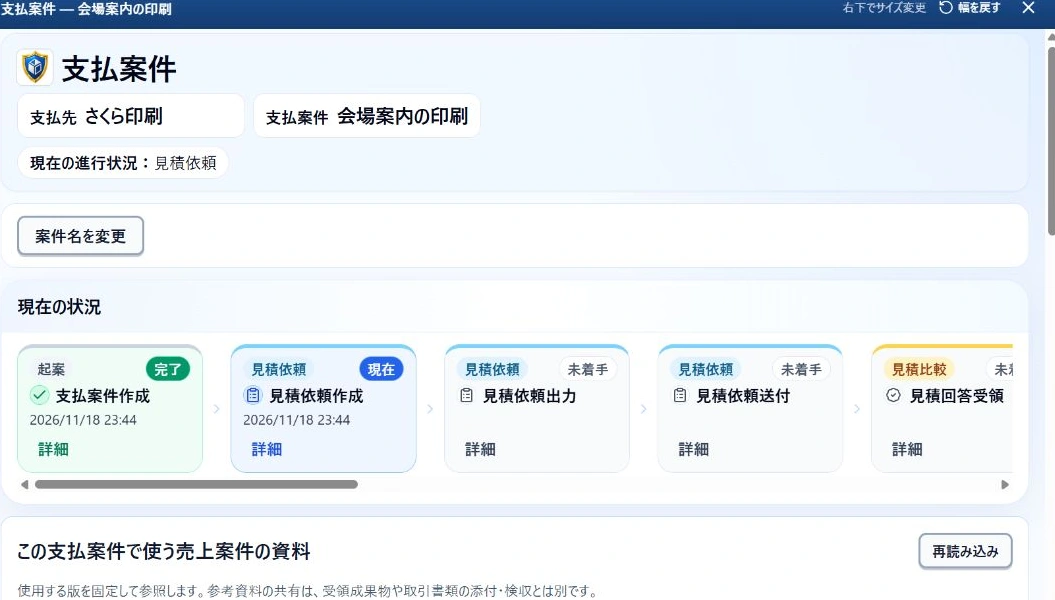
同じ会社・案件が残り、起案が完了しています。
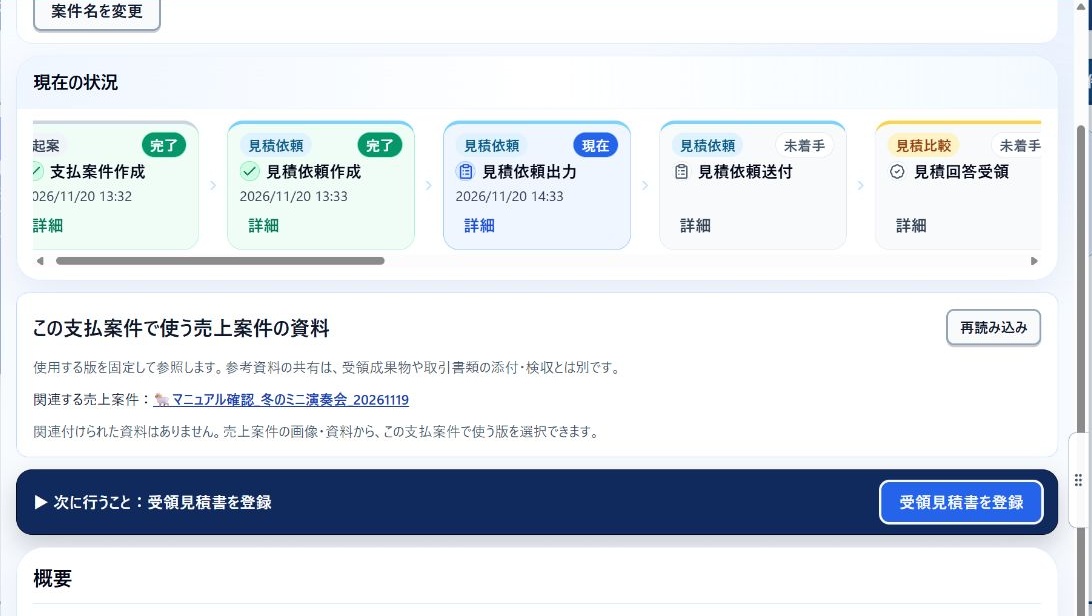
見積依頼書を保存した後は、次の操作に「受領見積書を登録」が表示されます。
次の操作 「見積を依頼・比較する」へ進みます。
売上資料を使うときは、Moneyの売上案件から使用版を関連付けます。
保存後を確認したのは「見積依頼から始める」です。
他の開始目的の保存後は別途確認します。
Cost Ranger
Cost Rangerで仕入先の会社ファイルを開き、「支払案件」→「新規作成」へ進みます。
「何をお願いしますか?(支払案件名)」に、今回の仕事が分かる短い名前を入れます。
「どこから始めますか?」で、今手元にある書類や進行状況に合う目的を選びます。
選択欄の下に、次に行うことが表示されます。
| 目的 | 画面に案内される次の操作 |
|---|---|
| 見積依頼から始める | 見積依頼書を作る |
| 届いた見積を登録する | 受領見積を登録する |
| 発注済みの取引を登録する | 納品・検収へ(取引の種類により請求書確認へ) |
| 届いた請求書を登録する | 受領請求書を登録する |
| 毎月などの支払いを登録する | 定期支払契約を選ぶ |
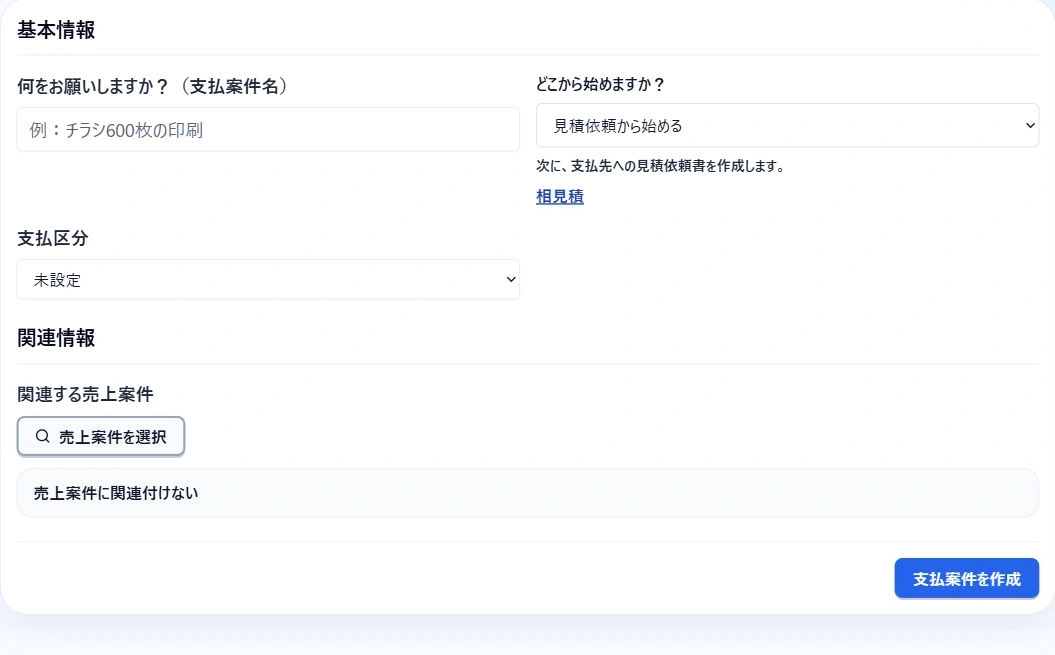
通常の4目的は「支払案件を作成」へ進む入口です。
「毎月などの支払いを登録する」は「定期支払契約を選ぶ」に切り替わります。
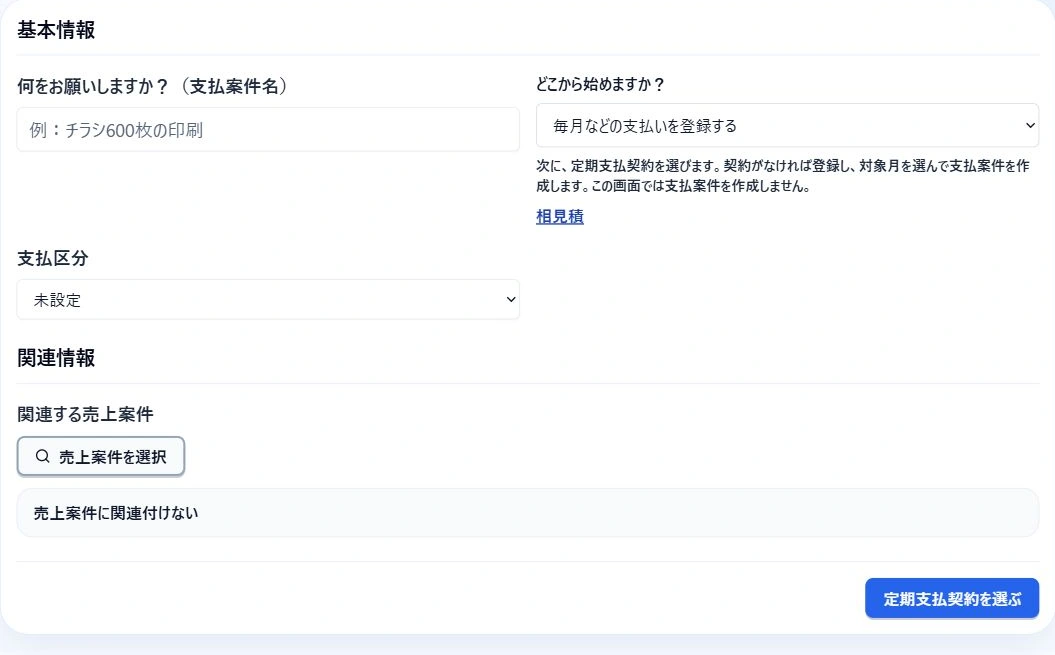
毎月などの支払いは、契約の選択→対象月の選択→支払案件の作成→受領請求書の登録へ進む案内です。
この入口から案件が自動作成されるとは説明しません。
画像は同じ仕入先の未保存画面で、目的選択部分を拡大しています。
目的を選ぶと、その目的の案内とボタンが表示されます。
顧問料・サブスク等で工程を省略する場合は、支払案件の「現在の状況」→該当工程の「詳細」で省略理由を確認します。
案件の保存完了を示すものではありません。
目的ごとの次画面を確認します。
保存後の操作は、同じ試験案件で結果を確認した後に掲載します。
Cost Ranger / 仕入作戦室
このページ 見積を集めて比較する
依頼先を追加し、各社の見積から選ぶ。
さくら印刷への見積依頼書をPDFで渡し、送付済みを記録する手順
「冬のミニ演奏会」で配るチラシ100枚について、さくら印刷から見積が届いたとします。
練習用の金額は1枚50円、税抜5,000円、消費税500円、税込5,500円です。
Cost Rangerで「さくら印刷」の仕入先ファイルを開きます。
「支払案件」タブで「冬のミニ演奏会」を押します。
「次に行うこと」の「受領見積書を登録」を押します。
「関連する見積依頼」に「チラシ印刷の見積依頼」が表示されているか確認します。
「明細を追加」を押し、内容「チラシ印刷」、数量「100」、単位「枚」、単価「50」、税率「10」を入れます。
「明細金額(税抜)」にも「5000」を入力し、「明細金額から合計へ反映」を押します。
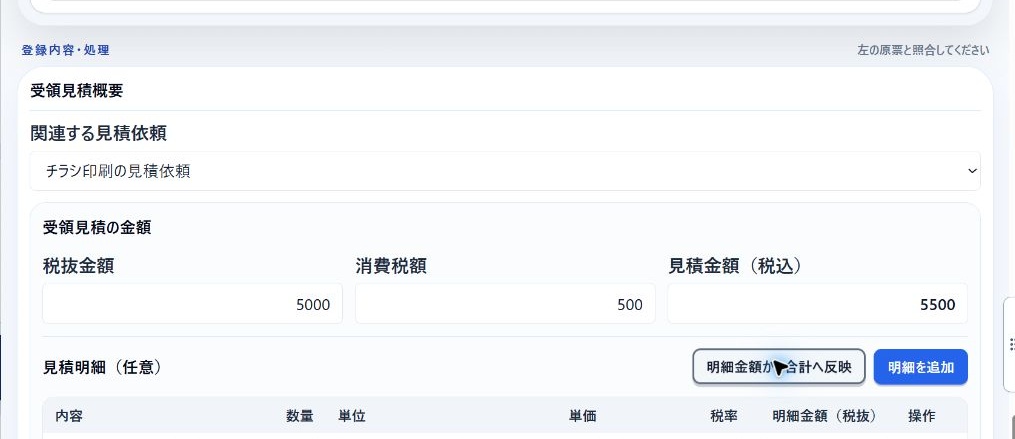
合計が0円のときは、明細金額を確認してもう一度反映します。
届いた見積と一致したら、「書類の操作」の「保存する」を押します。
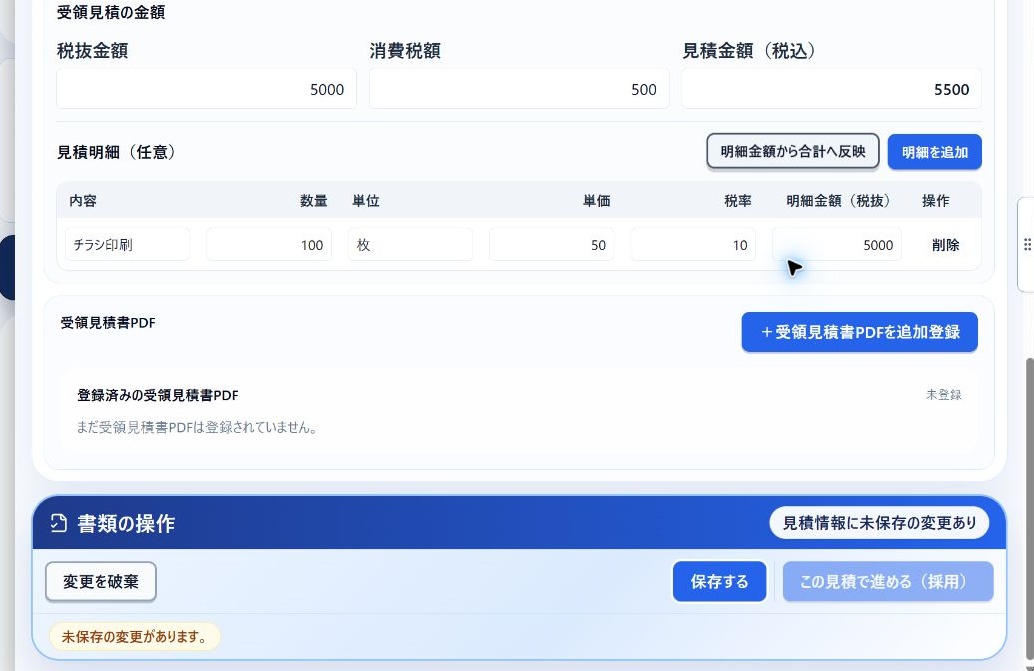
保存後、税込5,500円の見積で「この見積で進める(採用)」を押し、確認に進みます。
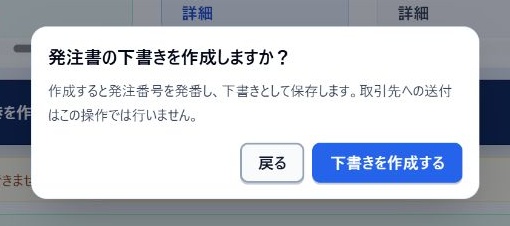
採用すると、次の操作に「発注書の下書きを作成」が現れます。

発注書が開いたら、仕入先「さくら印刷」、支払案件「冬のミニ演奏会」、進行状況「作成中」を確認します。
この例の発注番号は「PO-202611-0010」です。
明細に「チラシ印刷」100枚、税込5,500円が引き継がれています。
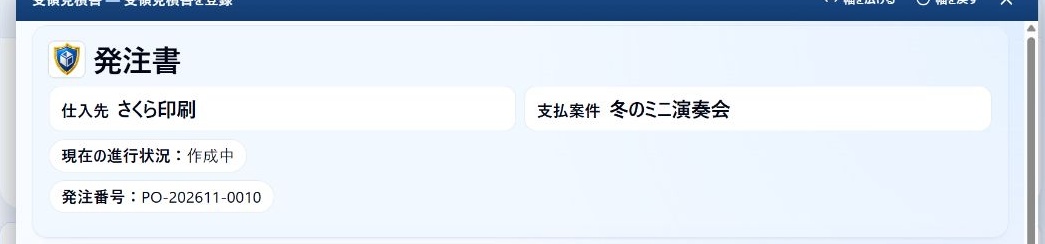
次の操作 さくら印刷に発注書を渡す
「見積依頼から始める」で作成した「さくら印刷/会場案内の印刷」の見積依頼書を開きます。
何を押すか
件名・提出期限・依頼内容・数量・仕様・希望納期を入力し、保存します。
保存結果の同じ件名を確認します。
同じ依頼のPDF確認画面で宛先・件名・内容を確認し、「PDFを出力」を押します。
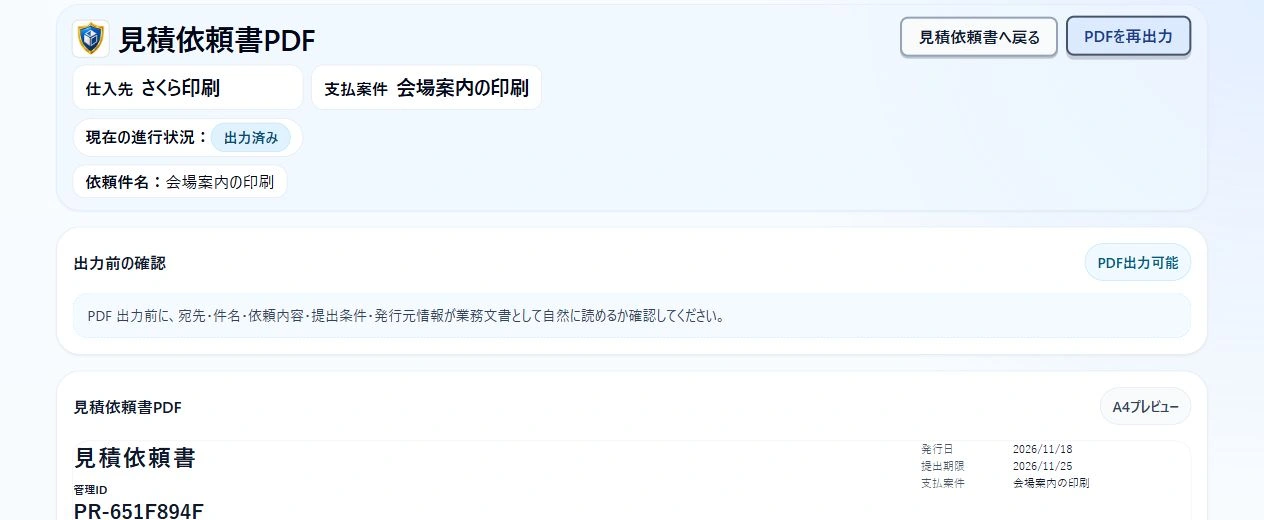
現在の進行状況が「出力済み」と表示されます。
次の操作 PDFの保存・外部送付へ進みます。
出力済み表示だけで、端末保存や相手への送付完了とは判断しません。
この例は一社への依頼です。
次の「チラシの相見積」とは別の依頼です。
Cost Rangerの「相見積」引き出しを開き、「新しい見積依頼を作る」へ進みます。
何を押すか
依頼件名・回答期限・依頼内容・数量・仕様・希望納期・納品場所を入力し、「見積依頼書を保存」を押します。
例は「チラシの相見積」です。
「依頼先を追加」の仕入先欄で「さくら」を検索し、「さくら印刷」を選びます。
「依頼先を追加」を押します。
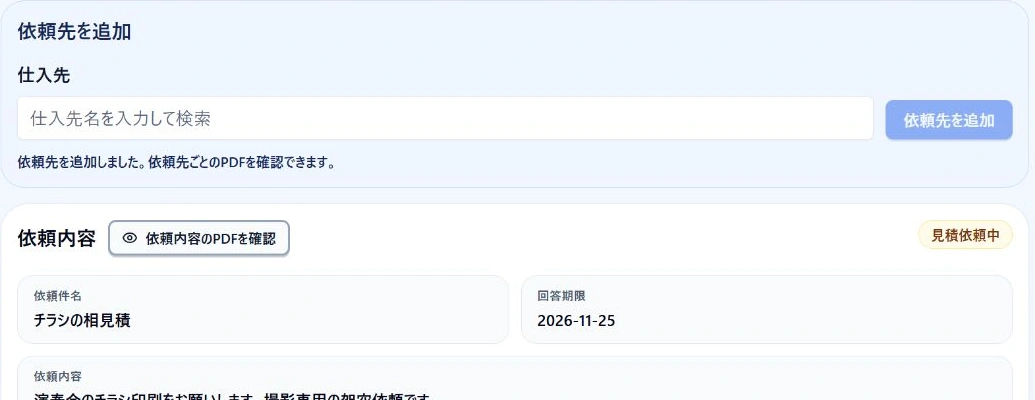
「見積依頼書の送付」で会社名を確認し、「この依頼先のPDFを出力」を押します。
「依頼内容のPDFを確認」と、依頼先別のPDF入口を区別します。
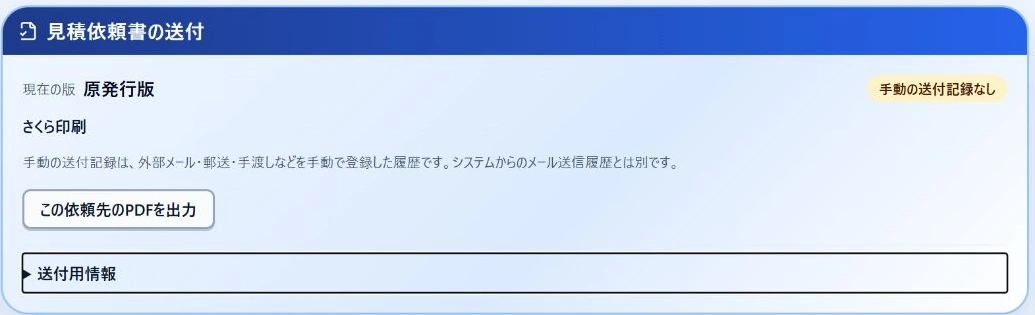
依頼先追加の成功が表示され、その会社専用のPDF入口が表示されます。
追加だけでは送付済みになりません。
次の操作 保存したPDFの宛名と内容を確認し、外部で送付します。
受領見積を比較し、採用後の支払案件へ進む説明は下にまとめています。
この新しい例では依頼先1社の追加を確認。
複数社のPDFの宛名照合・端末保存・比較から採用の確定は、連続画像の残件です。
送付する書類と版を選び、PDFを端末に保存します。
保存したPDFを開きます。
宛先・書類番号・金額を、送る予定の書類と見比べます。
普段使っているメールなどで、確認したPDFを相手に送ります。
WorkRangerに戻ります。
送った書類の版を選び、送付日時や方法を手動で記録します。
依頼した相見積ボードを開きます。
この節は2社の見積が登録済みの別例で、上の「チラシの相見積」とは別案件です。
何を押すか
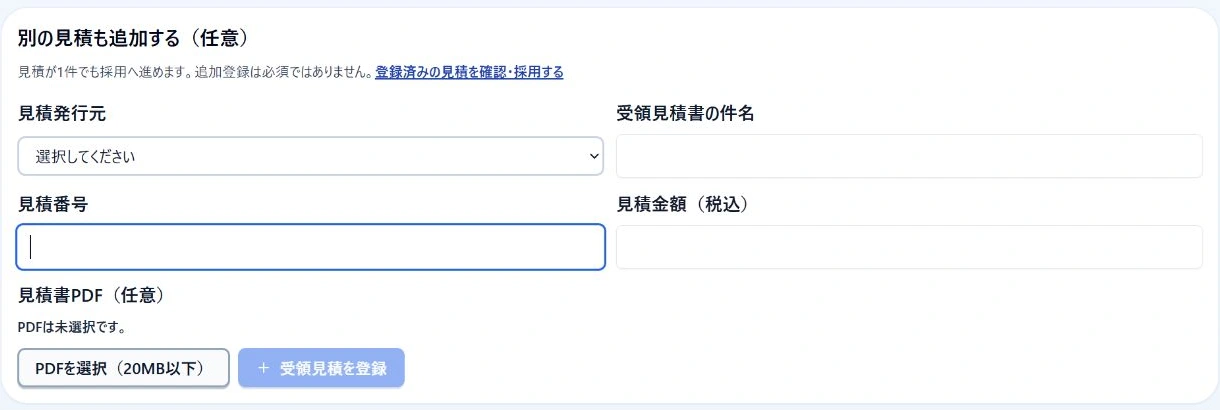
見積発行元・受領見積書の件名・見積番号・税込金額を入力します。
原票を保存する場合は見積書PDFを選び、「受領見積を登録」へ進みます。
新規登録の保存結果は確認中です。
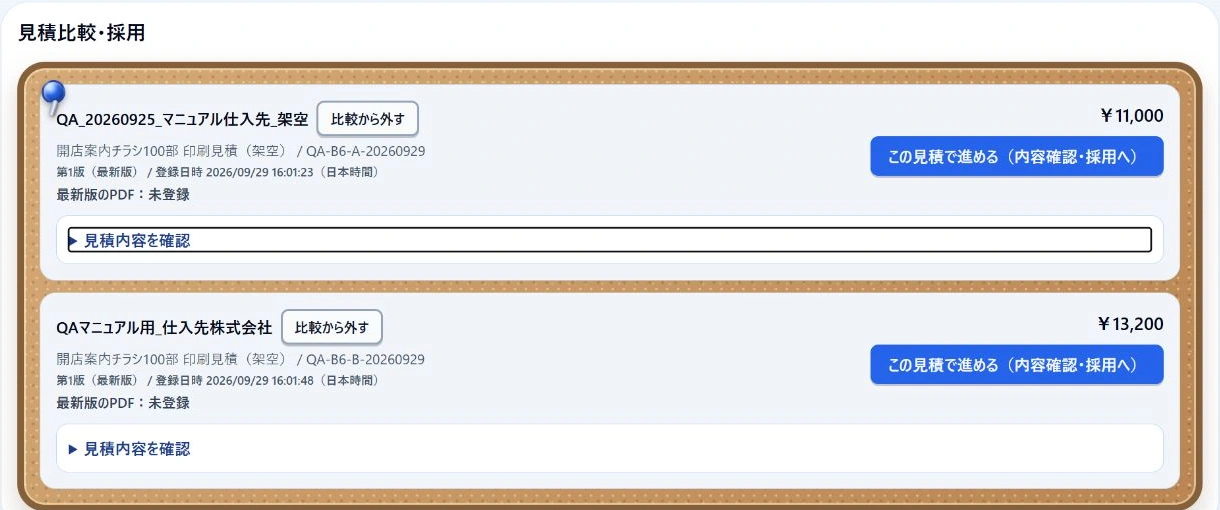
「見積比較・採用」で各社の金額を見比べます。
「見積内容を確認」を開いて内容を照合し、原票が登録されていれば、その原票も確認します。
この例の原票PDFは未登録です。
採用候補の「この見積で進める(内容確認・採用へ)」を押します。
支払案件名と支払区分を確認します。
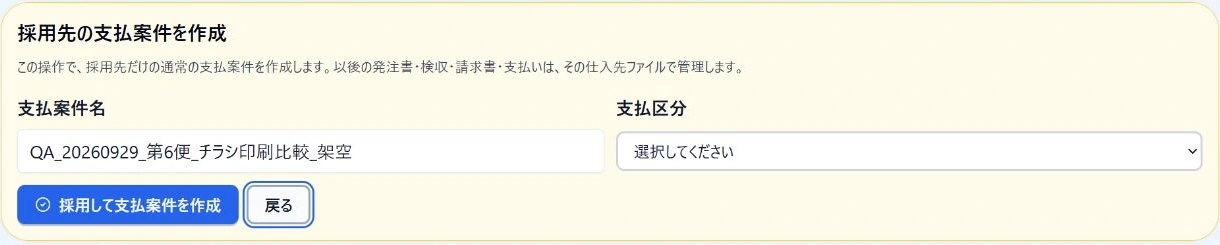
採用を確定する前に、採用候補の会社・金額・支払案件名・支払区分を確認します。
次の操作 採用確定後は同じ支払案件へ進み、発注・納品・請求・支払を管理します。
採用だけでは、発注や支払は完了しません。
以下には別の確認例も含まれます。
各節の会社・書類番号・版を確認して参照してください。
Cost Ranger
作成済みの相見積案件で、依頼先を追加する画面を開きます。
「依頼先を追加」の「仕入先」で、登録済みの仕入先を検索して選びます。
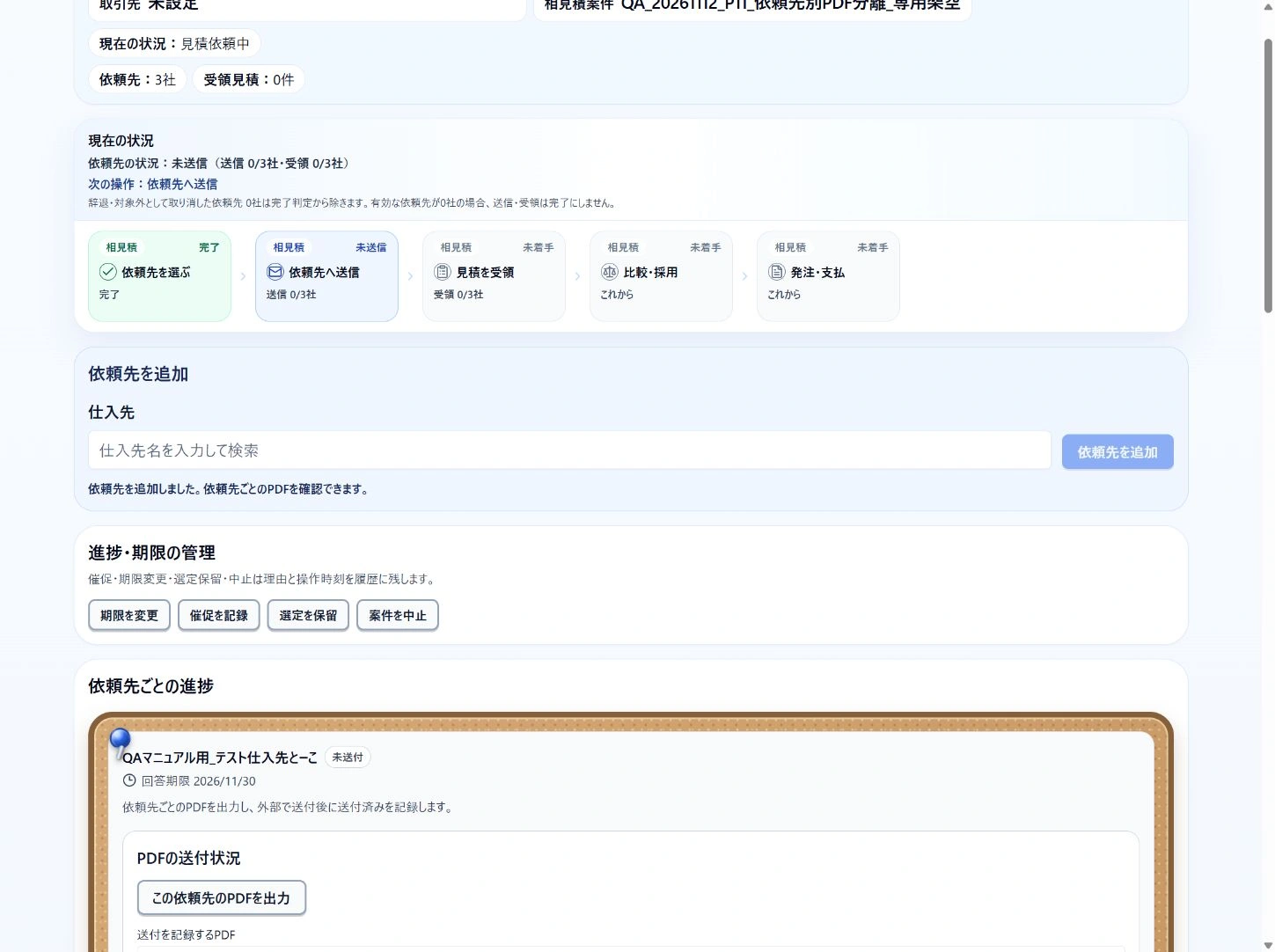
「依頼先を追加」を押します。
2社目以降も、同じ相見積案件に追加します。
追加した会社が依頼先欄に並び、依頼先ごとのPDFを確認できることを確認します。
2社目のために新しい相見積案件を作らないでください。
依頼先の登録だけでは、相手への送付は完了しません。
同じ相見積案件に、追加した仕入先の会社名が表示されます。
Cost Ranger
同じ相見積案件の「依頼先ごとの進捗」を開きます。
対象会社の「この依頼先のPDFを出力」を押します。
保存したPDFを開き、宛名と依頼内容を確認します。
利用者が保存したPDFを、外部のメールなどで該当する会社へ渡します。
対象会社の送付欄でPDFの版を確認します。
保存・内容確認と送付の確認を済ませ、「送付済みとして記録」を押します。
「各仕入先宛」などの汎用プレビューを、特定の会社宛のPDFとして扱わないでください。
見積が届いたら、同じ案件で受領見積を登録・比較します。
送付した会社の対象版に記録が残ります。
他社の記録とは分かれて表示されます。
Cost Ranger
採用済みの相見積ボードを開きます。
「採用見積」で、選定先・決定金額・採用した受領見積書を確認します。
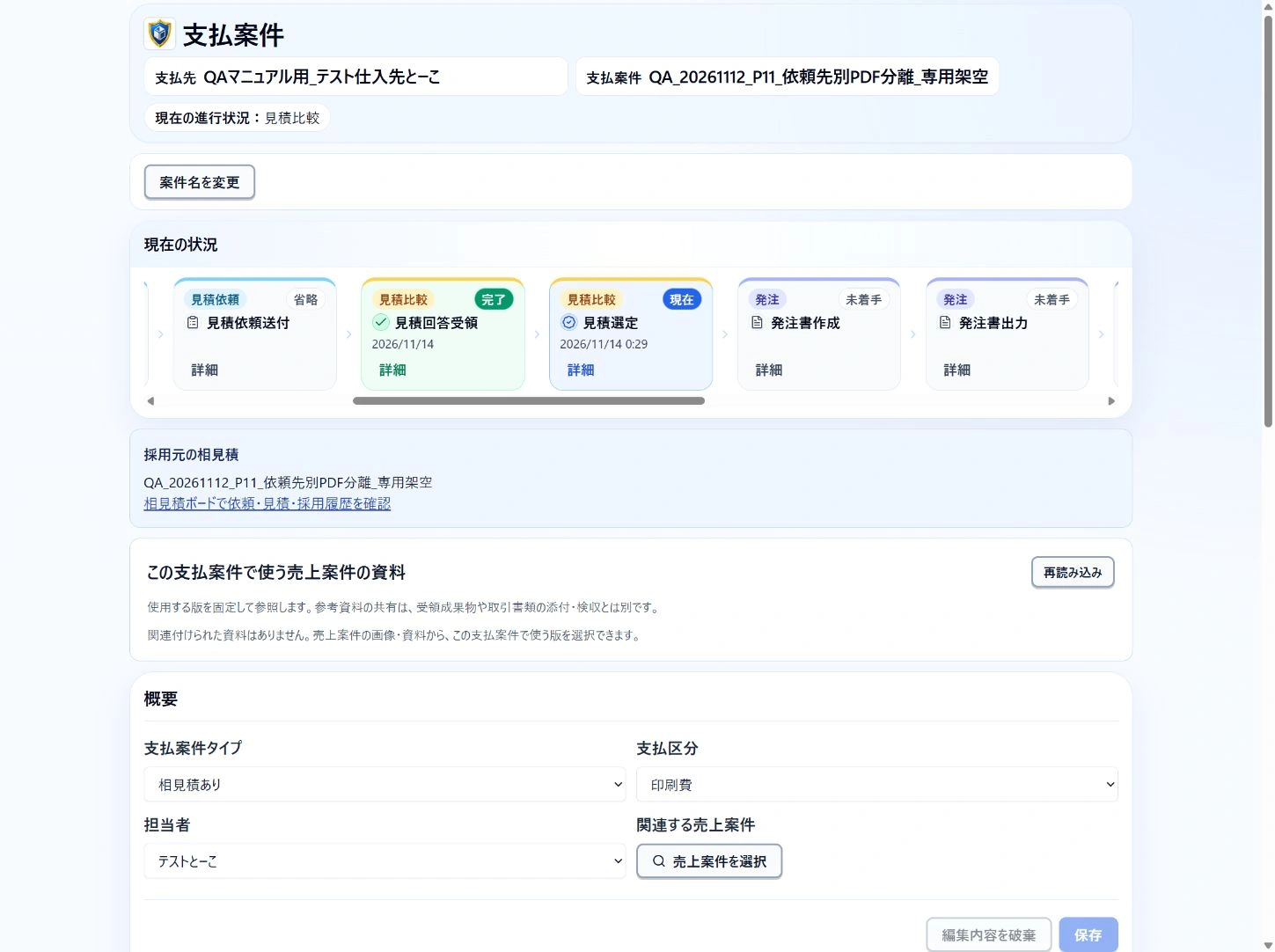
「選定後の支払案件を開く」を押します。
支払先と案件名を確認します。
既存の発注書が案内されている場合は、その書類を開いて番号・金額を照合します。
採用済みの取引を作り直さないでください。
不採用の見積も、案件内の履歴として確認します。
このページは採用の確定操作を含みません。
採用先・案件名・金額が、開いた支払案件の内容と一致します。
同じ支払案件の既存発注書を開きます。
新たな発注書が必要な場合の作成手順は、現在の入口・保存結果を確認してから案内します。
Cost Ranger
Cost Rangerの「案件・書類を探す」を開きます。
案件名、仕入先、「書類・案件の種類」などを指定して検索します。
結果に表示された相見積の名称を確認し、対象の結果を開きます。
開いた相見積の案件名を、検索した名前と照合します。
依頼先未追加・選定済みも検索例があります。
Moneyの請求書番号検索の手順には、そのまま当てはめないでください。
探した相見積と、開いた案件名が一致します。
Cost Ranger
確認したいCostの書類詳細を開きます。
「手動の送付記録あり/なし」を確認します。
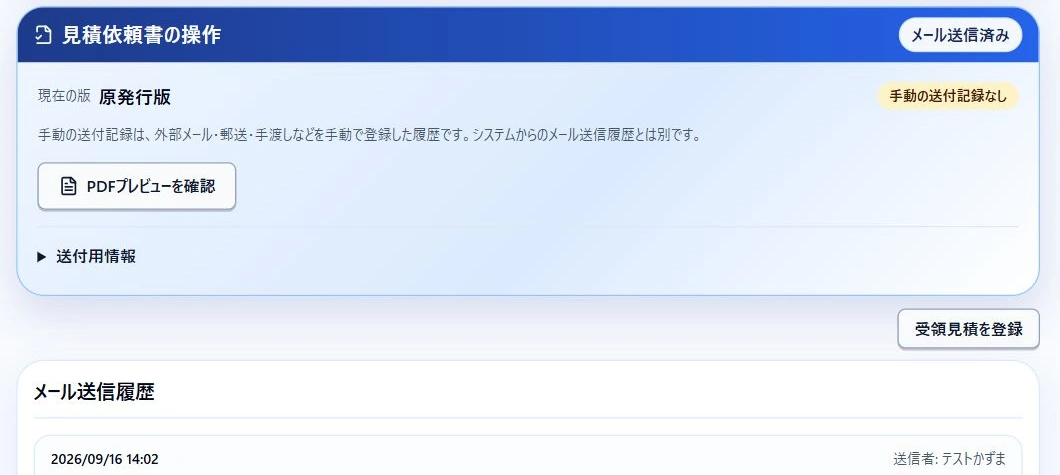
過去のメール履歴と、手動の送付記録を別々に確認します。
同じ書類・対象の版の記録か確認します。
「メール送信済み」と「手動の送付記録なし」が同時に表示される例があります。
手動記録なしだけで未送付と判断しないでください。
過去のメール送信履歴か、今回の手動の送付記録かを確認します。
今回の送付記録を選び、対象版・送付日時・方法・操作者を確認します。
Cost Ranger / 仕入作戦室
このページ 発注と納品を確認する
発注内容を確認し、納品・検収へ進む。
チラシ100枚の印刷をさくら印刷に頼む例です。
前の手順で作った発注書をPDFに保存し、相手に渡してから送付を記録します。
Cost Rangerで「さくら印刷」の仕入先ファイルを開きます。
「発注書」タブで「作成中」を選び、「冬のミニ演奏会」を押します。
この例の発注番号は「PO-202611-0010」です。
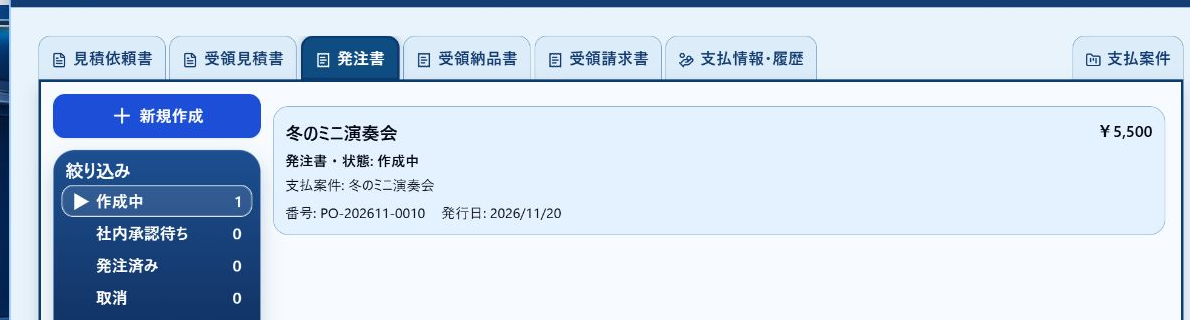
「チラシ印刷」が100枚、単価50円、税込合計5,500円になっているか確認します。
下へスクロールし、「発注書の操作」で「発注書PDFを確認」を押します。
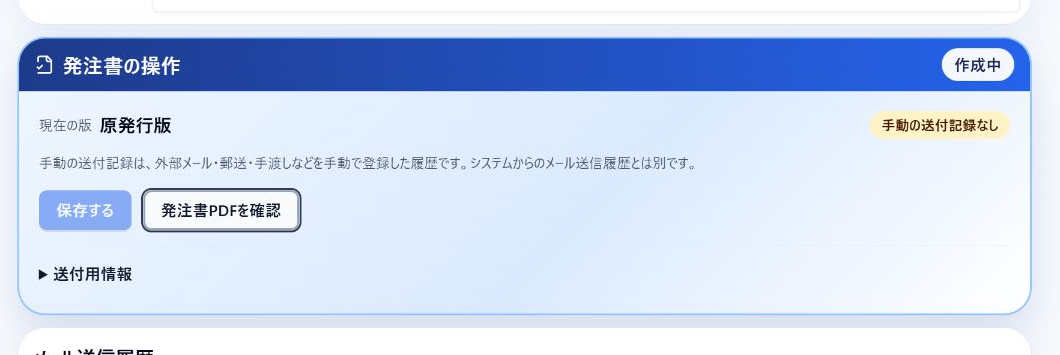
プレビュー右上の「PDFを出力」を押して、端末に保存します。
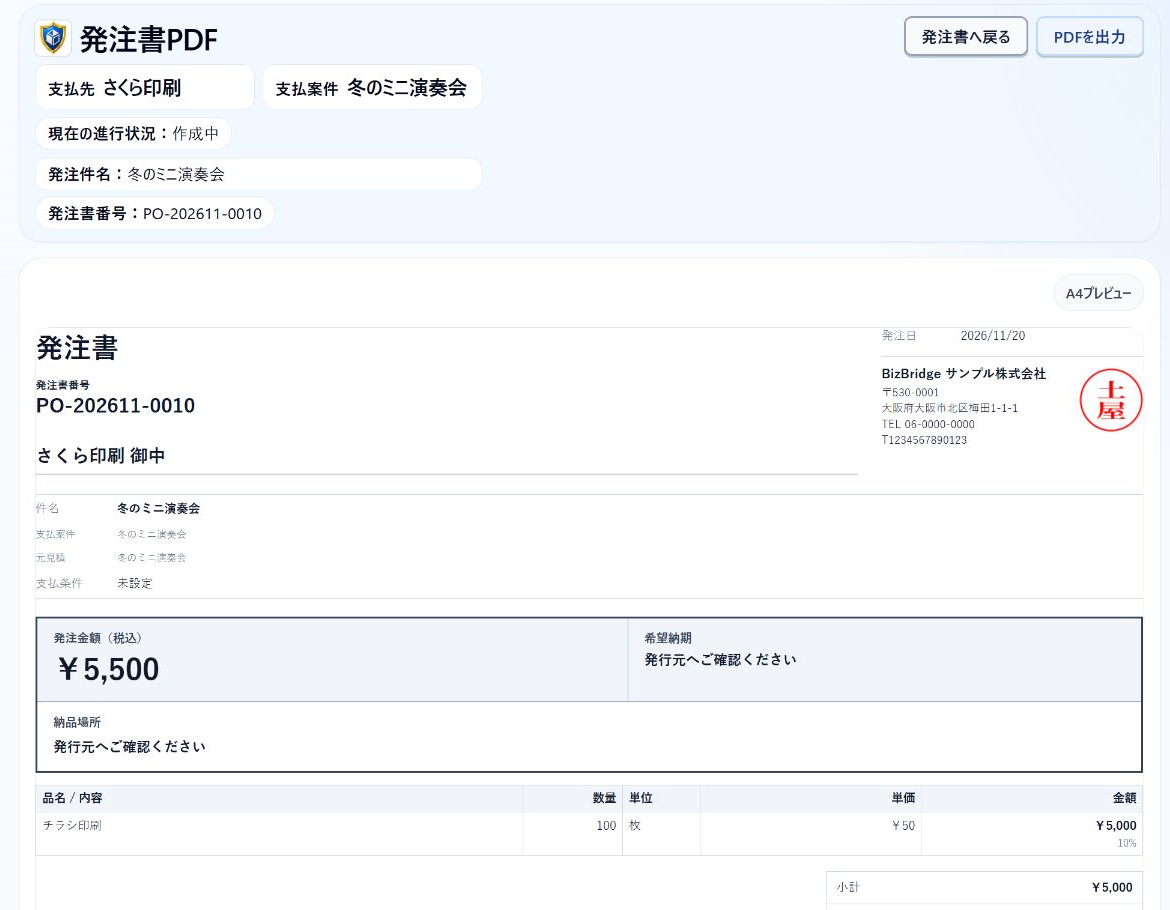
保存したPDFを開き、宛名が「さくら印刷 御中」、発注番号が「PO-202611-0010」か確認します。
数量と合計金額も確認し、普段使っているメールにこのPDFを添付して送ります。
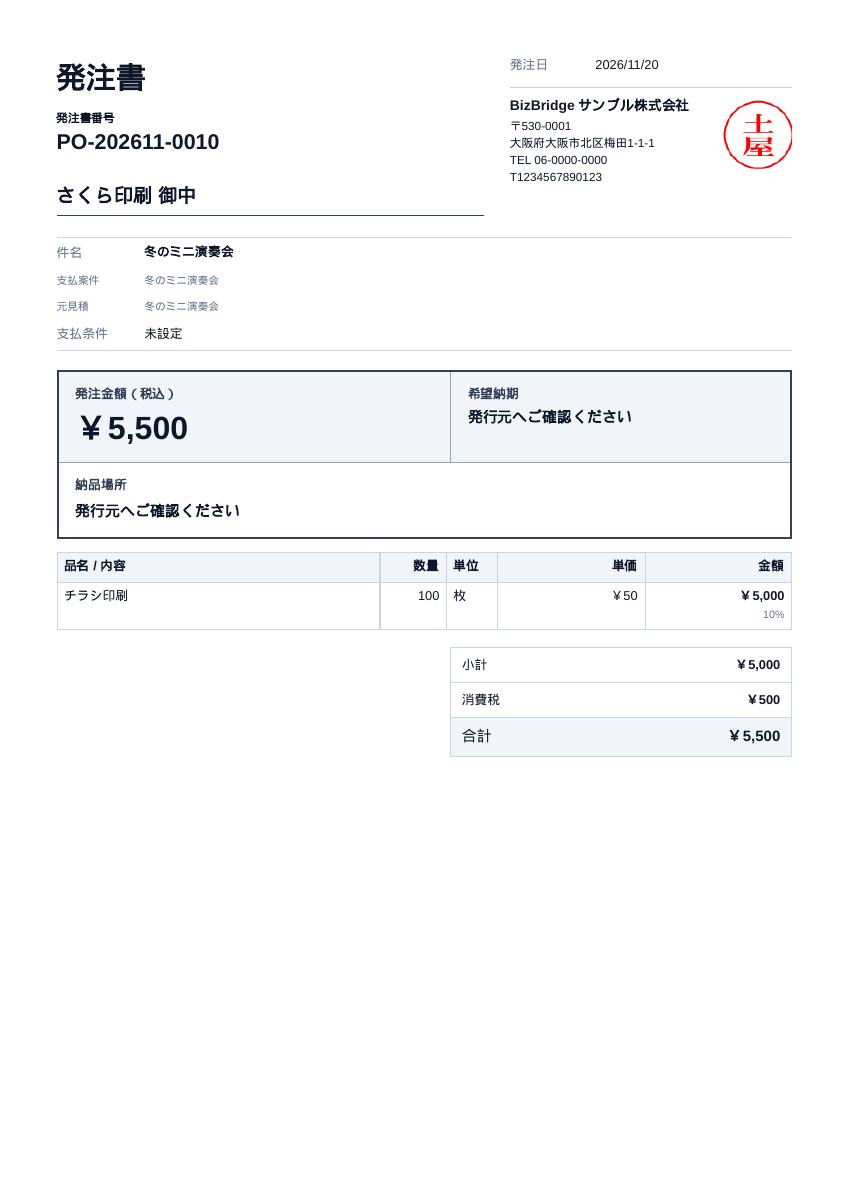
同じ発注書に戻り、「現在の版」が渡した版と一致するか確認します。
この例では「原発行版」です。
青い「送付済みを記録」を押します。
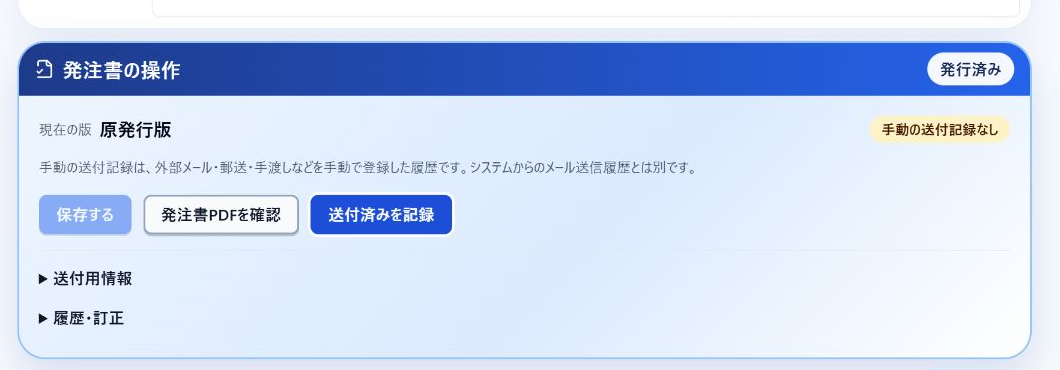
確認画面で発注番号・件名・宛名・対象の版を確かめ、「送付済みとして記録」を押します。
次の操作 印刷したチラシが届いたら、届いたチラシ100枚を検収する手順へ進みます。
さくら印刷から「冬のミニ演奏会」のチラシが届きました。
この例では、注文した100枚がすべて届き、印刷にも問題がなかったとして進めます。
さくら印刷の仕入先ファイルで「発注書」を開きます。
「発注済み」から「冬のミニ演奏会」(PO-202611-0010)を選びます。
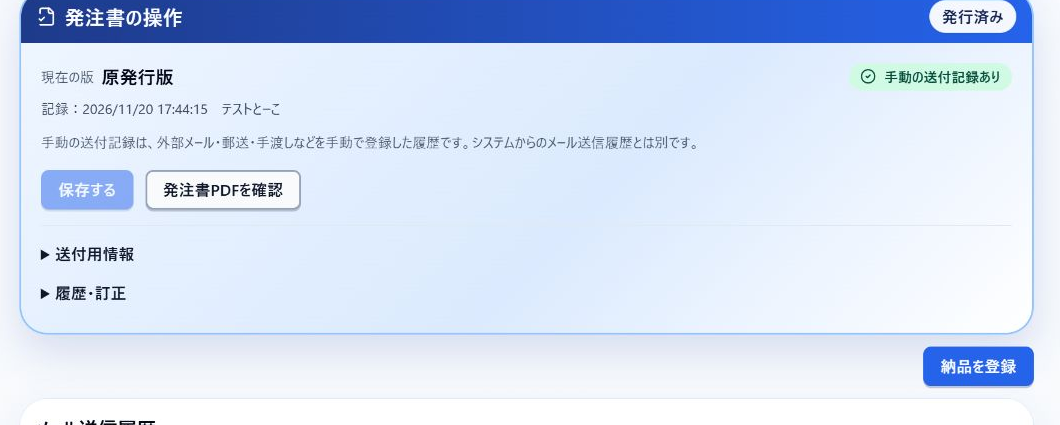
発注書の下までスクロールし、右側の「納品を登録」を押します。
送付状況を確認する案内が出たら、前の手順に戻り、相手に渡した発注書に送付済みを記録します。
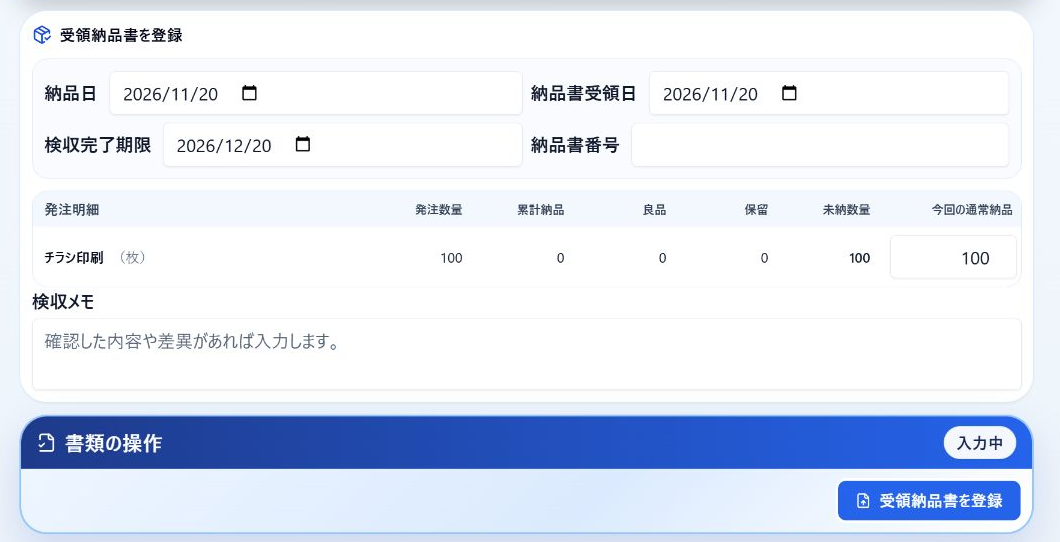
納品日・納品書受領日・検収完了期限を確認します。
届いたチラシを数え、「チラシ印刷(枚)」の「今回の通常納品」が 100 になっていることを確認します。
「受領納品書を登録」を押します。
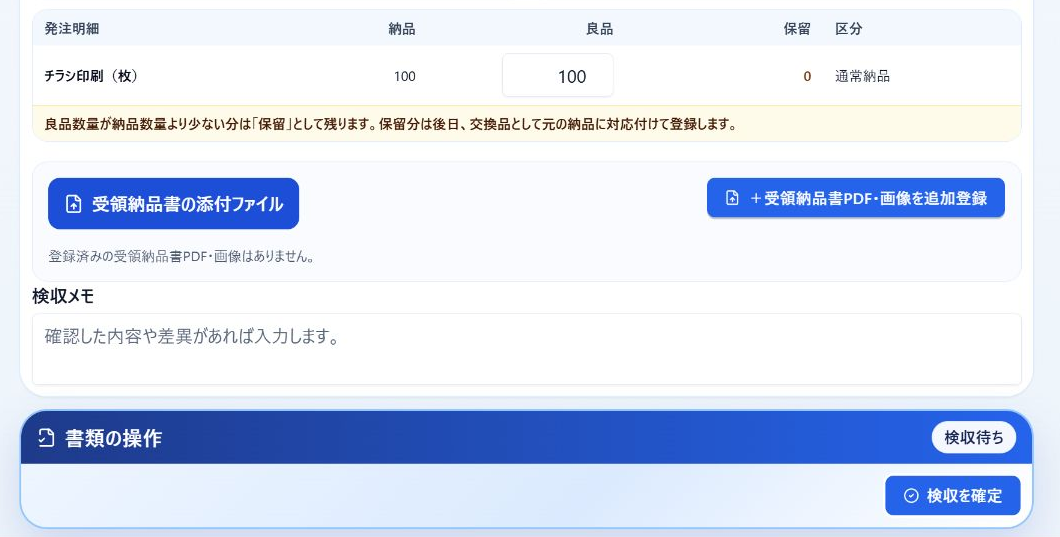
登録すると「検収待ち」になります。
チラシの印刷内容や汚れを確認し、使える枚数を「良品」に入れます。
今回はすべて使えるので、納品100・良品100・保留0 を確認して「検収を確定」を押します。
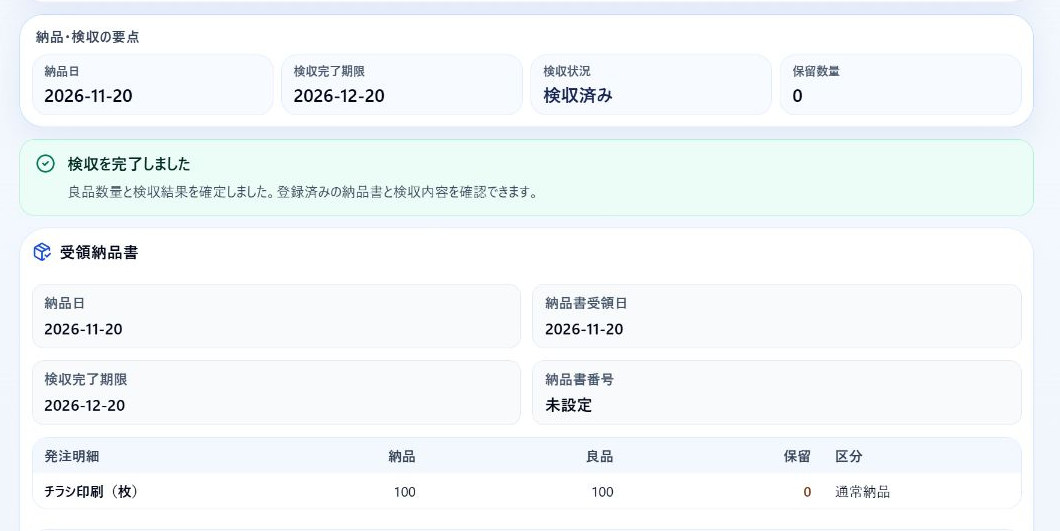
「検収を完了しました」と表示されます。
「納品・検収の要点」で「検収済み」と保留数量「0」を確認します。
次の操作 さくら印刷から請求書が届いたら、請求書を確認するへ進みます。
「手動の送付記録なし」と表示される保存済みの例です。
既存の納品がある理由や、過去の送付の有無は推測しません。
新しく進める順序は「PDF保存 → 外部送付 → 同じ版への送付記録 → 納品登録 → 検収」です。
保存済みの発注書・受領納品書がある支払案件を開き、「発注情報」へ進みます。
何を押すか
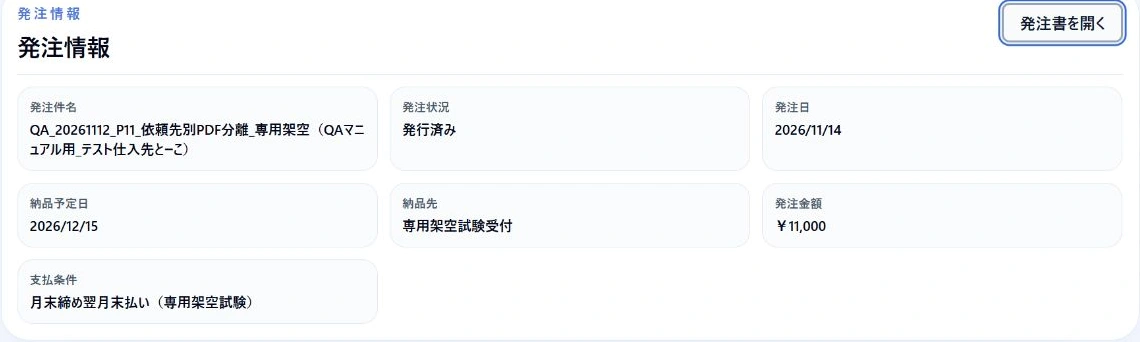
発注件名・発注金額・納品予定日を確認し、「発注書を開く」を押します。
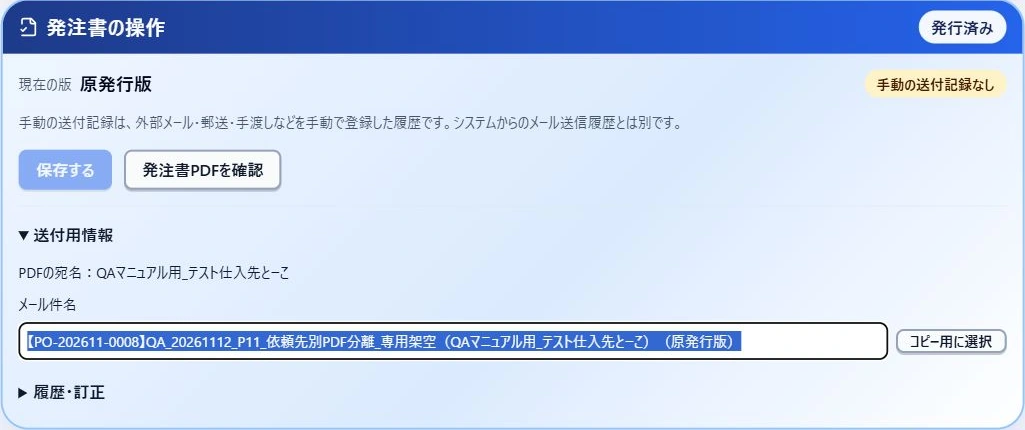
発注書の操作欄で現在の版と送付記録の有無を確認します。
「発注書PDFを確認」から内容を確認します。
「送付用情報」は外部送付の補助情報です。
支払案件に戻り、「次に行うこと」の「受領納品書を確認する」を開きます。
納品日・検収期限・良品/保留数量・添付を照合します。
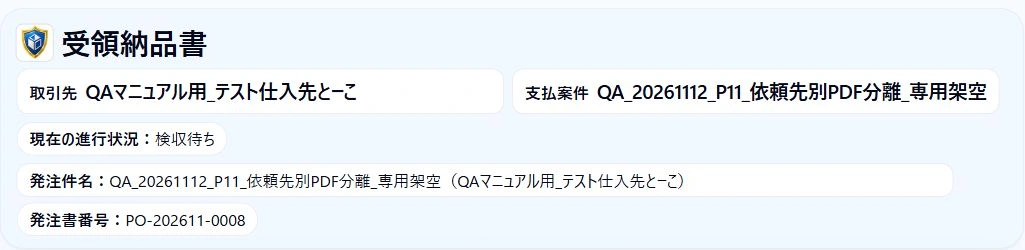
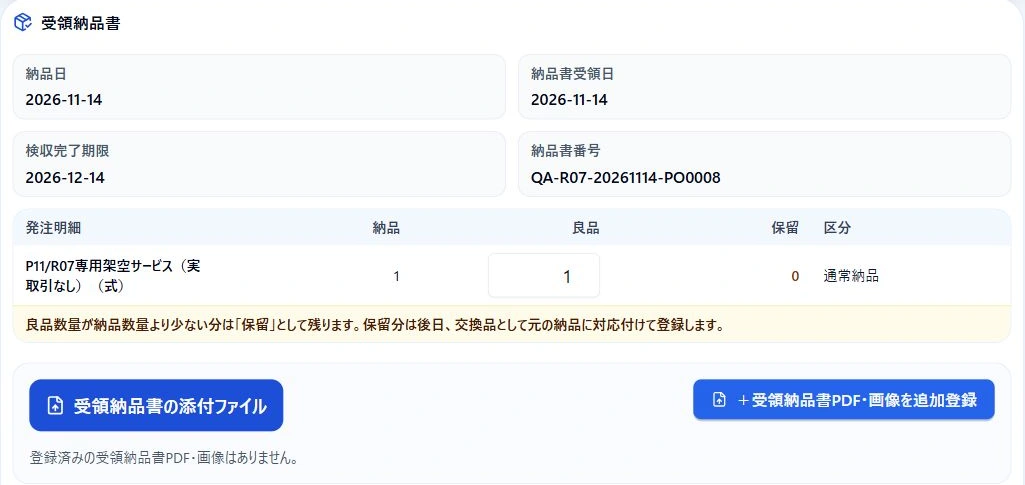
発注書と受領納品書が同じ案件・発注番号に対応し、現在の検収状況が読めます。
次の操作 受領した納品書や内容の確認後に検収へ進みます。
納品登録から検収完了までの操作は、上の「冬のミニ演奏会」の例で確認できます。
図は保存済み書類の閲覧例です。
新規作成・登録・検収確定の結果ではありません。
送付する書類と版を選び、PDFを端末に保存します。
保存したPDFを開きます。
宛先・書類番号・金額を、送る予定の書類と見比べます。
普段使っているメールなどで、確認したPDFを相手に送ります。
WorkRangerに戻ります。
送った書類の版を選び、送付日時や方法を手動で記録します。
Cost Ranger / 仕入作戦室
このページ 受け取った請求書を確認する
受け取った原票・金額・期限を確認する。
「冬のミニ演奏会」のチラシが100枚届き、検収が終わりました。
さくら印刷から届いた税込5,500円の請求書を例に、注文した金額と実際に受け取った枚数が合っているかを確認します。
Cost Rangerでさくら印刷の仕入先ファイルを開きます。
「支払案件」→「進行中」→「冬のミニ演奏会」の順に開きます。
「次に行うこと」の「受領請求書を登録する」を押します。
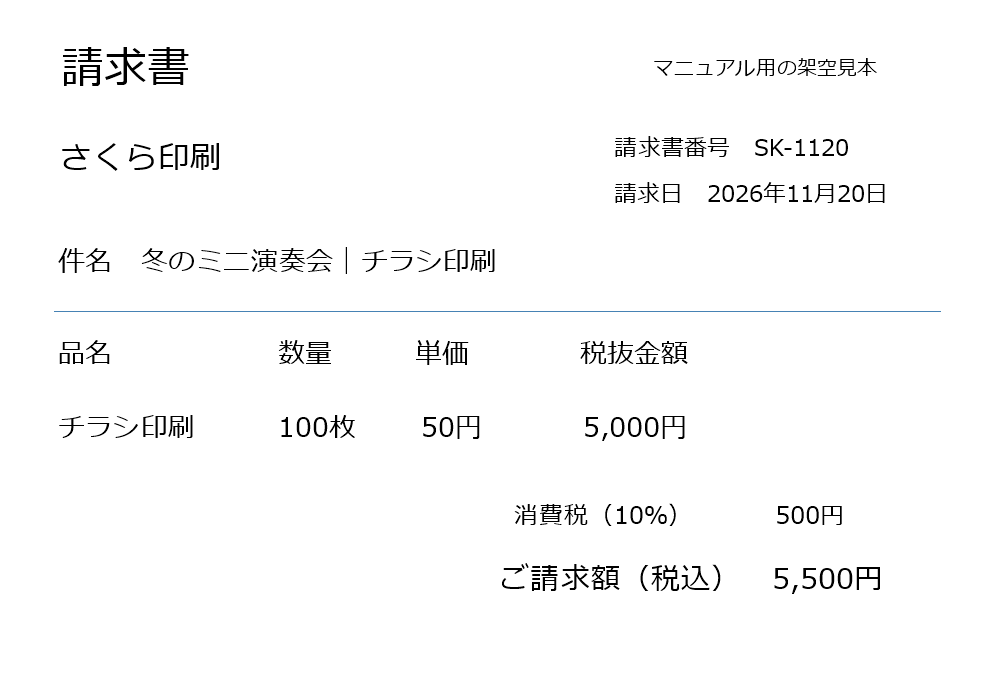
請求番号は「SK-1120」、発行日は「2026年11月20日」です。
税抜5,000円、消費税500円、税込5,500円を、届いた請求書と見比べます。
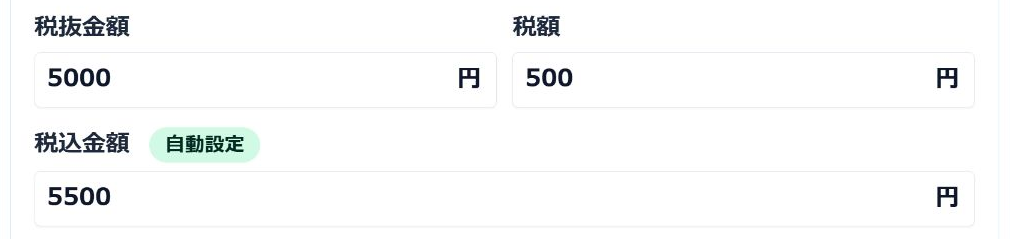
「ファイルを追加」で、届いた請求書のPDFまたは画像を選びます。
「入力内容とファイルを保存」を押します。
保存後は「受領済み」と表示され、添付が1件になったことを確認します。
同じ支払案件の発注書を開きます。
発注書の合計は税込5,500円です。
さくら印刷の請求額と一致します。
次に、同じ案件の受領納品書で検収結果を開きます。
請求された100枚に対して、検収した良品は100枚、保留は0枚です。
金額や枚数が違う場合は、確認を確定する前に違いを調べます。
さくら印刷の請求書「SK-1120」を開きます。
「書類の操作」で「請求書を確認済みにする」を押します。
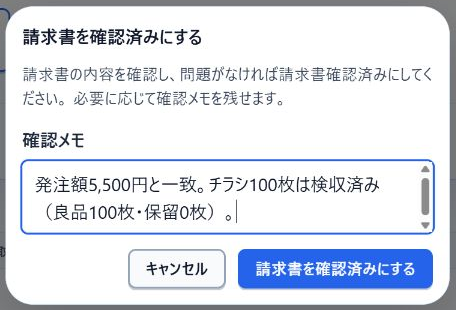
確認メモには、照合した金額と枚数を残せます。
内容を読み、もう一度「請求書を確認済みにする」を押します。
同じ請求書を開き直し、税込5,500円と「確認済み」の表示を確認します。
この例では、支払いは「未払」、支払予定は「支払予定なし」です。
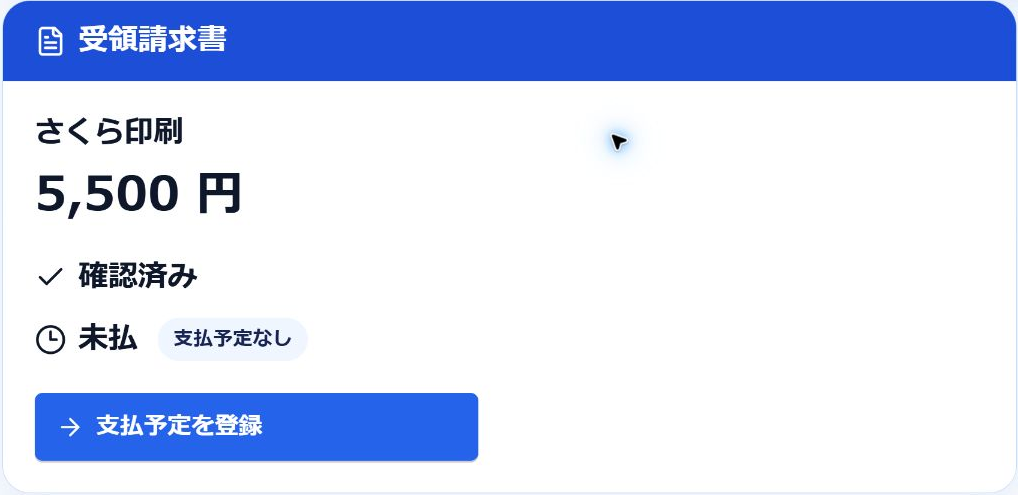
次の操作 支払日を決めるときは、支払予定・支払状況を確認するへ進みます。
Cost Rangerの「案件・書類を探す」で請求書の名称を検索し、結果の受領請求書を開きます。
何を押すか
対象の会社・支払案件・請求番号を照合します。
「確認済み」「未払」「支払予定あり」は、それぞれ別の状態です。
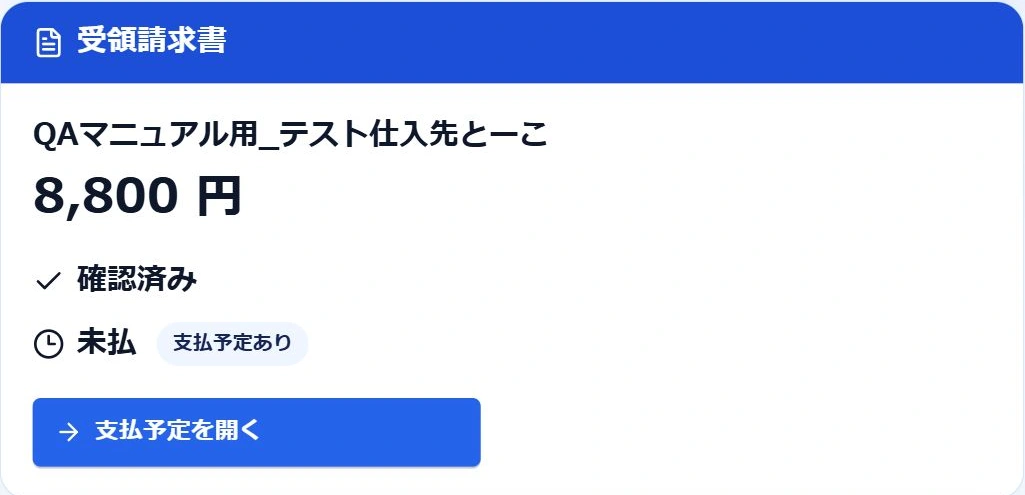
「受領請求書PDF・画像」の保存済み添付件数を確認します。
この例は0件です。
請求情報が確認済みでも、原票が添付されているとは限りません。
「支払予定を開く」を押し、同じ請求番号・金額の予定か確認します。
対象の請求番号・金額・確認状況と、同じ請求書の支払予定を照合できます。
次の操作 「支払予定・支払状況を確認する」へ進みます。
警告が出たときの原票への移動は下の手順を参照します。
以下には別の確認例も含まれます。
各節の会社・書類番号・版を確認して参照してください。
Cost Ranger
支払案件の「過払の精算」を表示します。
「金額の確認が必要な受領請求書」の一覧を確認します。
同じ仕入先の別支払案件の請求書も表示される場合があります。
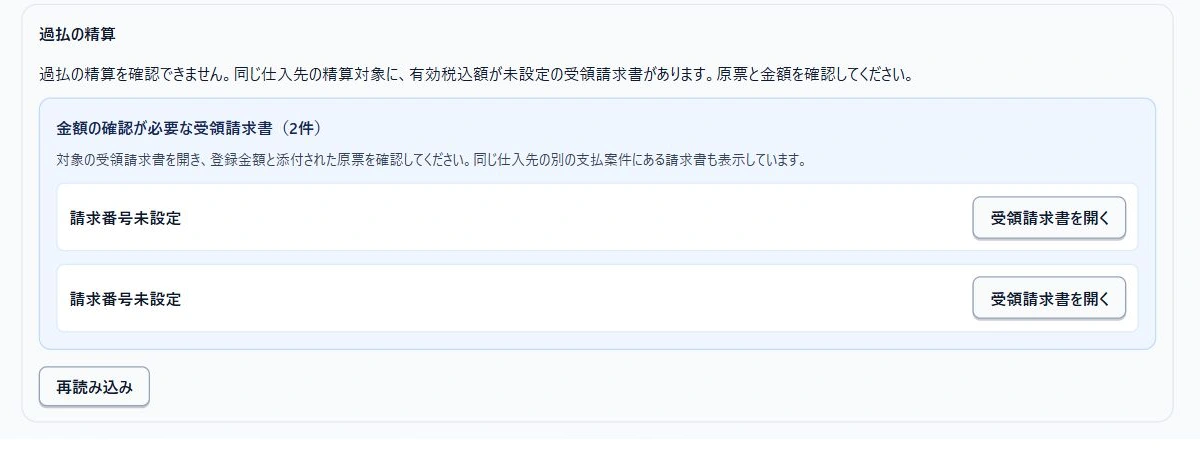
確認したい行の「受領請求書を開く」を押します。
開いた受領請求書の対象・登録金額・添付原票を確認します。
この例は請求番号・件名が未設定です。
金額の修正や精算・返金の実行は、このページでは扱いません。
開いた受領請求書が、警告に表示された対象と一致します。
Cost Ranger / 仕入作戦室
このページ 支払予定・支払状況を確認する
支払予定・支払済額・残額を確認する。
チラシ100枚分の請求書を確認したら、次は、いつ、いくら支払うかを決めます。
請求額と残額を確かめて支払予定日を保存し、あとから同じ予定を開いて確認します。
さくら印刷の受領請求書「SK-1120」を開きます。
「確認済み」「未払」「支払予定なし」と表示されたら、青い「支払予定を登録」を押します。
「受領請求書情報」で、
支払先が「さくら印刷」、請求書番号が「SK-1120」になっているか確認します。
「支払の要点」では、支払予定額と支払残額がどちらも5,500円です。
支払残額は、これから支払う金額です。
支払予定日は「未設定」と表示されています。
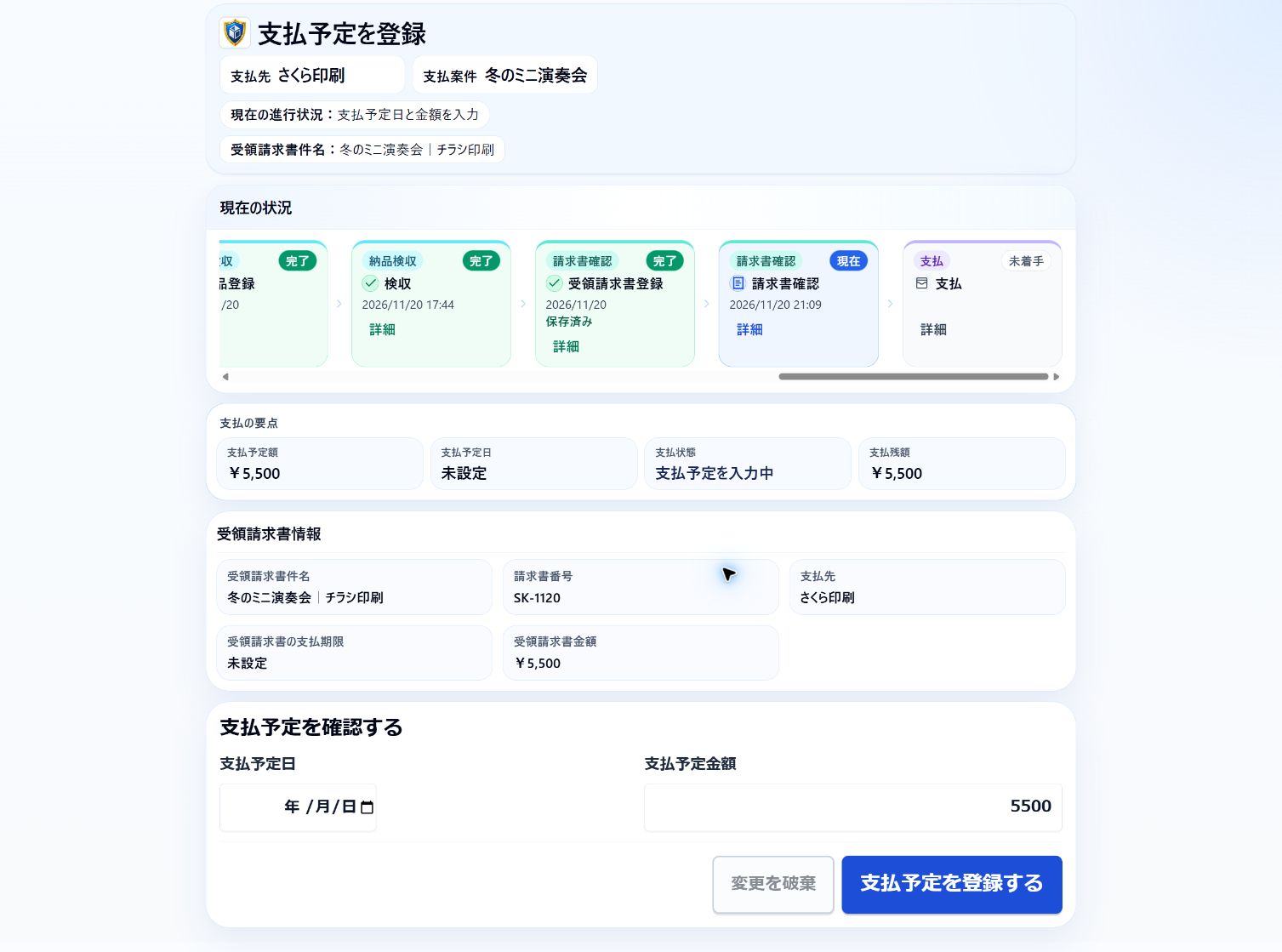
この例では、さくら印刷にチラシ代を11月30日に支払う予定です。
「支払予定日」に2026年11月30日を入力します。
「支払予定金額」が5500であることを確認し、青い「支払予定を登録する」を押します。
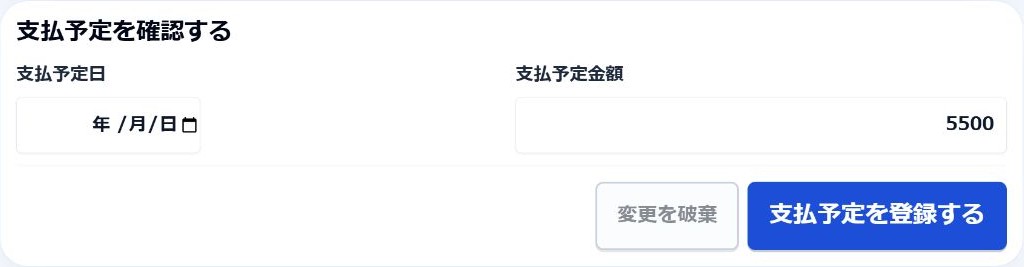
「支払予定を登録しました。」と表示されたら保存できています。
Cost Rangerの棚でさくら印刷を開きます。
上の「受領請求書」タブを押し、左の「確認済み」を選びます。
一覧で「受領請求書 SK-1120」を押します。
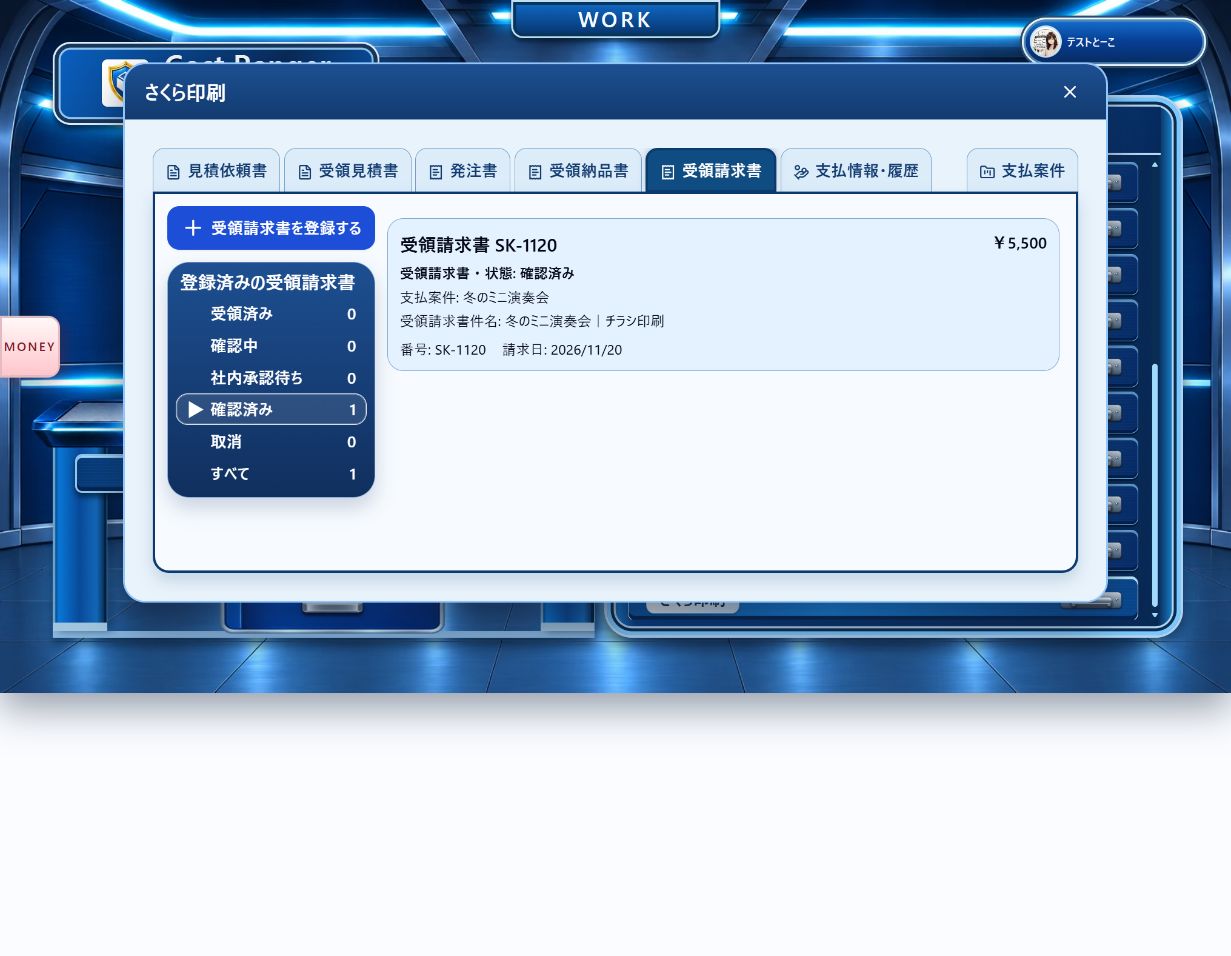
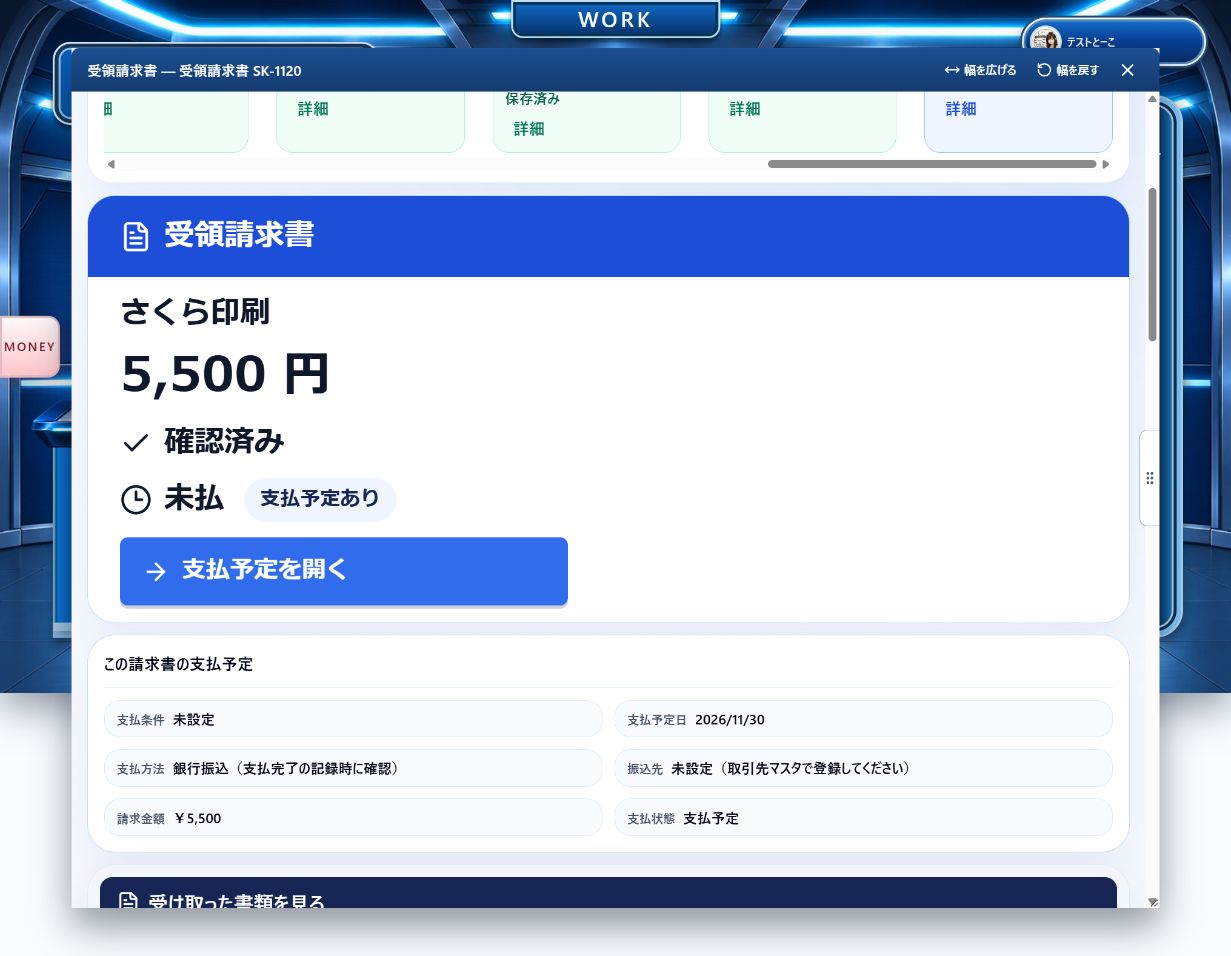
開いた請求書を下へスクロールします。
青い見出し「受領請求書」の中で、さくら印刷と5,500円を確認します。
「支払予定あり」のすぐ下にある「支払予定を開く」を押します。
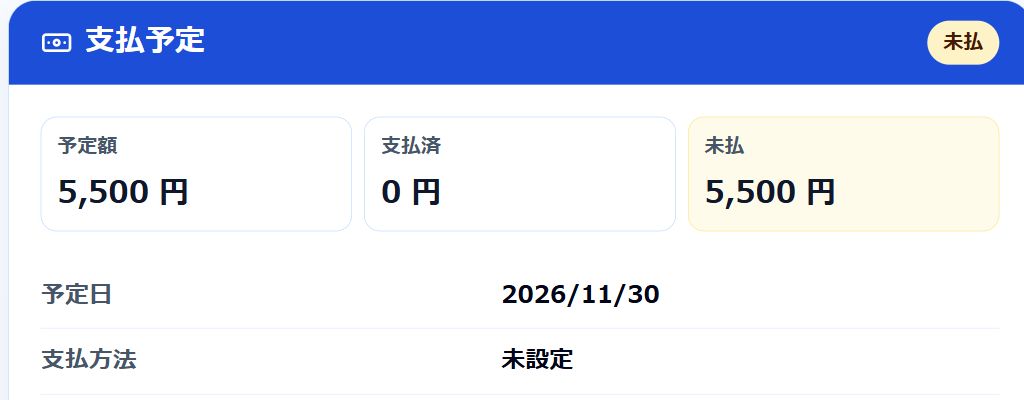
「支払予定」で、予定日が2026/11/30、予定額が5,500円になっているか確認します。
この例では「支払済」は0円、「未払」は5,500円です。
次の操作 実際に振り込んだあとで「振込後に支払完了を記録」へ進みます。
11月30日、さくら印刷にチラシ100枚分の印刷代5,500円を振り込んだ例です。
請求書 SK-1120 に支払いを記録し、残りが0円になったことを確認します。
「振込先が未設定です」と表示された場合は、「取引先情報で振込先を入力する」から振込先口座を登録します。
さくら印刷の仕入先ファイルから SK-1120 を開く手順に沿って「支払予定を開く」を押します。
「支払予定」で未払が5,500円であることを確認し、「振込後に支払完了を記録」を押します。
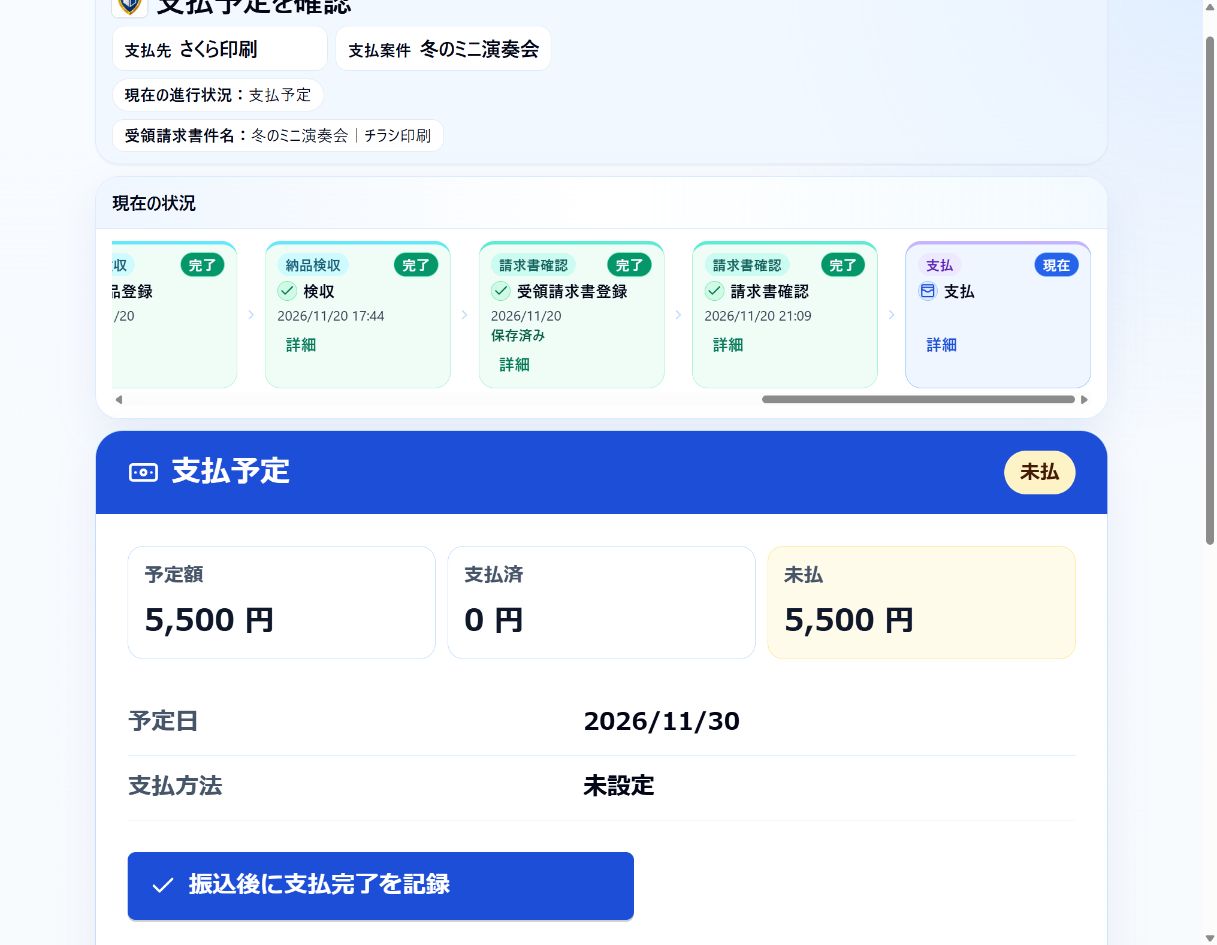
「支払日」に2026年11月30日を入力します。
「支払金額」が5500、「支払方法」が銀行振込であることを確認します。
青い「支払完了を記録する」を押します。
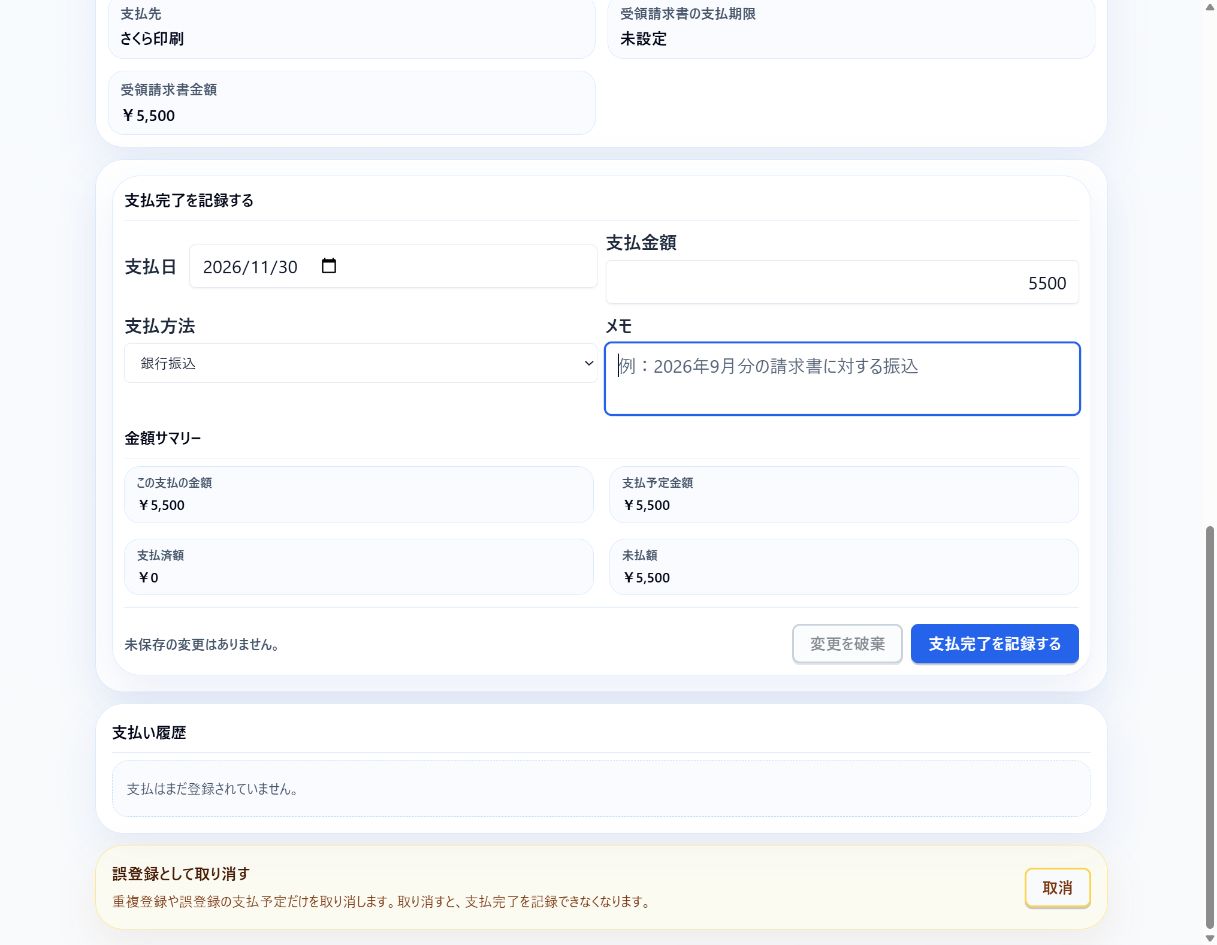
さくら印刷の「受領請求書」タブで「確認済み」を選び、SK-1120を開きます。
青い「受領請求書」欄が「支払済み」に変わっています。
「支払履歴を開く」を押します。
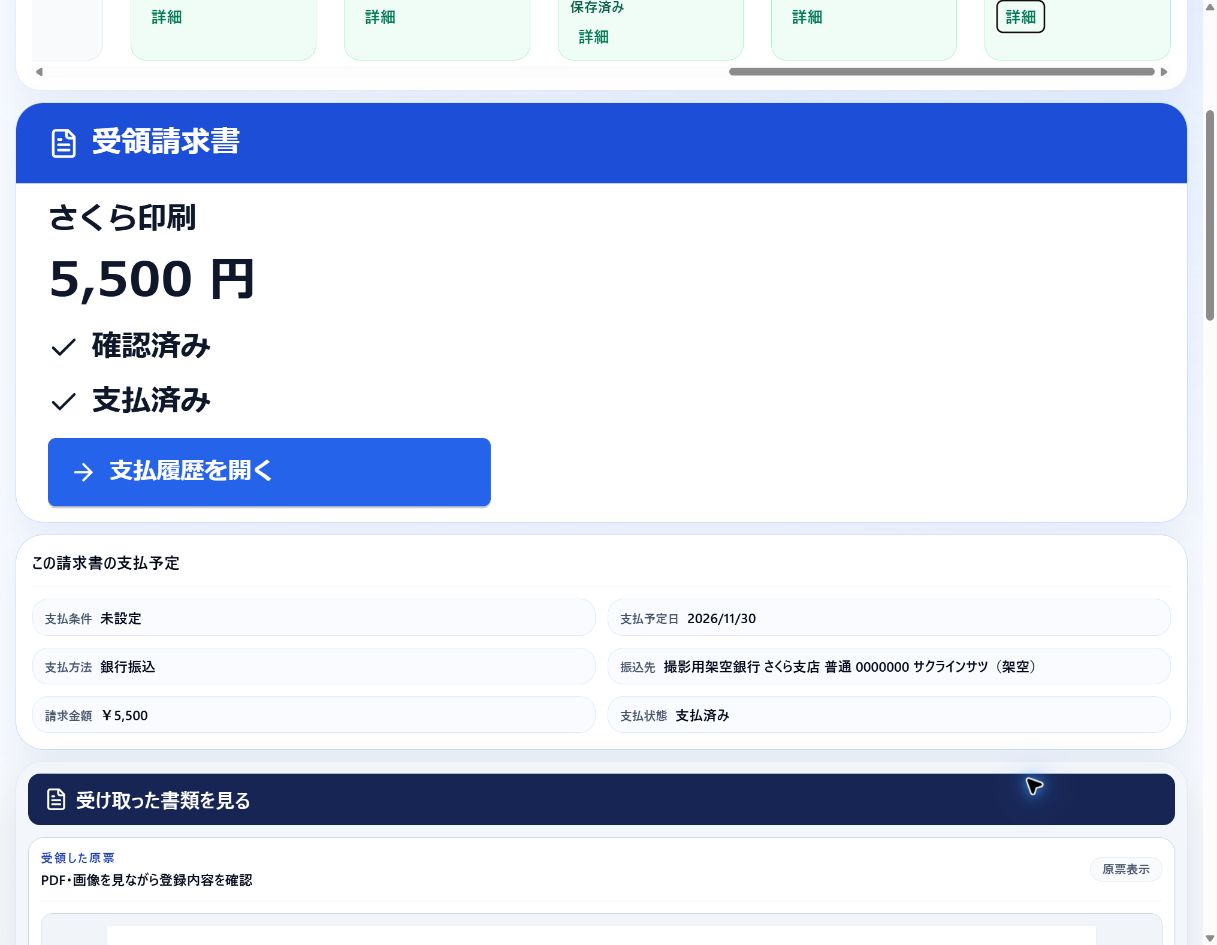
「予定と実績」で支払済 5,500円・未払 0円を確認します。
「支払い履歴」には、支払日・金額・方法が記録されています。
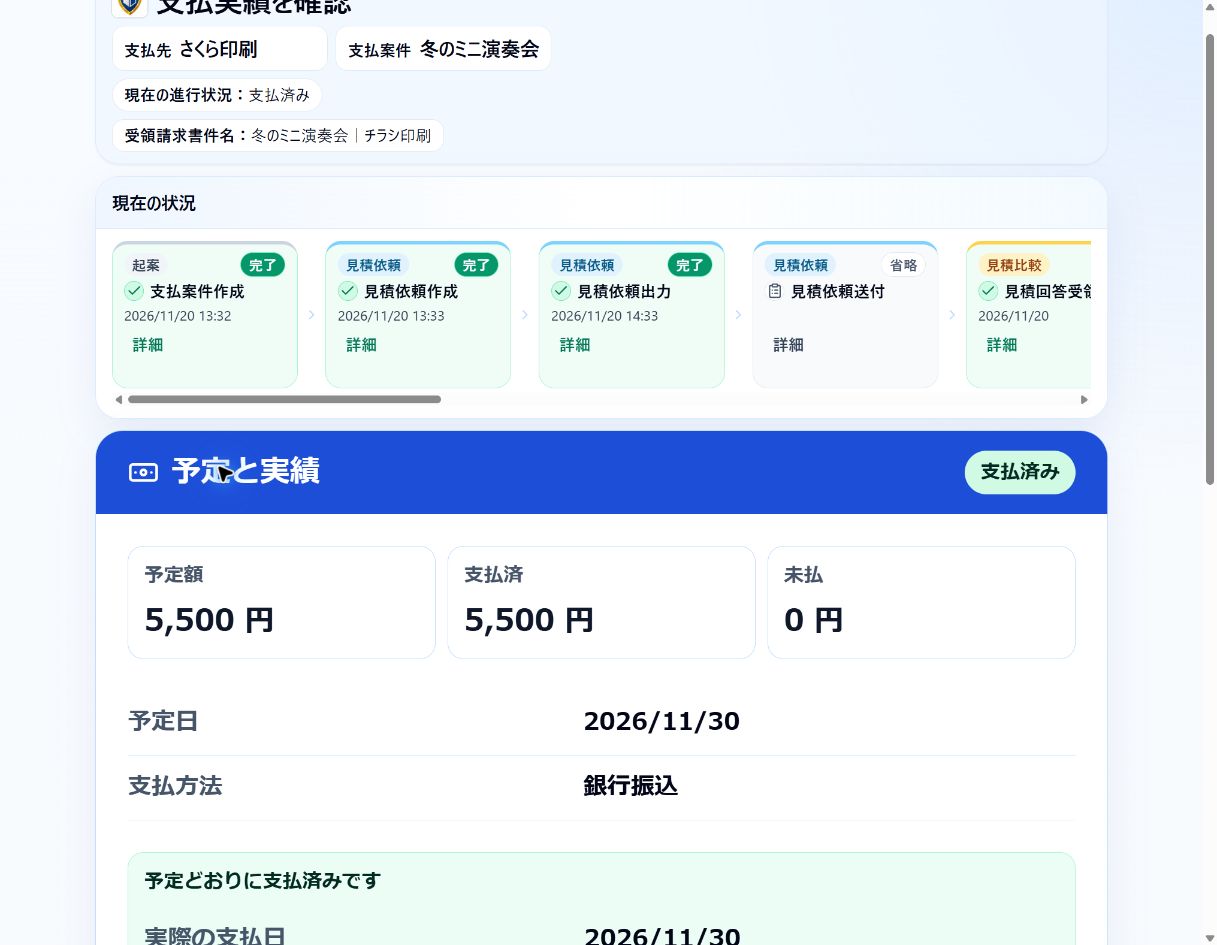
仕入先ファイルの「受領請求書」で「確認済み」を選び、対象の請求書を開きます。
請求書内の青い「支払予定を開く」を押します。
さくら印刷の画面で開き方を見る
何を押すか
「予定額」「支払済」「未払」を読み分けます。
この例は予定8,800円・支払済0円・未払8,800円です。
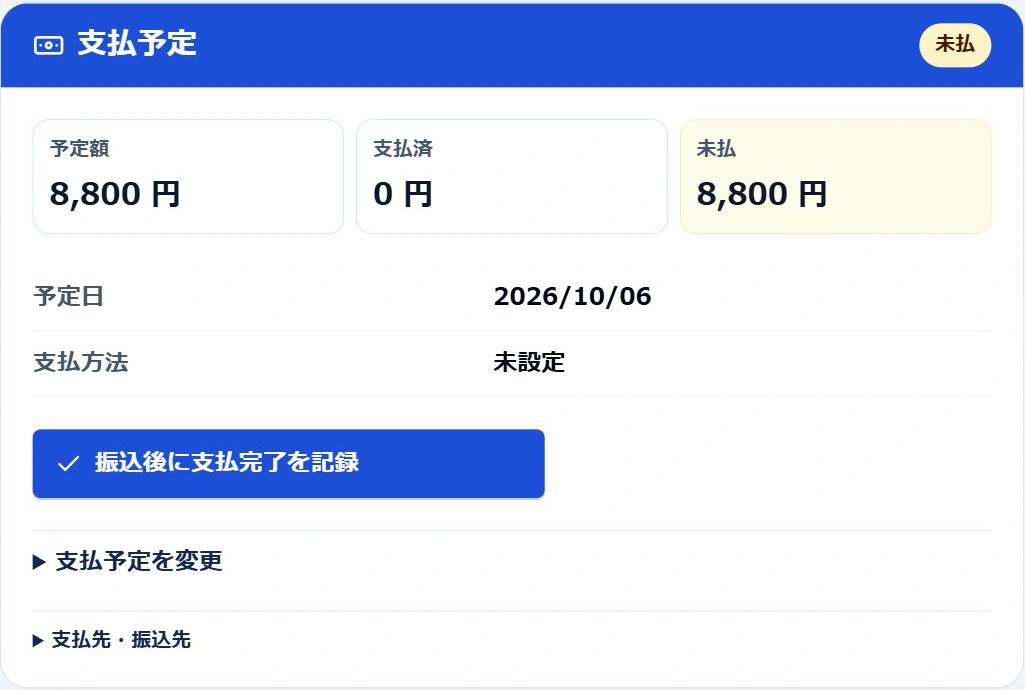
予定日を確認し、「受領請求書情報」の請求番号・金額と照合します。
支払い履歴も確認します。
予定と実績を分けて確認でき、元の請求書との対応が一致しています。
次の操作 実際の振込後は「振込後に支払完了を記録」へ進みます。
さくら印刷の支払いを記録する例を見る。
この節もC4と同じ既存の架空例です。
予定日が過去でも、支払完了したと推測しません。
以下には別の確認例も含まれます。
各節の会社・書類番号・版を確認して参照してください。
Cost Ranger
確認済みの受領請求書を開きます。
対象の受領請求書にある支払予定へのリンクを開きます。
同じ請求書の予定額、支払済額、残りを確認します。
例では予定8,800円、支払0円、残り8,800円です。
支払予定日と支払方法を確認します。
未設定の欄を、支払完了と読み替えないでください。
支払予定の登録・変更・支払完了は、保存済み予定の閲覧とは別の操作です。
対象の請求番号を見て、支払予定額と未払の残額を確認します。