操作メニューを開く
← 操作メニュー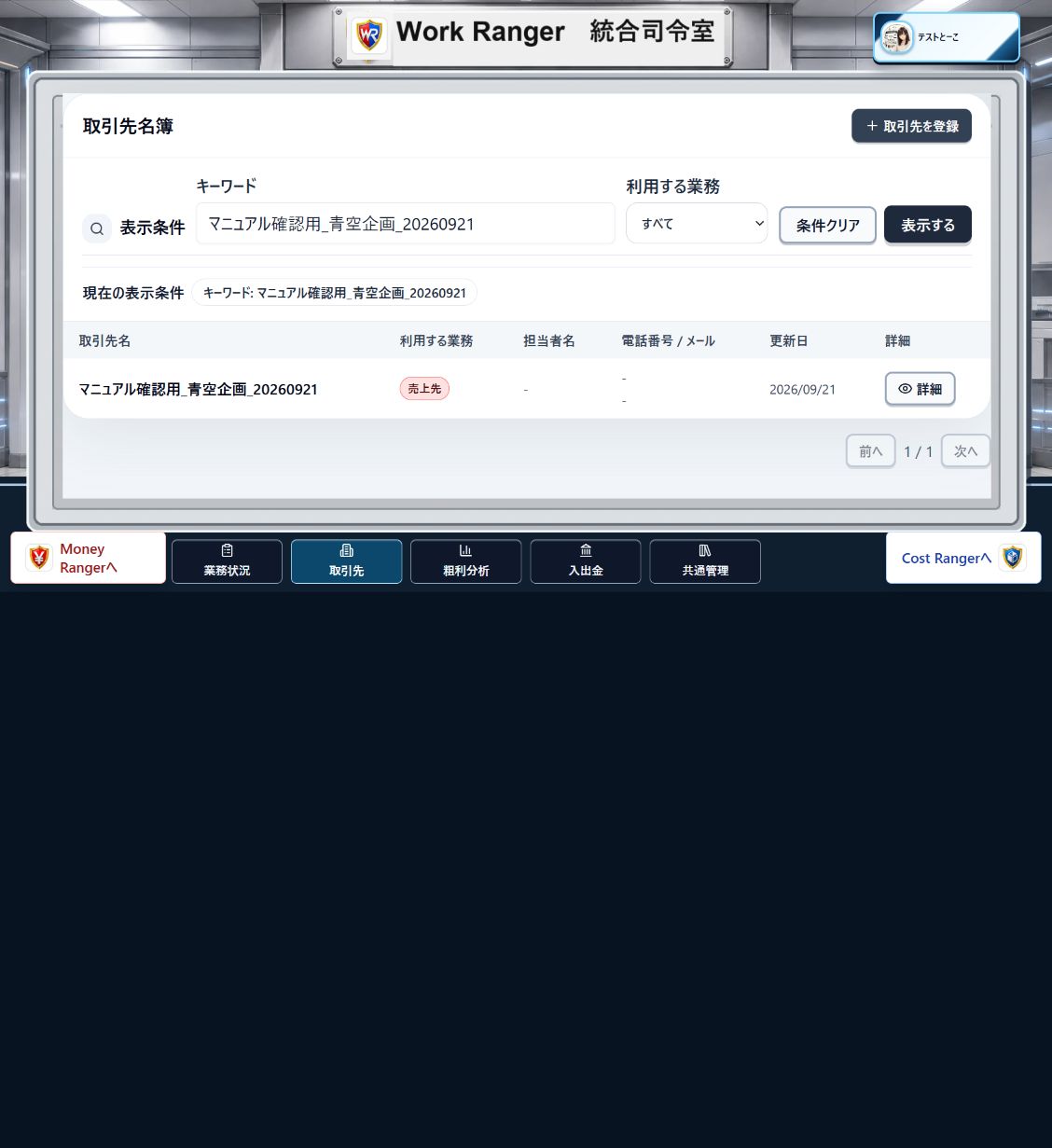 1-A1-B
Workの共通入口:取引先と登録ボタン 画像を拡大 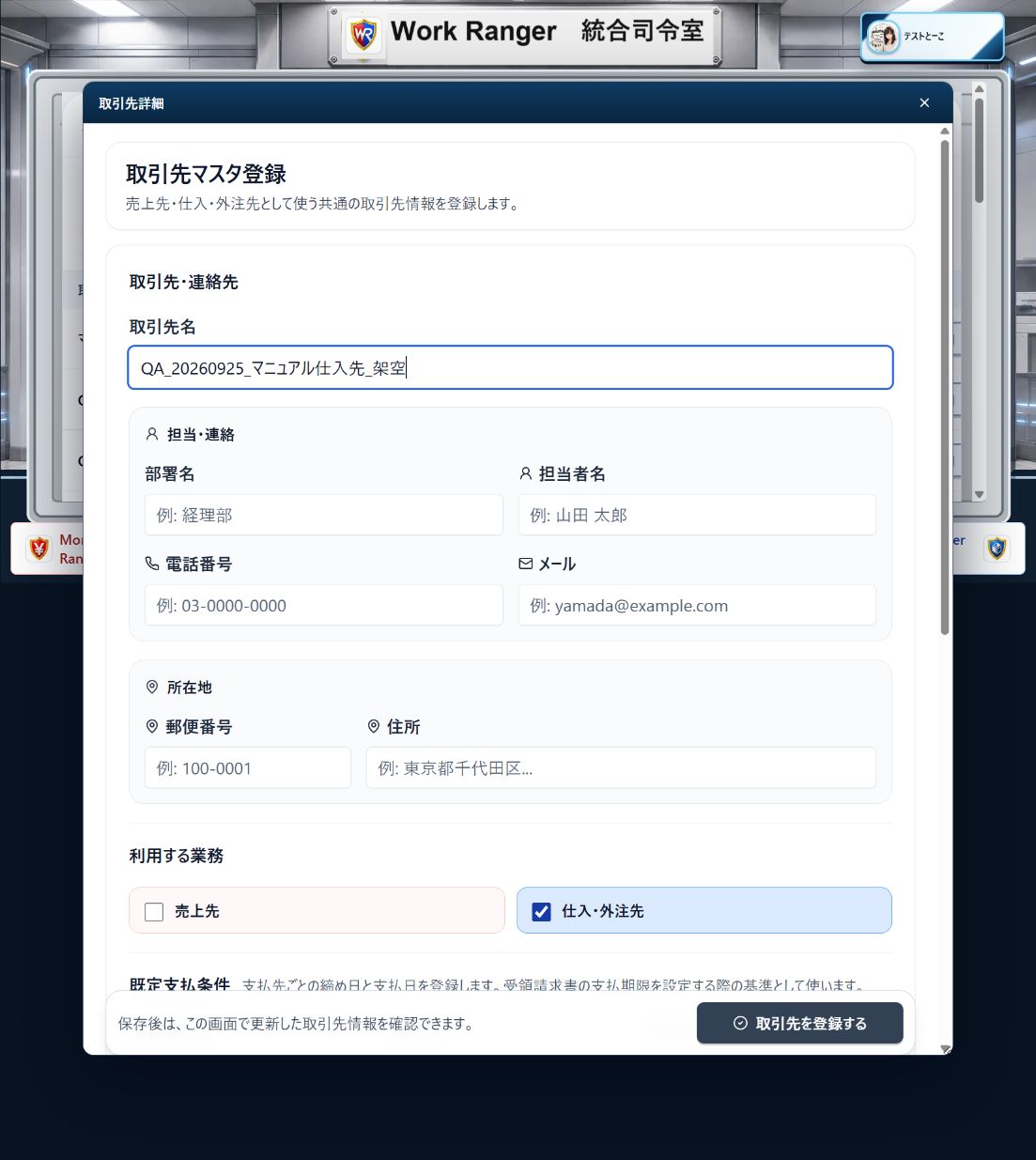 2-A2-B
会社名と「仕入・外注先」を選ぶ 画像を拡大 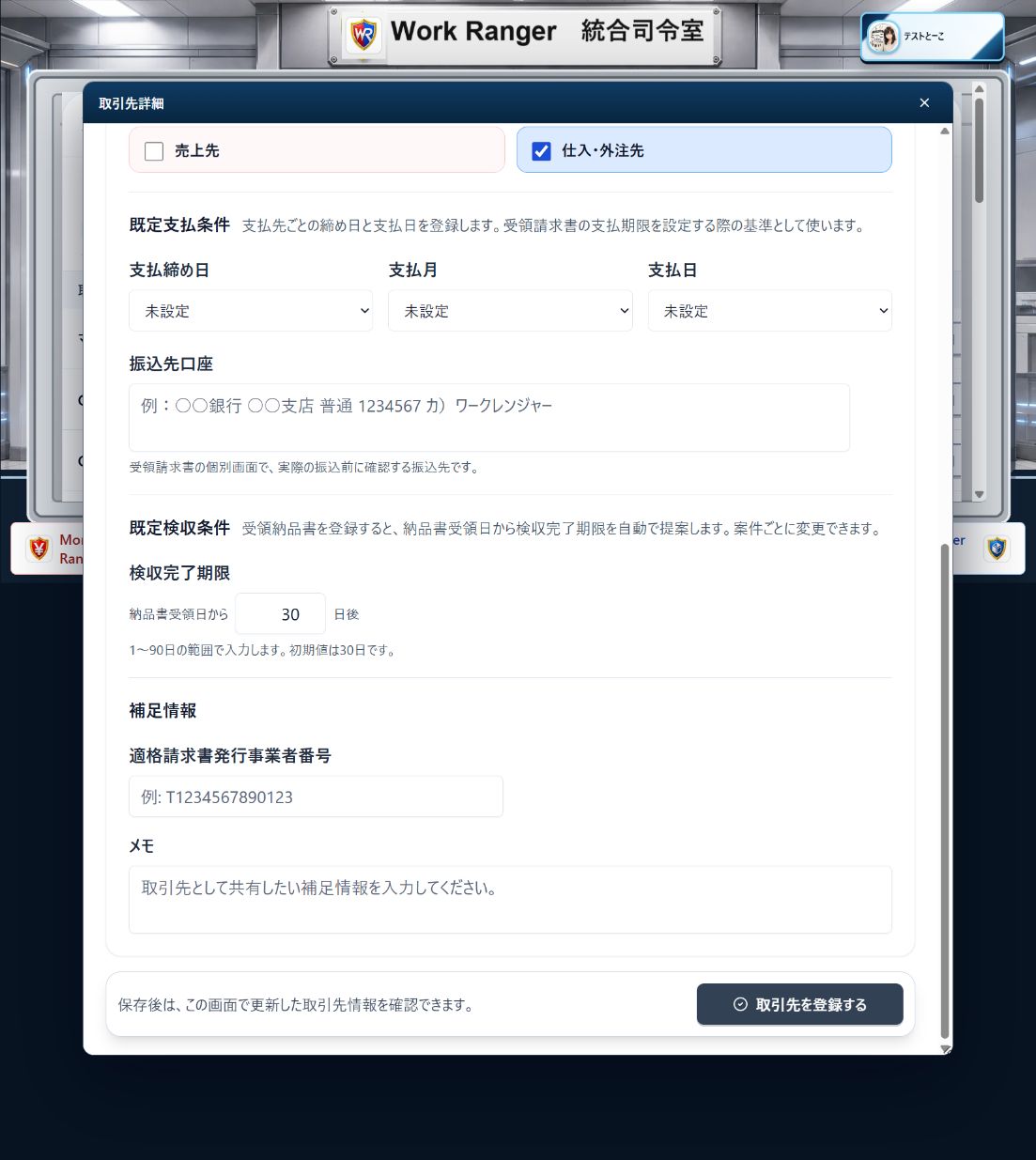 2-C2-D
支払条件と検収完了期限の欄 画像を拡大
 3-A3-B
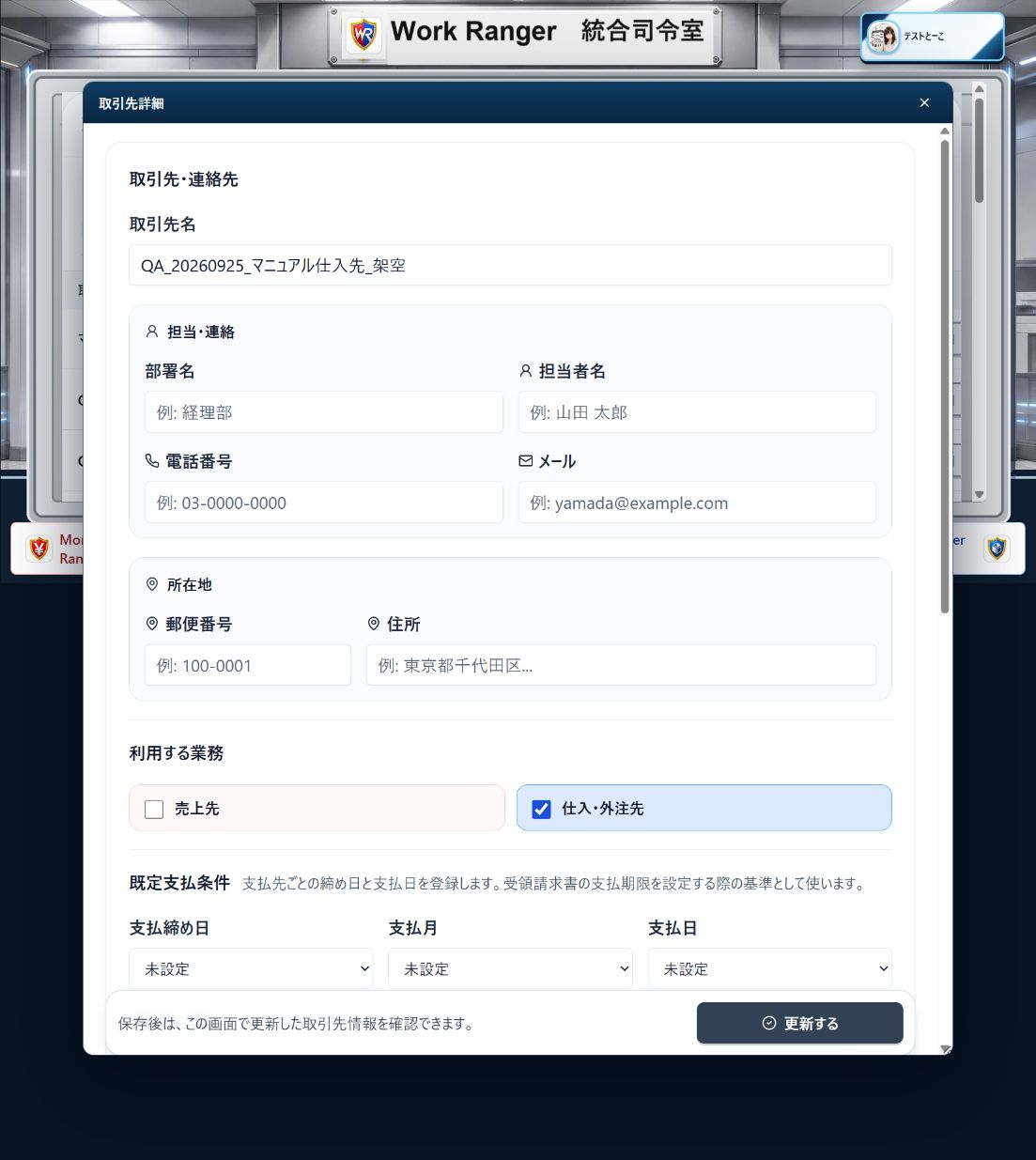
保存後の会社名・利用区分と更新ボタン 画像を拡大 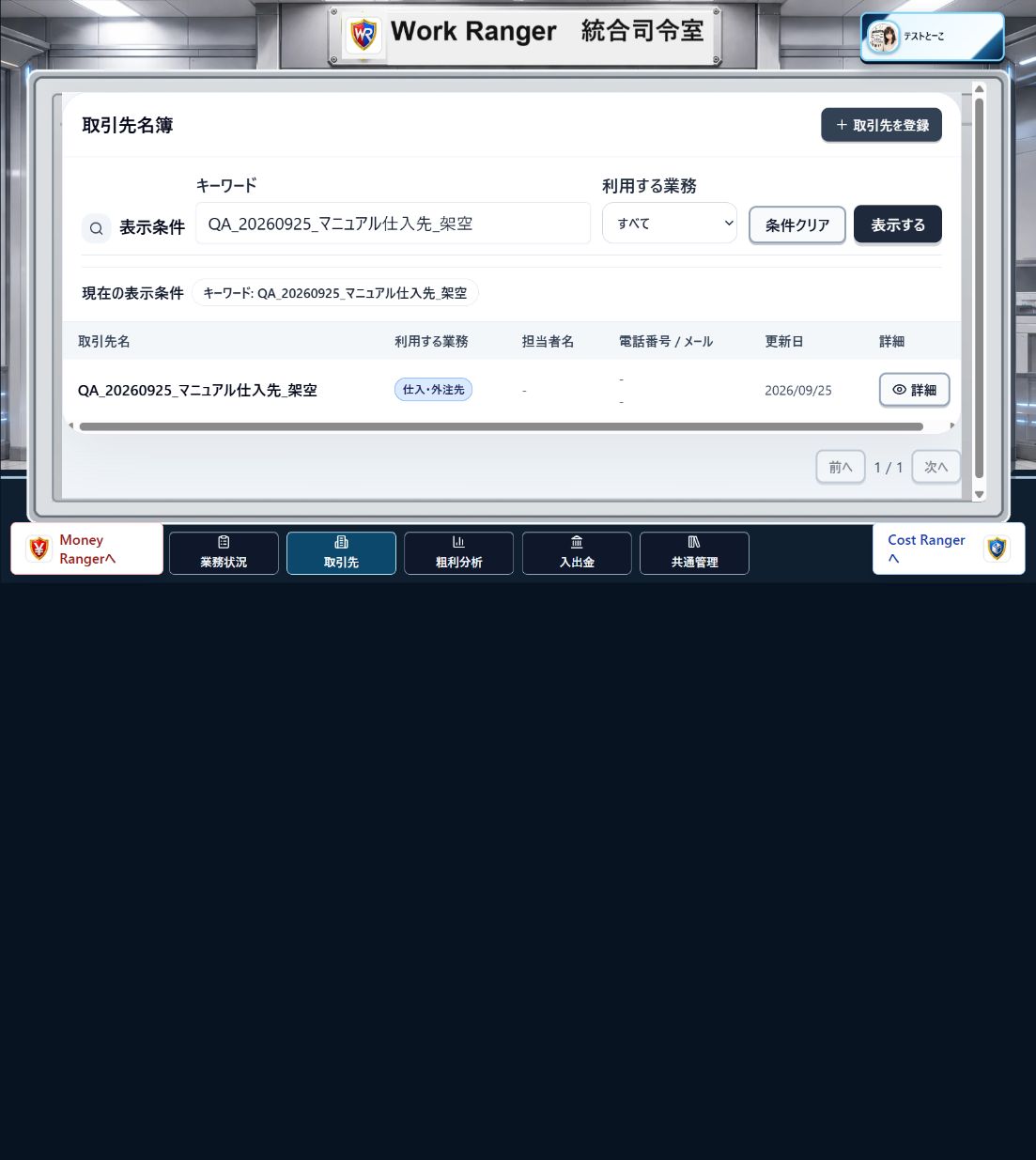 4
4名簿で会社名と仕入・外注先の表示を確認 画像を拡大
Cost Ranger はじめて使うとき
Work Rangerの取引先名簿に、仕入先・外注先を登録します。
同じ会社がすでに登録されていないか、Work Rangerの取引先名簿のキーワードで先に確認してください。「仕入・外注先」として登録済みの方は、会社から支払案件を作る(参考手順)から始められます。
1.取引先登録を開く
ログイン後のWork Ranger画面で1-A「取引先」を押し、名簿右上の1-B「+ 取引先を登録」を押します。
1-A1-B2.会社名と利用区分を入力する
「取引先名」に会社名を入力し、「利用する業務」の「仕入・外注先」を選びます。例:青葉制作株式会社。選ぶと既定支払条件・振込先口座・既定検収条件が表示されます。
2-A2-B2-C2-D| 項目 | 入力の目安 | 入力例 |
|---|---|---|
| 取引先名 | 基本入力。空欄での保存可否は未確認 | 青葉制作株式会社 |
| 利用する業務 | 仕入・外注先を選択 | 仕入・外注先 |
| 担当者・電話・メール・住所 | 今回の登録では空欄で保存可能 | 分かる範囲で入力 |
| 支払条件・振込先口座 | 今回の登録では未設定で保存可能 | 取引条件が決まっていれば入力 |
| 検収完了期限 | 初期値30日。空欄保存は未確認 | 30日 |
確認待ち必須条件の全組み合わせ、支払条件の後続書類への反映は未確認です。実際の振込には必要な情報を別途確認してください。
3.取引先を登録する
会社名と「仕入・外注先」の選択を確認し、「取引先を登録する」を押します。登録済みの詳細が同じウィンドウに表示され、下部ボタンが「更新する」に変わります。
3-A3-B4.名簿で登録結果を確認する
ウィンドウ右上の「×」で名簿へ戻り、会社名と利用区分「仕入・外注先」を確認します。会社が見つからなければ、キーワードに会社名を入力して「表示する」を押します。
4閉じた後、名簿を見直す場合Work Rangerの「取引先」でキーワードに会社名を入力し、「表示する」を押します。会社名と「仕入・外注先」を確認してください。「詳細」から登録内容を開き直し、更新する操作の一連の確認は待機中です。新規登録を繰り返さないでください。
登録で困ったとき同じ会社が既にある場合や、保存できたか分からない場合は、共通の補足を確認してください。取引先登録の「困ったとき・よくある質問」登録済みの「仕入・外注先」を再登録する必要はありません。
登録完了の目印
名簿の行に会社名と「仕入・外注先」が表示されます。
名簿の行に会社名と「仕入・外注先」が表示されます。
次の業務は支払案件の作成です。会社の引き出しから作成する操作ガイドは準備中です。
会社の引き出しから支払案件を作る:準備中この操作ガイドは後日追加します。
操作メニューへ戻る
操作メニューへ戻る
次に進む操作を選びます1社の仕入・外注を進める場合は会社から支払案件を作る(参考手順)へ、複数社を比較する場合は相見積案件と依頼先を登録するへ進みます。どちらも確認日付き参考手順です。
確認日:2026年9月25日。掲載画像は架空の仕入先登録例です。空欄での保存可否など未検証の必須条件は断定していません。