操作メニューを開く
はじめて使うとき 2 / 3
取引先名簿で登録を確認したら、Money Rangerの売上作戦室へ移動します。取引先が登録済みの方は、このページから始められます。
取引先が未登録の方は、取引先を登録するへ進んでください。
1.Money Rangerへ移動する
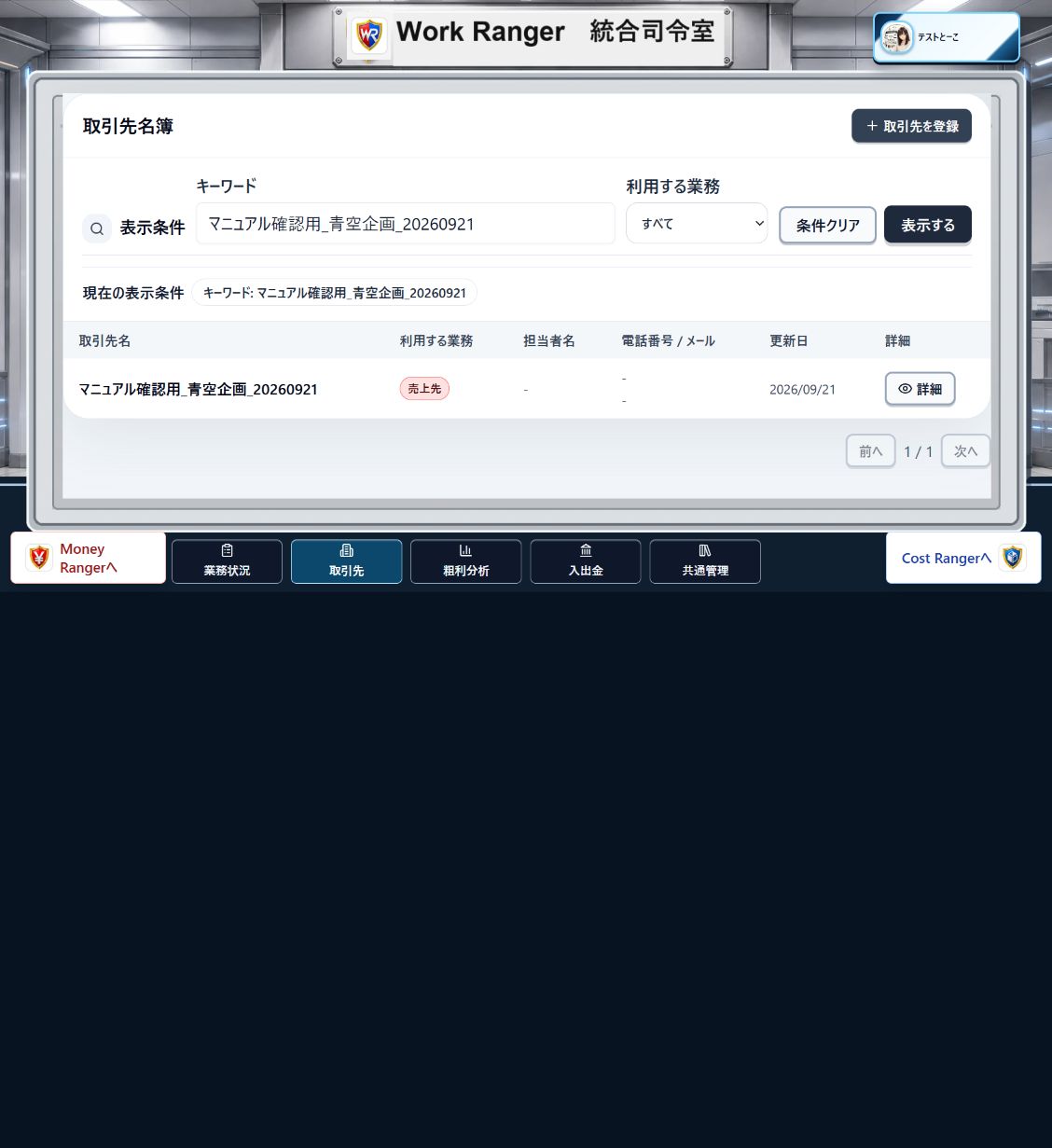
1Work Rangerの取引先名簿から、左下の「Money Rangerへ」を押します。取引先詳細が開いているときは、右上の「×」で閉じてから進みます。
 1
1Money Rangerの売上作戦室が開きます。
2.顧客名簿から会社を選ぶ
2画面右側の「顧客名簿」をスクロールし、登録した会社名を押します。
 2
23.選んだ会社の引き出しか確認する
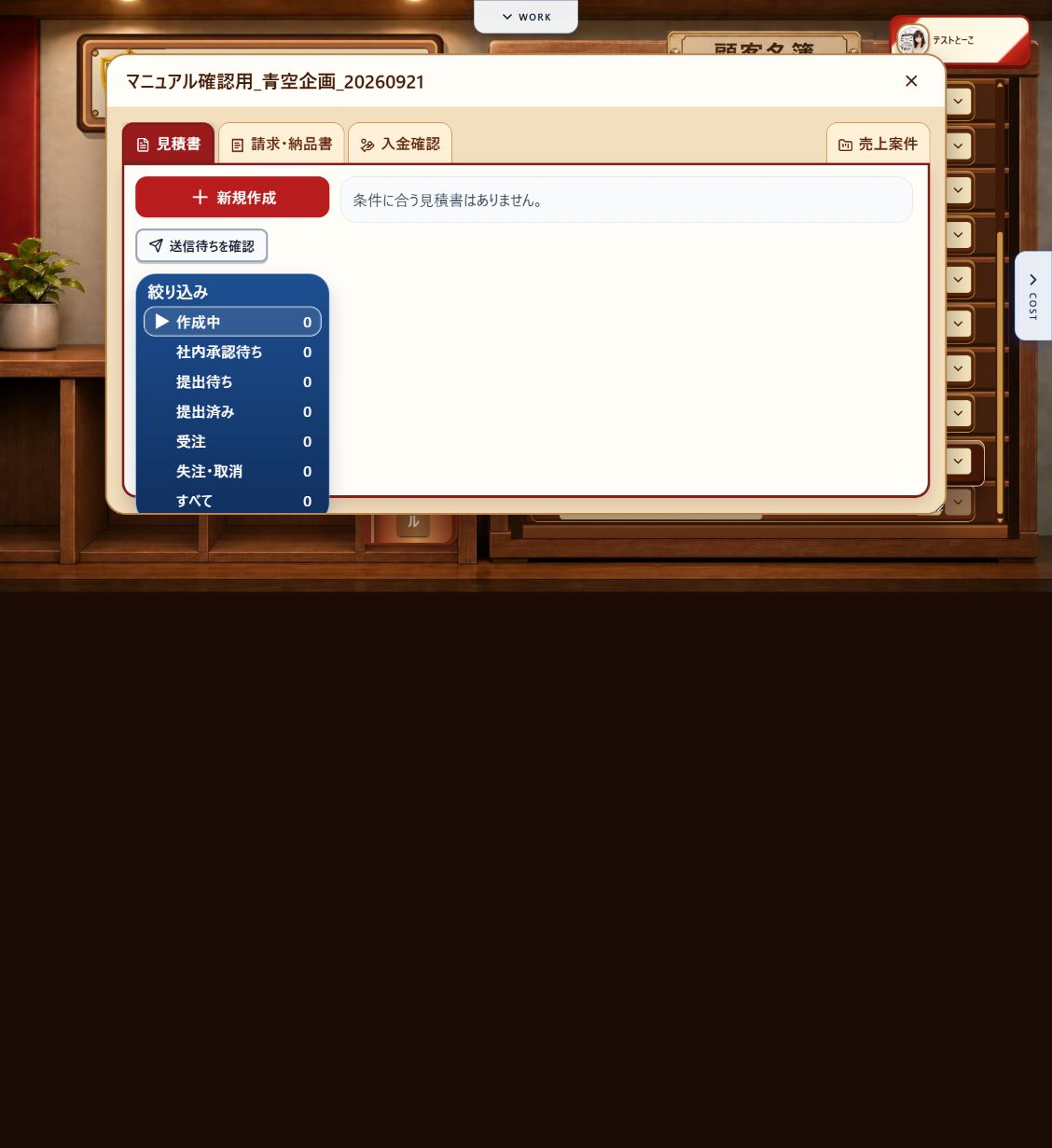
3引き出し上部の取引先名(会社名)が、STEP2で選んだ会社と一致することを確認します。見積・請求・入金のタブは、この会社の業務を扱います。
 3
3会社ごとの引き出しに、業務別のノートが入っているイメージです。Cost Rangerも同じ考え方です。
案件名は次の「売上案件」タブ内で確認します。これから案件を作る場合は、次のページで新しい案件名を入力します。
4.「売上案件」を開く
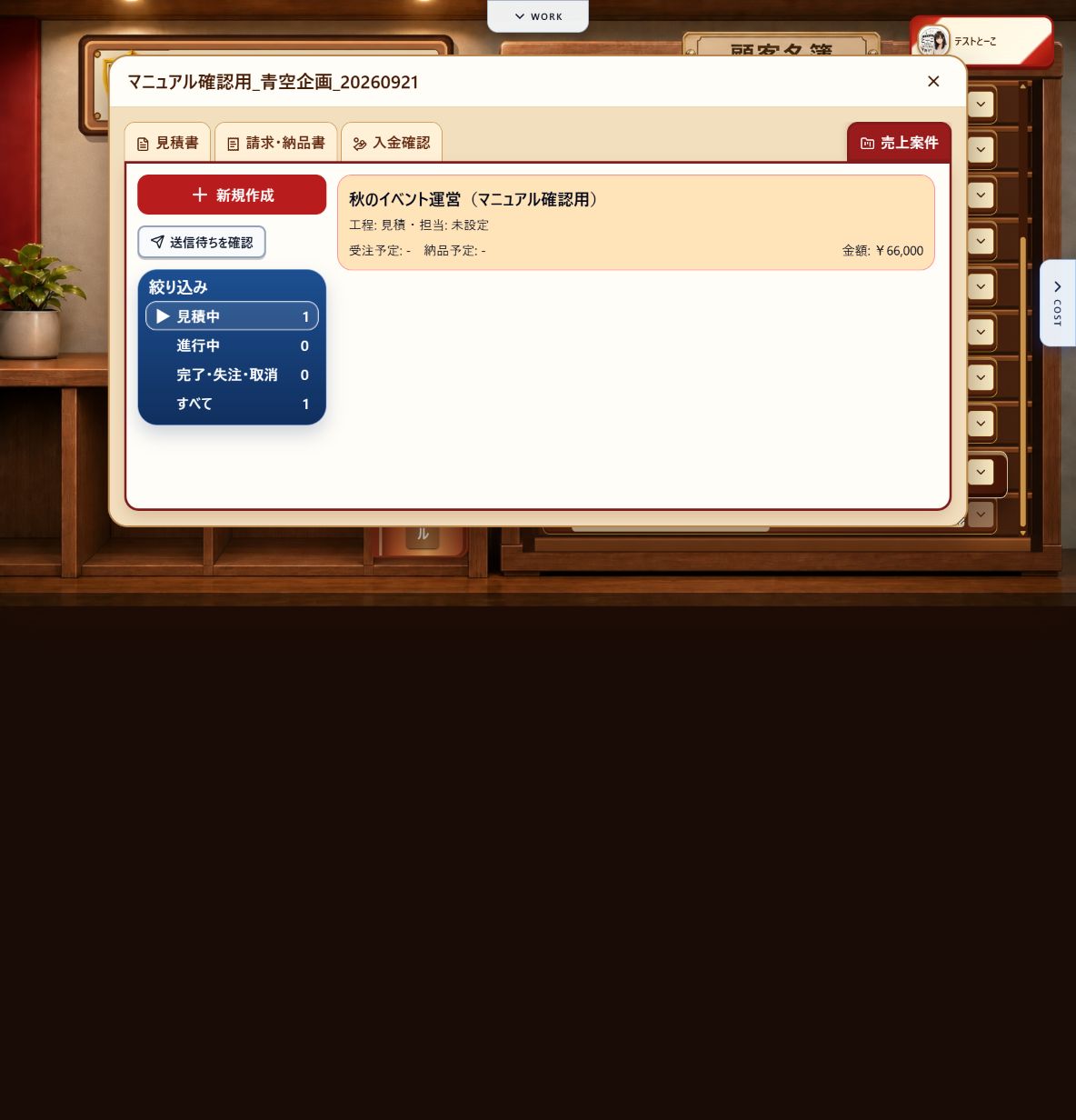
4右端の「売上案件」タブを押します。案件がまだない場合、一覧は空で大丈夫です。次のページで作成します。後日、保存済み案件を探すときは、会社名と案件名を照合してください。見積中の案件が「進行中」に見えない場合、「見積中」を選ぶと表示された確認例があります。
 4
4| やりたいこと | 押すタブ |
|---|---|
| 見積書 | 見積書 |
| 請求・納品書 | 請求・納品書 |
| 入金確認 | 入金確認 |
| 売上案件 | 右端の「売上案件」 |
別のレンジャーへ移動するときは、画面上部の「WORK」または右端の「COST」の矢印を押します。支払案件の作成ガイドは準備中です。仕入先が未登録なら、先に仕入先を登録するへ進んでください。
一度閉じた場合も、同じ会社名から開き直します。顧客名簿で会社名を押し、引き出し上部の会社名を照合して「売上案件」へ進みます。
会社名を確認でき、「売上案件」の「+ 新規作成」が表示されます。会社の引き出しを開く操作はここまでです。
次のページは2026年9月23日の確認に基づく参考手順です。最新版との一致は確認待ちです。
画像は説明用のテストデータです。現行画面の確認日:2026年9月23日。