操作メニューを開く
Cost Ranger 支払案件
仕入先の会社の引き出しから、支払案件を作成します。
仕入先がまだない場合は、先に仕入先を登録するへ進んでください。
1.会社の引き出しを開く
Work Rangerの取引先画面から「Cost Rangerへ」を押します。仕入先名簿で、案件を作る会社名の白い札を押します。右端の上下矢印は並べ替え用です。
 1
12.「支払案件」から新規作成を開く
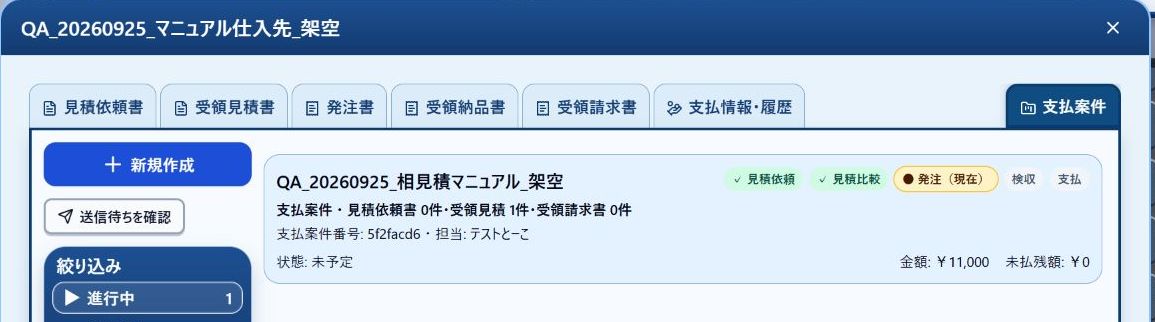
会社の引き出し右端の「支払案件」タブを開き、「新規作成」を押します。支払先には選んだ会社名が引き継がれます。
 2-A2-B
3.案件名・タイプ・区分を入力する
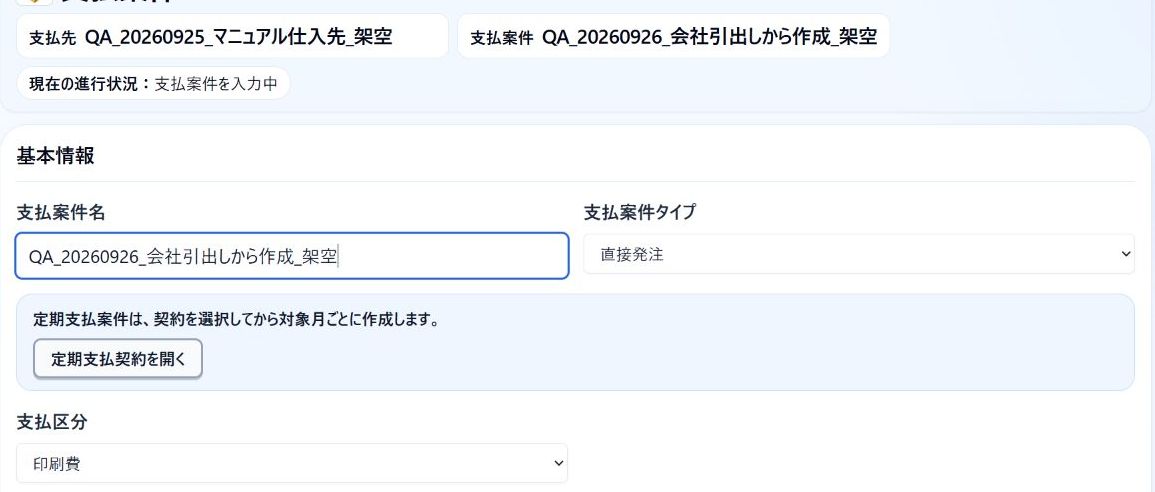
支払先を確認し、支払案件名を入力します。支払案件タイプと支払区分を確認・選択してください。
| 項目 | 入力の目安 | 入力例 |
|---|---|---|
| 支払先 | 開いた会社から自動入力 | 登録した仕入先 |
| 支払案件名 | 入力して保存。空欄保存の可否は未確認 | イベント案内チラシの印刷 |
| 支払案件タイプ | 今回の初期選択は「直接発注」。発注書が必要な場合は、下の補足を先に確認 | 直接発注 |
| 支払区分 | 選択して保存。未選択での保存可否は未確認 | 印刷費 |
| 関連する売上案件 | 今回未選択で保存可能 | 関連がある場合に選択 |
この入力画面に金額欄はありません。「直接発注」は案件タイプの名前で、この保存で発注書が送信されるわけではありません。
別の「直接発注・印刷費」の新規登録例では、発注書の作成・出力・送信が「省略」となり、次の工程は「納品検収」、次の操作は「受領納品書を登録する」と表示されました。発注書を作成せず、納品・検収から管理する場合の表示例です。
発注書の作成・出力・送信が必要な場合は、この例をそのまま使わず、案件タイプの選び方を社内の管理担当者へ確認してください。案件タイプの正式な使い分けは確認中です。
 3-A3-B3-C3-D
入力画面を拡大して見る(左右に動かせます)
3-A3-B3-C3-D4.支払案件を保存する
入力内容を確認し、画面下部の「支払案件を作成」を押します。登録済みの案件詳細が表示されたら、案件名と支払先が、作成した内容と一致することを確認します。タイプ・支払区分も入力した内容と照合してください。
 4
4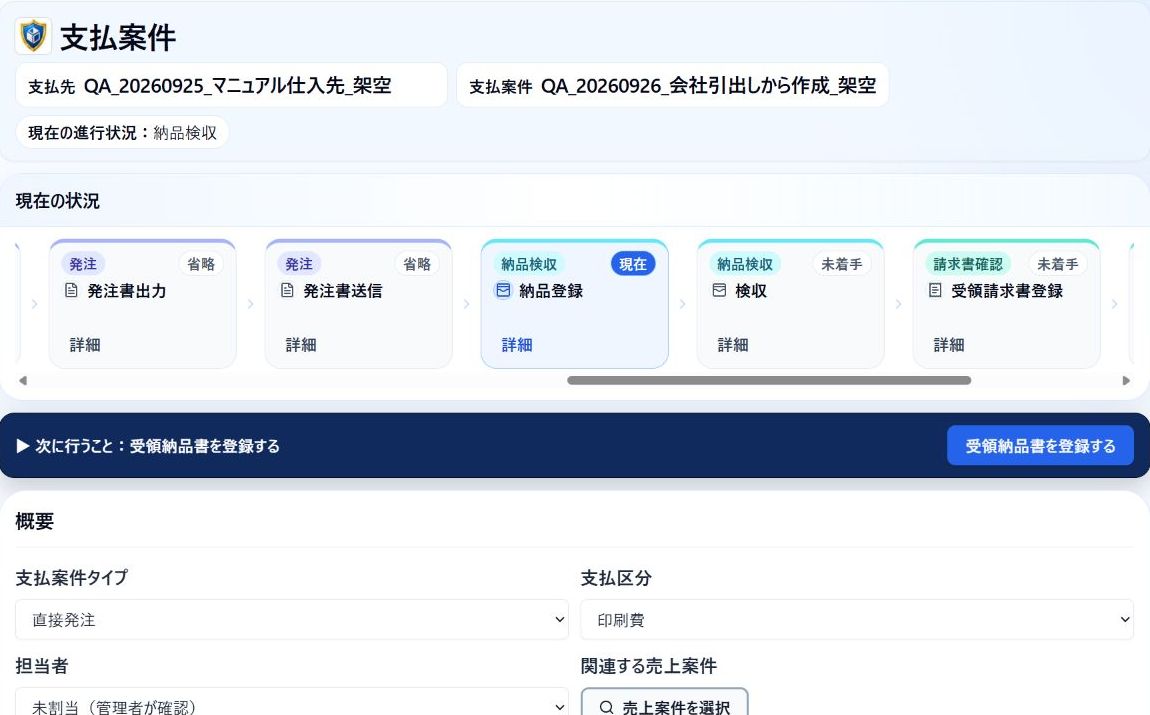 5-A5-B
5.会社の一覧で保存結果を確認する
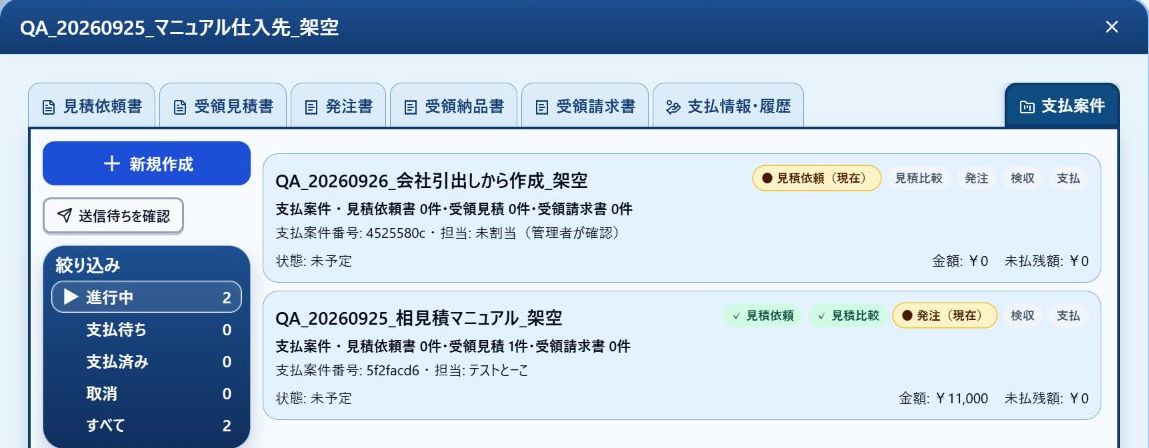
書類ウィンドウ右上の「×」で会社の引き出しへ戻り、「支払案件」一覧に作成した案件名があることを確認します。
 5-C5-D
選んだ会社の「支払案件」一覧に、作成した案件名が表示されます。
6.後日、同じ案件を開き直す
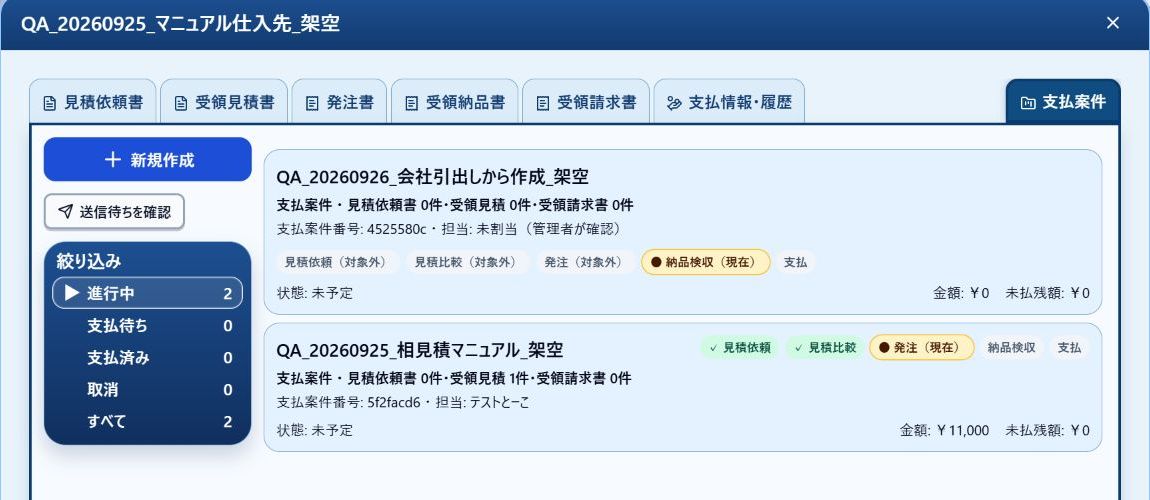
仕入先名簿で元の会社名の白い札を押します。引き出しの「支払案件」タブを開きます。今回の案件は「進行中」にあり、絞り込みを変えずに案件名の行から詳細を開けました。
 6-A6-B6-C
詳細で支払先と案件名を確認します。右上の「×」で閉じると、同じ会社・同じタブの「進行中」一覧へ戻ります。