← 相見積案件と依頼先を登録するCost Ranger 相見積の比較
参考手順|2026年9月26日・29日、10月2日の操作確認に基づくご案内受領金額の登録・比較・採用確認の参考手順です。採用後の結果とPDF登録は、それぞれ別案件の確認例として区別しています。 最新版の画面・操作との一致は確認待ちです。表示やボタン名が異なる場合は、この手順だけで操作を進めずご確認ください。
届いた見積を登録し、金額を比較して採用先を選びます。
先に相見積案件と依頼先を登録するを終え、同じ案件の相見積ボードを開いてください。
このページの画面例登録・比較・採用確定前は1件の架空案件、採用後の結果は別の架空案件です。同一案件の連続操作としては扱いません。
1.受領見積を入力する
相見積ボードを下へ進み、「受領見積を登録」欄を開きます。「見積発行元」で依頼先を選び、件名・見積番号・税込金額を入力します。
| 項目 | 入力の目安 | 入力例 |
|---|
| 見積発行元 | 登録済みの依頼先から選択 | 仕入先A |
|---|
| 受領見積書の件名 | 受け取った書類の件名 | イベント案内チラシ印刷 |
|---|
| 見積番号 | 書類に記載された番号 | 見積A-001 |
|---|
| 見積金額(税込) | 税込の合計額 | 11,000円 |
|---|
| 見積書PDF | この例は添付せず登録 | PDF未登録 |
|---|
未入力時の保存可否は未検証です。受け取った書類と数字を照合してから登録してください。
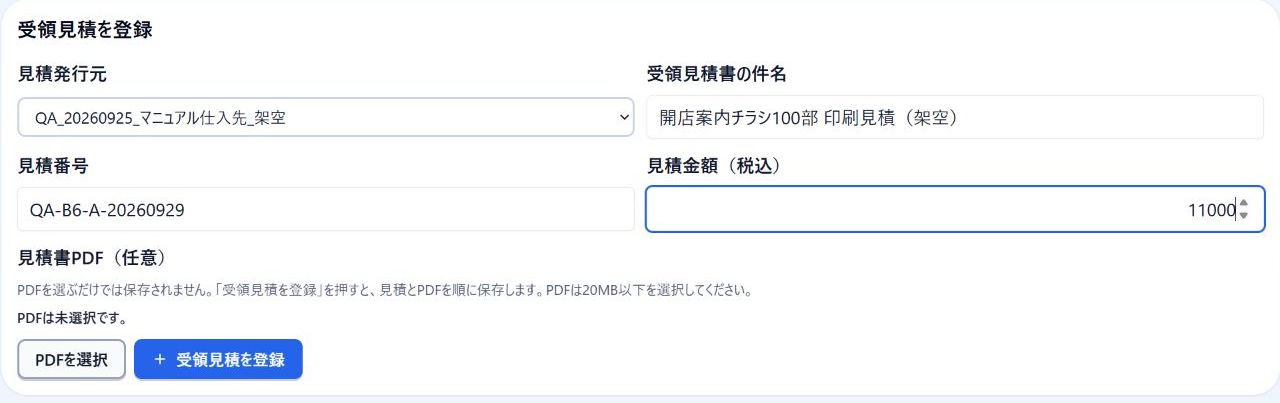 1-A1-B1-C2
入力画面を拡大して見る(左右に動かせます)
1-A1-B1-C2 受領見積の発行元・件名・番号・税込金額を入力 画像を拡大2.2社分を登録する
入力内容を確認して「受領見積を登録」を押します。保存結果を確認し、もう1社も同様に登録します。比較欄に2件並んだことを確認してください。
見積金額の登録とPDF保存は別この2件はPDFを添付しておらず、「PDFは未登録」と表示されました。「受領見積登録済み」だけではPDF保存済みを意味しません。
PDFを付ける場合別の確認例では、「PDFを選択」した直後は「選択中・未保存」と表示されました。「受領見積を登録」で保存した後、対象カードの「見積内容を確認」でPDF名を確認できます。「添付PDFを見る」で初回表示できた例もあります。登録済みの見積に後から付ける場合は、その見積の詳細から「PDFを選択」→「この見積にPDFを保存」と進みます。この案内は当時の別案件で確認した登録方法です。PDFの再閲覧・版管理は、金額保存とは別の確認事項です。
3.金額を比較する
ボードの「見積比較・採用」欄で、会社名・見積番号・税込金額を見比べます。例では11,000円と13,200円です。採用候補の「採用」を押すと、同じ画面の下部に確認欄が開きます。この時点ではまだ確定しません。
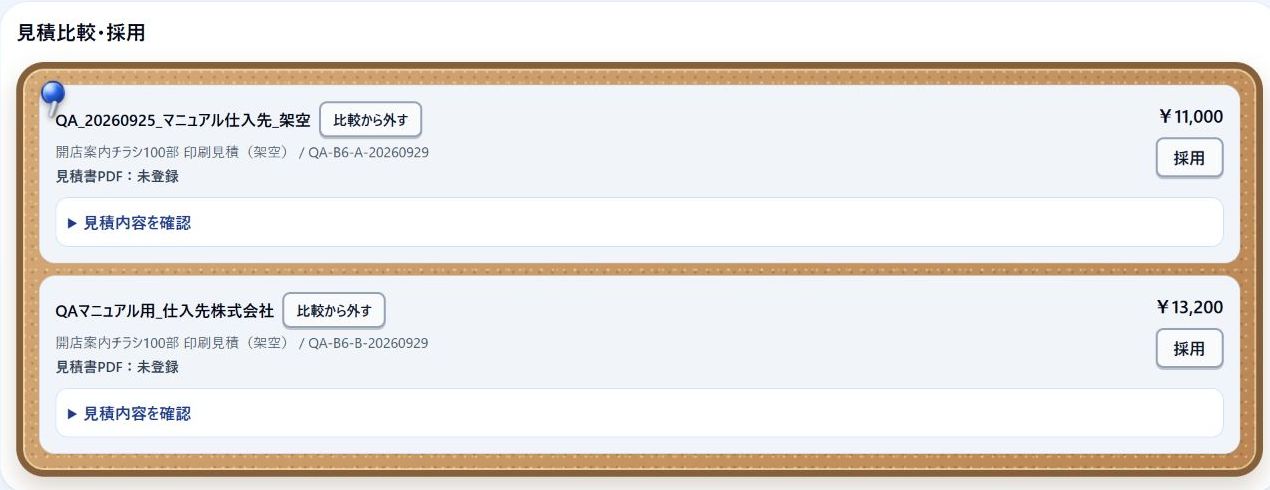 3-A3-B
4.採用する見積を確認する
「採用先の支払案件を作成」欄で支払案件名を確認し、「支払区分」を選びます。例:印刷費。比較カードで選んだ会社・見積番号・税込額をもう一度確認します。
採用する場合の確定ボタンは「採用して支払案件を作成」です。この採用前の画像を撮影した案件では、ボタンを押さず「戻る」で閉じました。
 4-A4-B4-C
5.採用後の結果を確認する
別の架空案件では採用確定後、支払案件へ移動し、支払先・案件名・支払区分・税込決定額が表示されました。相見積ボードでは採用先が「採用」、もう1社が「不採用・対象外」と表示され、採用外の見積も残りました。
後日見直すときはCostの「相見積案件」から「選定済み」の対象を開きます。ボードの「選定後の支払案件を開く」から支払案件も確認できます。画像は採用前の例とは別案件です。
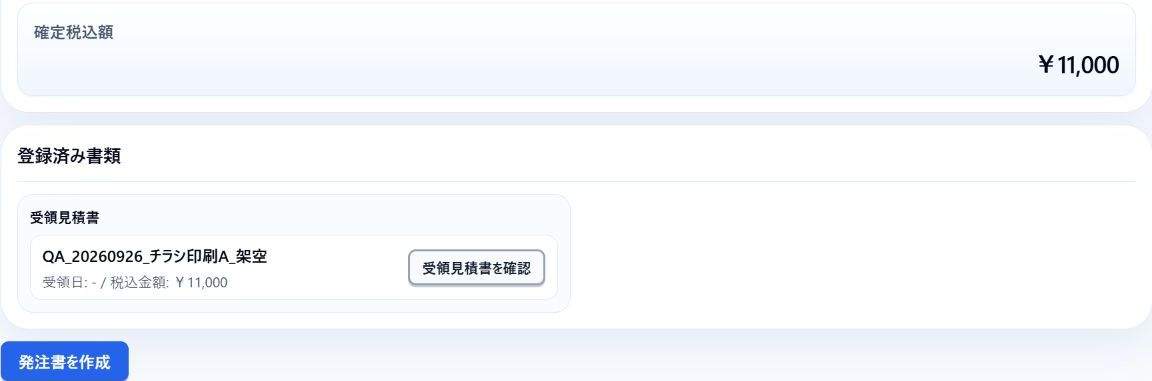 5-A5-B
採用結果の目印
採用先・決定金額と、選定後の支払案件が表示されます。
6.PDFの保存と提出版を確認する
PDFも登録する場合は「PDFを選択」で届いたファイルを選び、金額と書類を照合して「受領見積を登録」を押します。PDFは任意ですが、選択しただけでは保存されません。
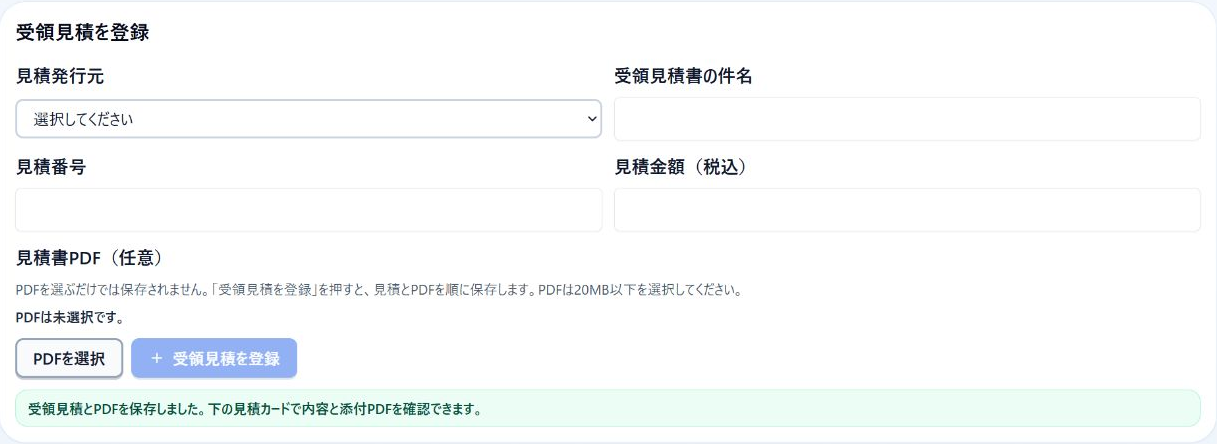 架空相見積の受領見積登録・PDF選択欄と保存結果。保存後の入力欄は空欄です。 画像を拡大
保存後は比較カードで会社名・見積番号・税込金額と添付PDFを確認します。例ではA社11,000円、B社13,200円を同じ案件に登録して比較しました。この追加例では採用は確定していません。
最新版のPDFは別に確認提出版が増えたら、各版の金額・登録日時・PDFの有無を確認します。旧版11,000円にPDFがあっても、最新版12,100円にPDFがあるとは限りません。
過去の確認例:PDFの再読み込みアプリ内ブラウザーでは、初回に読めたPDFが同じタブの再読み込みで表示できなくなった例があります。その例ではタブを閉じ、履歴のPDFリンクから開き直すと表示できました。原因と通常ブラウザーでの挙動は確認中です。正常仕様や解消済みとは扱いません。
過去の確認例:一覧への反映ボードで保存した提出版が、開いたままの仕入先一覧・件数に反映されない例があります。保存内容の消失とは確認されていません。対象を確認してからページ全体を再読み込みし、同じ仕入先を開き直した例では表示が更新されました。未保存入力がある状態では再読み込みしないでください。
後続操作の確認範囲このページの既存比較画像2件はPDF未登録です。追加のPDF登録例は別の架空案件で、採用・発注は実行していません。支払完了と実振込、旧版PDFの再読み込み問題の解消は確認待ちです。
次の業務採用後はボードの「選定後の支払案件を開く」で対象を照合します。発注・納品検収・受領請求・支払予定登録の一連のページは準備中です。保存済み支払予定の閲覧ページは再確認待ちのため、公開していません。採用だけで支払予定が保存されるとは扱いません。
Cost Rangerの操作メニューへ→このページの先頭へ