操作メニューを開く
はじめて使うとき 1 / 3
Work Rangerの「統合司令室」から、見積書を作る相手を売上先として登録します。
すでに取引先を登録している方
登録した会社の引き出しを開くから始められます。
1.取引先を開く
1-Aログイン後のWork Ranger画面で、下部の「取引先」を押します。
1-B初めて登録する会社の場合は、取引先名簿の右上にある「+ 取引先を登録」を押します。
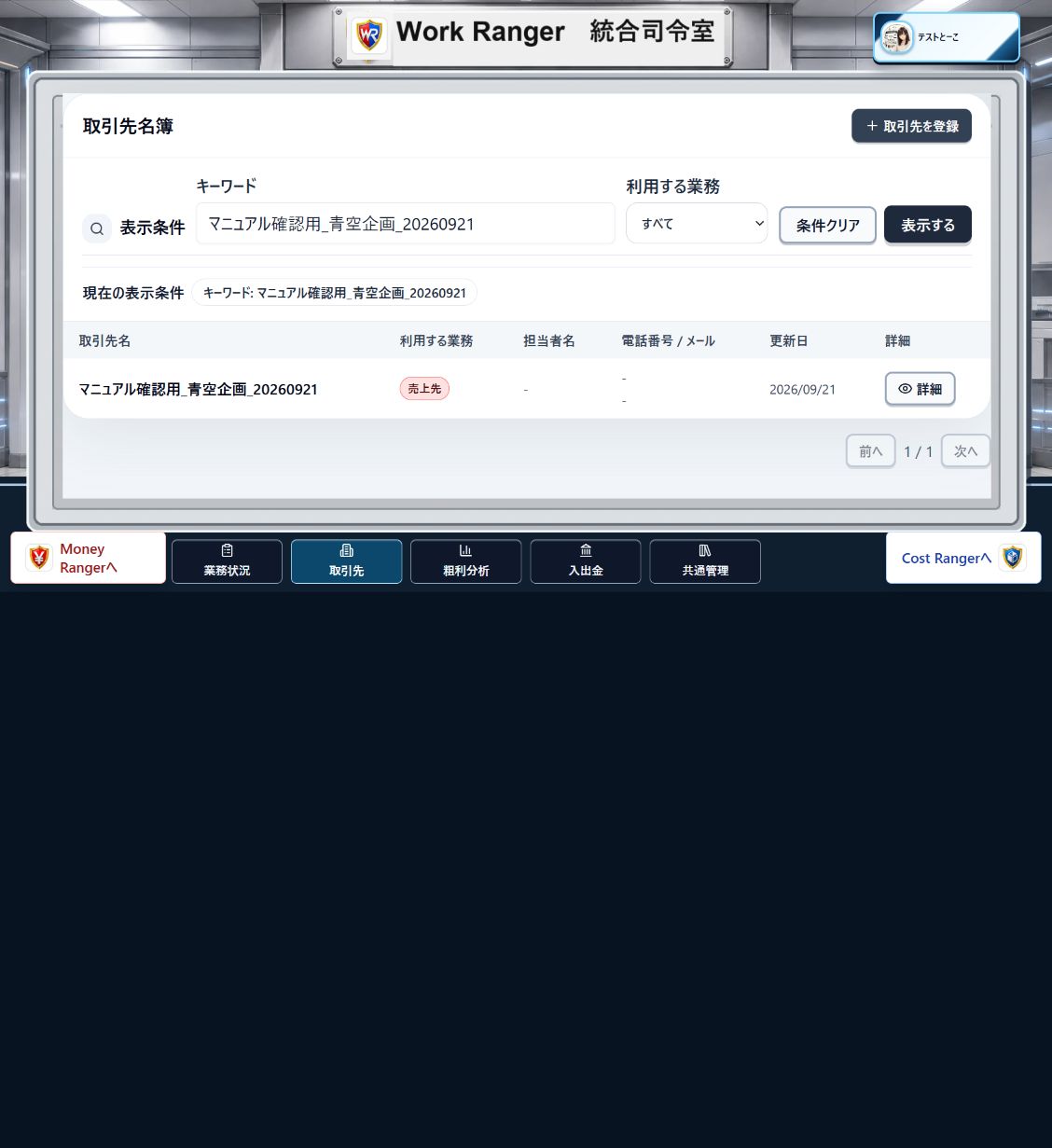 1-A1-B
2.会社・連絡先を入力する
2「取引先名」に相手の会社名・事業者名を入力します。部署名や連絡先は、分かる範囲で入力してください。
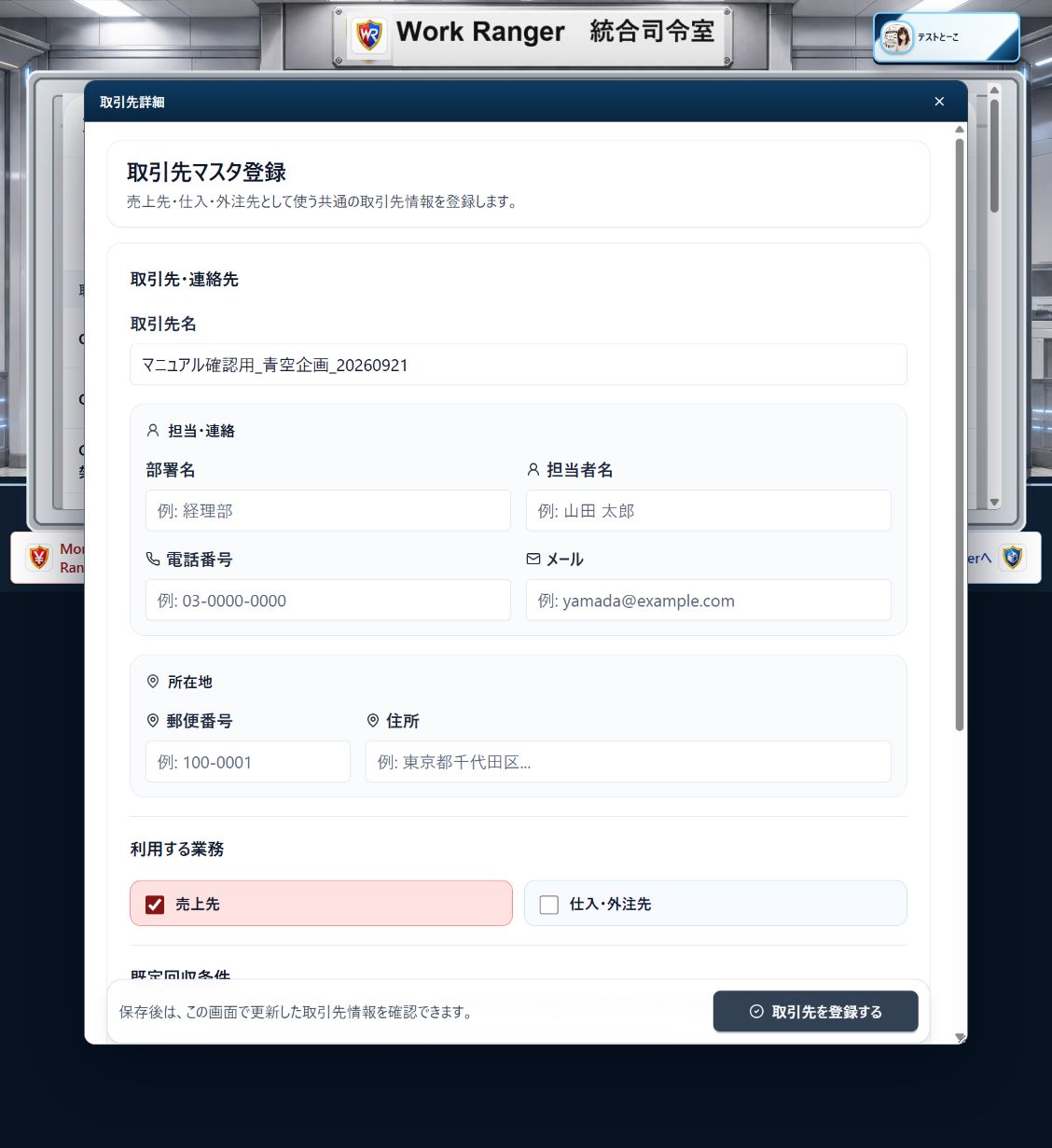 23
23| 項目 | 入力の目安 | 入力例 |
|---|---|---|
| 取引先名 | この手順では入力 | 青空企画株式会社 |
| 部署名・担当者名 | 任意 | 企画部・山田 太郎 |
| 電話番号・メール | 任意 | 03-0000-0000 / yamada@example.com |
| 郵便番号・住所 | 任意 | 100-0001 / 東京都千代田区千代田1-1 |
3.利用する業務を選ぶ
3「利用する業務」の「売上先」にチェックを入れます。Money Rangerで見積書を作るために必要な選択です。「仕入・外注先」はCost Rangerでも取引する場合に選びます。
4.登録する
4内容を確認し、枠の下部にある「取引先を登録する」を押します。
4登録後、同じウィンドウに登録済みの内容が表示され、ボタンが「更新する」に変わることを確認します。確認したら、右上の「×」で詳細を閉じて名簿へ戻ります。
5.名簿で確認する
5取引先名簿に会社名と「売上先」が表示されることを確認します。見つからない場合は「キーワード」に会社名を入力し、「表示する」を押します。
5会社名と「売上先」が表示されれば登録完了です。名簿を開いたまま、次の手順へ進みます。
困ったとき・よくある質問
同じ会社が既に登録されているときは?
取引先名簿の「キーワード」に会社名を入力し、「表示する」を押します。会社名と利用区分を確認してください。
「売上先」として登録済みなら、新しく登録せず、登録した会社の引き出しを開くへ進みます。「仕入・外注先」として登録済みなら、会社から支払案件を作る(参考手順)へ進めます。
必要な利用区分が表示されない場合や、同じ会社か判断できない場合は、新規登録せず、社内の管理担当者に確認してください。
同じ会社を二重に登録してしまったときは?
さらに登録を増やさず、登録した会社名と状況を社内の管理担当者へ伝え、どちらの登録を使うか確認してください。自己判断で削除・作り直しを進めないでください。
登録できない・保存できたか分からないときは?
「取引先を登録する」を続けて押さず、画面の表示を確認します。
登録済みの内容が表示され、ボタンが「更新する」に変わっていれば登録済みです。新規登録を完了させるために、もう一度「更新する」を押す必要はありません。STEP5の名簿確認へ進んでください。
エラーが表示されている場合や、登録済みか判断できない場合は、入力画面を残したまま、表示されたメッセージ・操作した時刻・どこまで操作したかを控え、社内の管理担当者またはお問い合わせ窓口へ相談してください。
連絡時は、パスワードなどのログイン情報や、お客様の個人情報・連絡先を送らないでください。画面画像を送る場合も、写り込みに注意してください。
登録した内容や利用区分を変更したいときは?
このページで説明するのは新規登録と名簿での確認までです。変更や利用区分の追加が必要な場合は、同じ会社を作り直さず、社内の管理担当者に確認してください。
登録した会社の引き出しを開く
画像は説明用のテストデータです。現行画面の確認日:2026年9月21日。