操作メニューを開く
Money Ranger 見積書の発行
保存済みの見積書について承認を依頼し、承認者が内容を確認して承認するまでの手順です。
始める前に:対象の見積書を保存しておきます。後日依頼する場合は、Money Rangerの会社名の札→「見積書」→「作成中」から対象件名を開き、会社名・件名・金額を確認してください。
承認者:自分のアカウントで内容を確認し、承認します。
主な画面例は税込66,000円の見積です。承認ボタンの11,000円例と、承認待ちの22,000円例は別の見積です。別例はそれぞれの説明で区切っています。
1.承認を依頼する 申請者
見積書を保存した画面の下部にある「見積書発行の承認を依頼」へ進みます。1-A承認者を選び、1-B「承認を依頼する」を押します。
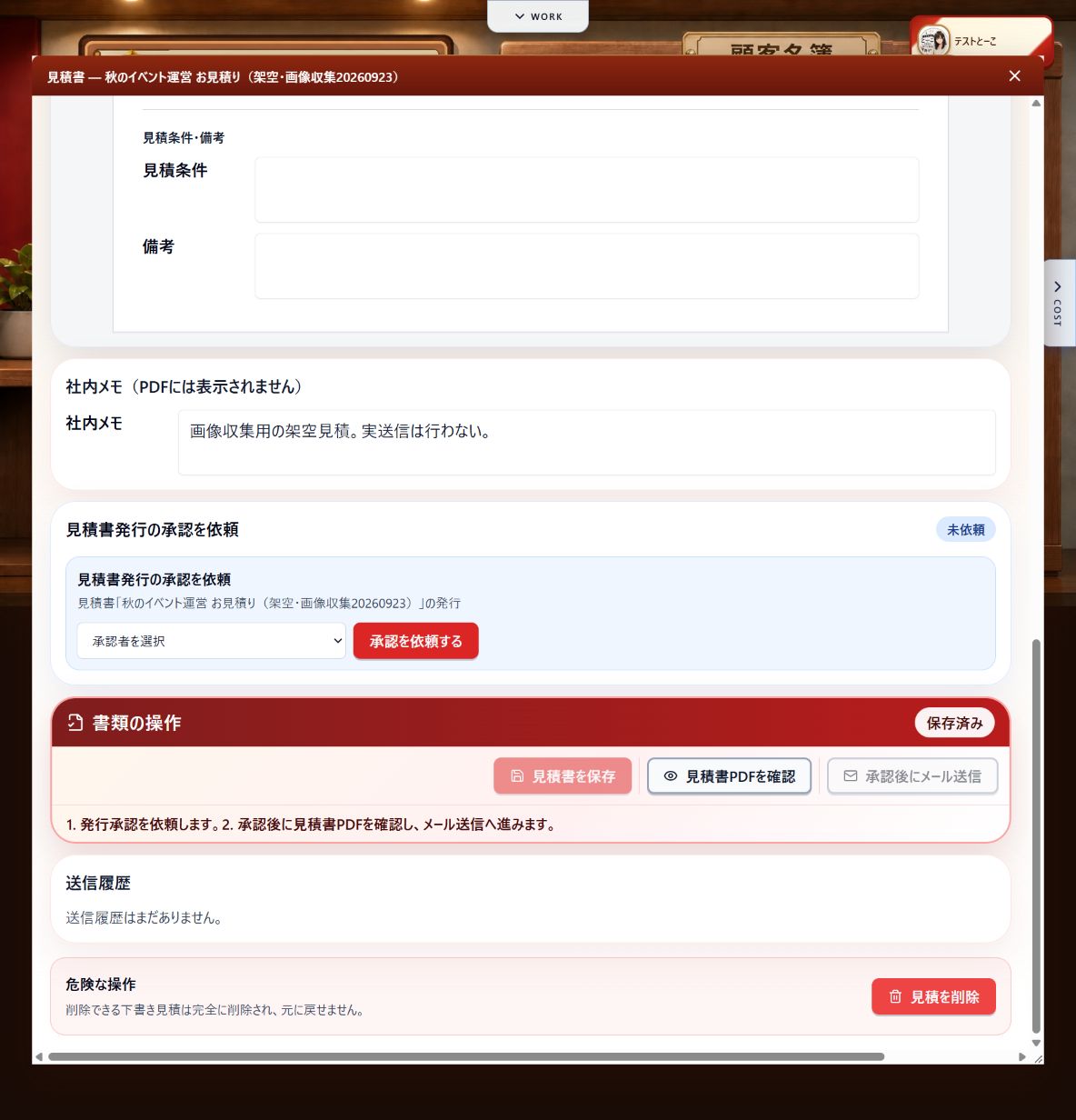 1-A1-B
上部の承認案内を押すだけでは依頼は確定しません。後日依頼する場合は、会社の「見積書」一覧から対象を開きます。
2.承認待ちを確認する 申請者
状態が「承認待ち」になり、承認履歴に依頼が表示されたことを確認します。
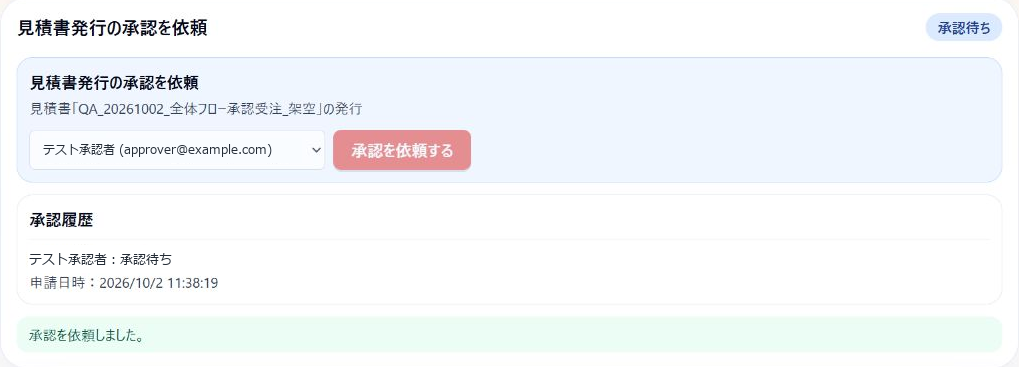
ここからは、承認者が自分のアカウントで操作します。
3.内容を確認して承認する 承認者
Work RangerからMoney Rangerへ移動し、「承認待ち」を開きます。対象カードの「承認内容を開く」を押します。
宛先・件名・明細・税込金額を確認し、「承認する」を押します。承認メモは空欄でも進められます。承認後は3-C「承認済み」と表示されます。
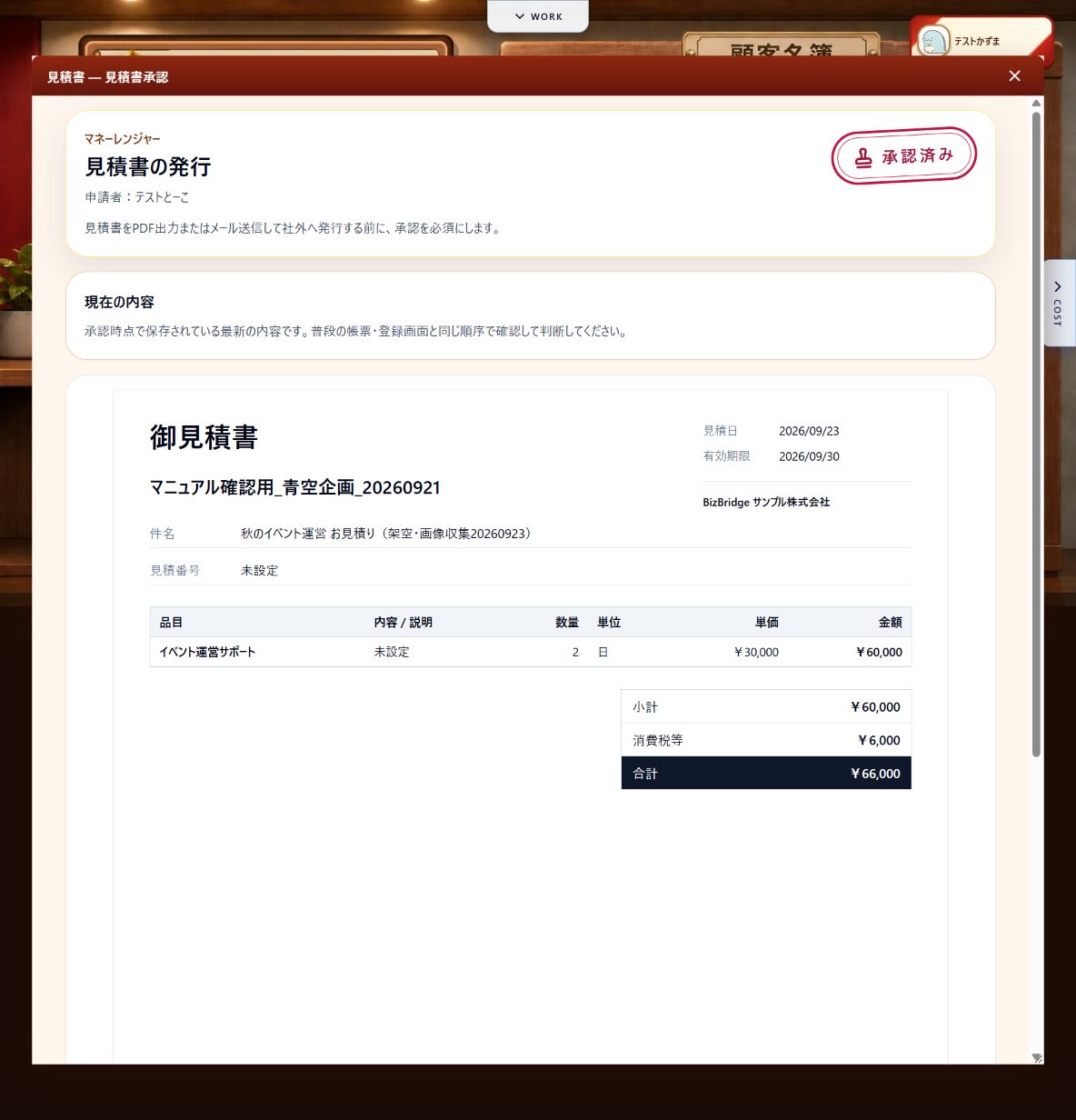 3-C
3-C下の画像は税込11,000円の別の見積の承認前画面です。上の税込66,000円の見積から続けて撮影した画面ではありません。
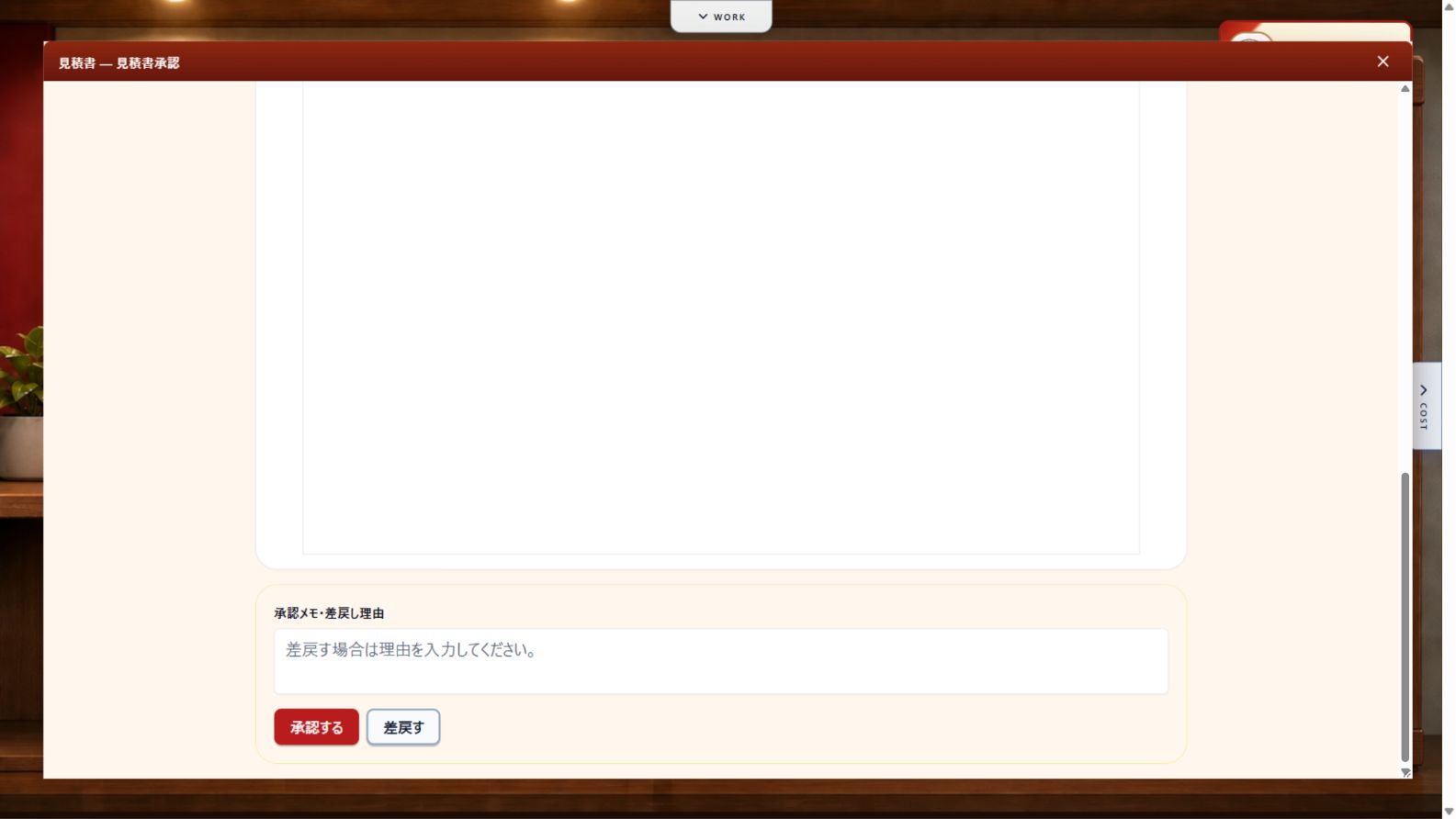 参考
参考4.承認結果を開き直して確認する
承認者は承認画面の右上の閉じるを押します。Money Rangerの顧客名簿で同じ会社名の札を押し、「見積書」→「作成中」から対象件名を開きます。PDF未出力の見積について、会社名・件名・金額と「承認済み」「保存済み」を確認します。
対象見積が「承認済み」と表示されます。承認依頼だけの「承認待ち」とは区別してください。承認だけでは取引先へメール送信されません。
承認が終わったら
社内の承認と、取引先への提出・受注の回答は別です。同じ見積について、次の順に確認します。
- 社内の承認結果が「承認済み」であることを確認する。
- 見積書のPDFを確認・出力し、書類番号・金額・有効期限を照合する。
- 取引先への提出・送信を済ませ、同じ見積の「提出済み」を確認する。
- 取引先から受注の回答を受けたら、受注として登録する。
同じ見積の「提出済み」と取引先からの受注回答を確認できている方は、次の参考手順へ進めます。
受注登録・失注結果を確認する(参考手順)このページは承認依頼・承認結果の確認までを扱います。PDF出力・端末保存・メール送信の手順は含みません。画像は説明用のテストデータです。