操作メニューを開く
Cost Ranger 相見積の準備
複数の仕入先に同じ条件で見積を依頼するため、案件と依頼先を登録します。このページは案件と依頼先の登録・ボードの開き直しまでを扱います。メール送信の確定操作は含みません。
依頼先の会社は先に仕入先として登録してください。会社別の支払案件作成とは別の操作です。
1.相見積案件の棚を開く
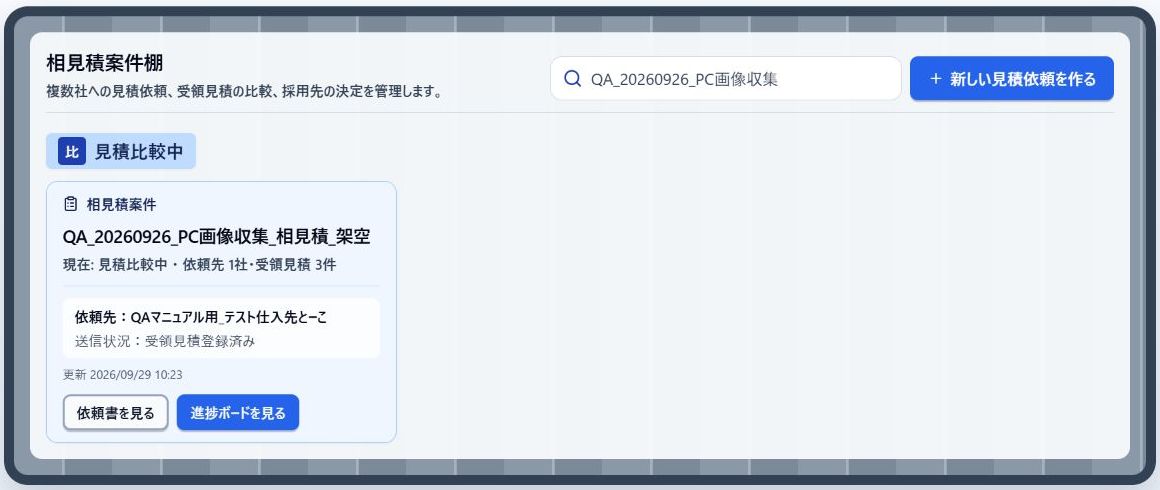
Work Rangerの取引先画面から「Cost Rangerへ」を押します。「相見積案件」の引き出しを開き、「新しい見積依頼を作る」を押します。
 1
12.依頼内容を入力する
「見積依頼書」に依頼件名・依頼内容・数量と仕様を入力します。回答期限や希望納期は、決まっていれば入力します。
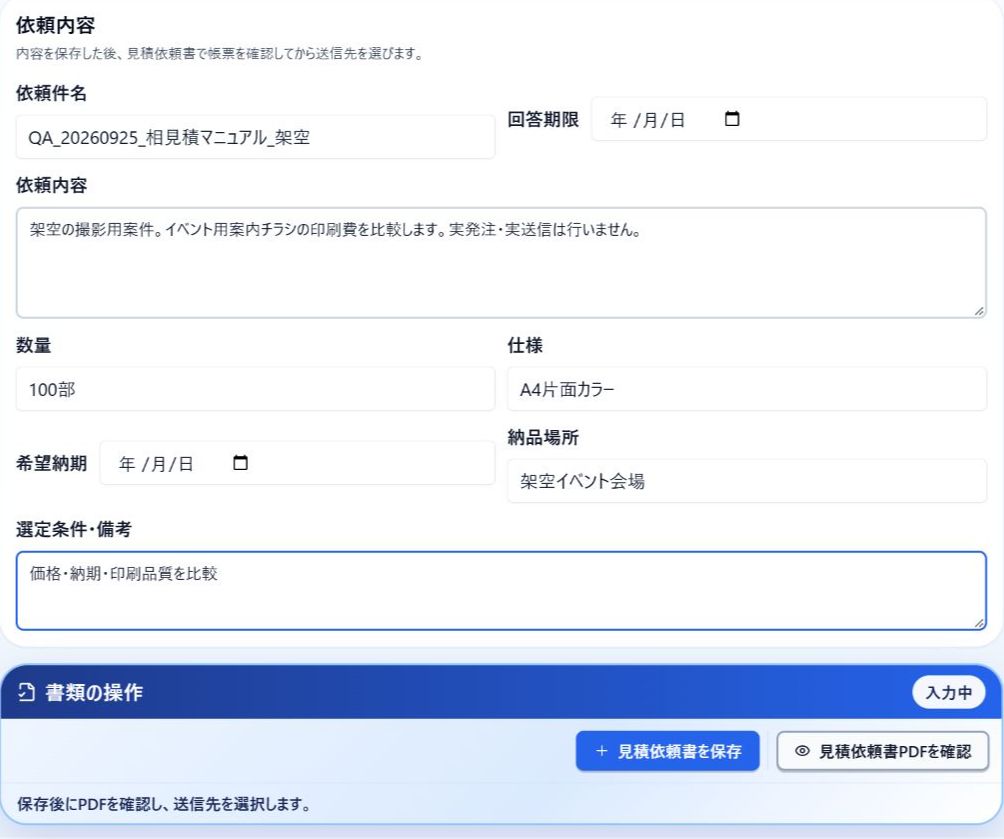 2-A2-B2-C
入力画面を拡大して見る(左右に動かせます)
2-A2-B2-C| 項目 | 入力の目安 | 入力例 |
|---|---|---|
| 依頼件名 | 入力して保存。空欄可否は未確認 | イベント案内チラシの印刷 |
| 依頼内容 | 今回入力して保存 | 印刷費を見積もってください |
| 数量・仕様 | 今回入力して保存 | 100部・A4片面カラー |
| 回答期限・希望納期 | 今回空欄で保存可能 | 決まっていれば入力 |
| 納品場所・選定条件 | 今回入力して保存 | イベント会場・価格と納期を比較 |
3.依頼書を保存する
入力内容を確認して「見積依頼書を保存」を押します。詳細が開いたら、状態「作成中」と保存した件名・仕様を確認します。まだ仕入先へ送信されていません。
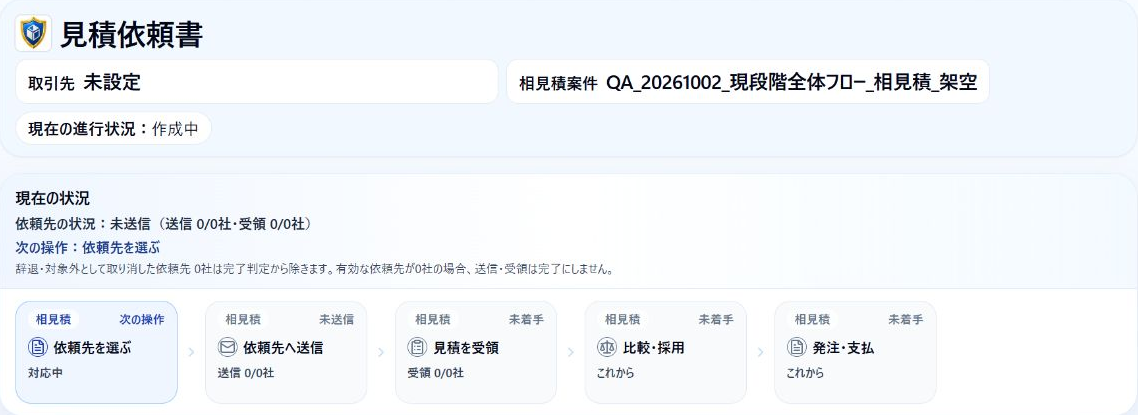
4.相見積ボードを開く
依頼書詳細の「書類の操作」で「メール送信画面へ」を押します。送信準備画面上部の「相見積ボードへ戻る」を押すと、新規案件でも初めてボードを表示できます。この時点では依頼先0社・受領見積0件です。
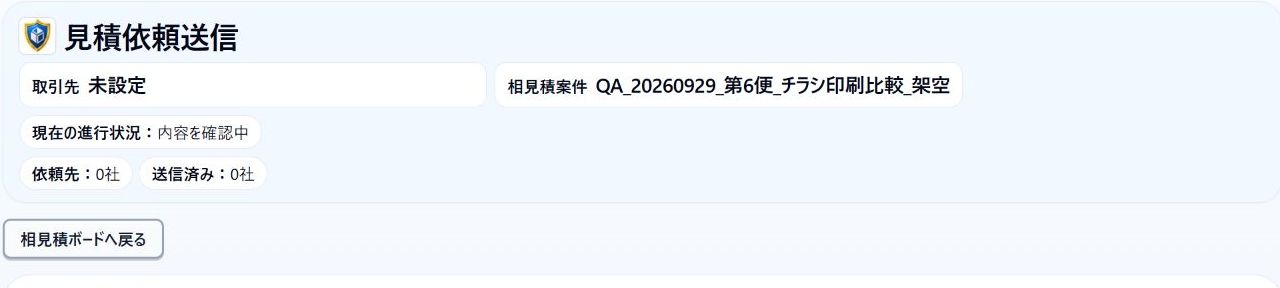 4-A
4-A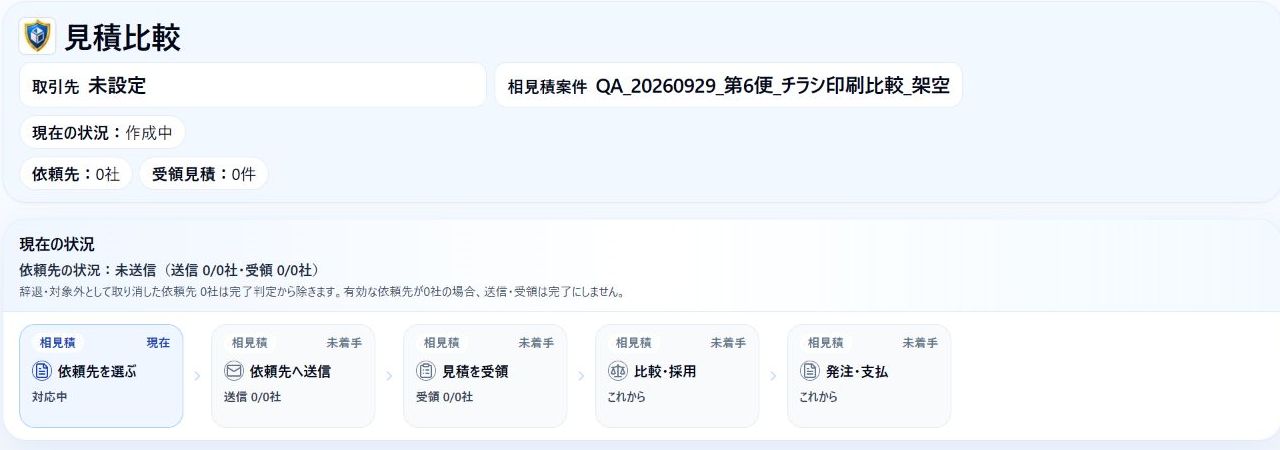 4-B
4-B5.仕入先を依頼先に追加する
ボードの「依頼先へ送信」から送信準備画面へ進みます。「依頼先を追加」で登録済みの仕入先を選び、「追加」を押します。必要な会社を同じように追加してください。
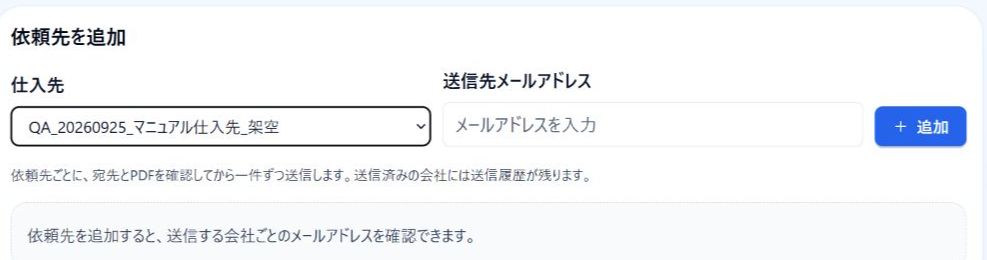 5-A5-B5-C
追加した会社の行に「未送信」と表示されることを確認します。依頼先が並んでもメール送信は完了していません。
次は別の架空案件で、同じ依頼書に2社を追加した表示例です。2社の会社名と、どちらも「未送信」であることを確認します。
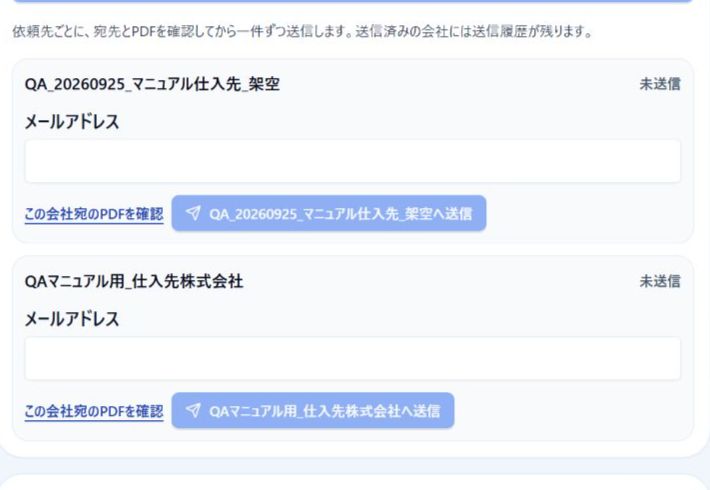 5-D5-E
送信準備画面に追加した会社の行が表示されます。
6.後日、ボードを開き直す
Costの「相見積案件」の引き出しで案件名の一部を検索します。今回確認した既存案件は「見積比較中」に表示されました。対象案件の「進捗ボードを見る」を押します。「依頼書を見る」とは別の入口です。
6-A6-B送信準備画面から戻るときも、上部の「相見積ボードへ戻る」を使えます。