操作メニューを開く
Money Ranger|受注登録と結果の確認
取引先から受注の回答があった見積を、受注として登録します。受注だけで請求書が完成したり、入金済みになったりするわけではありません。
同じ見積を取引先へ提出し、「提出済み」の対象を選べることと、取引先から受注の回答が届いていることを確認してください。会社・案件・見積番号・金額も照合します。承認の完了やメール送信の成功は、受注の回答とは別です。
まだ承認しただけの場合は、この先の「提出済み」からの操作へ飛ばさず、承認後の業務の流れを確認してください。PDF出力・提出のボタン操作は、案内を確認中です。
承認後の業務の流れを確認する1.対象の会社と見積を開く
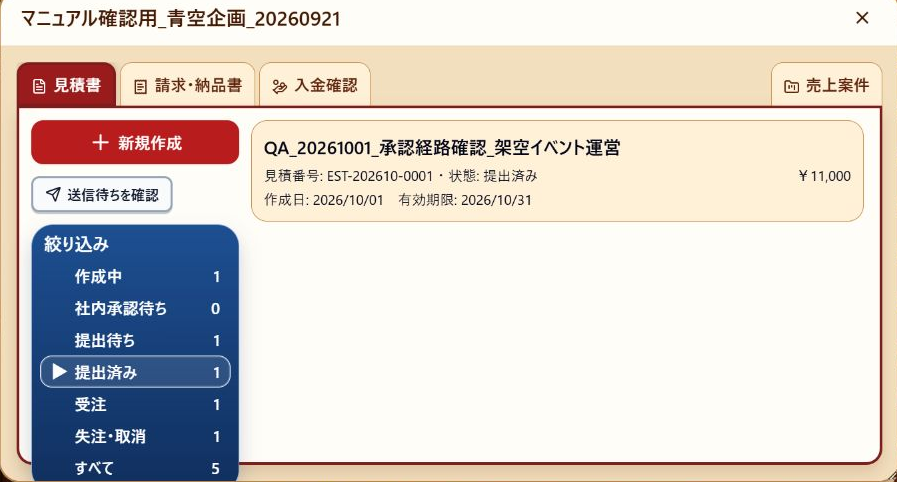
1-AMoney Rangerの顧客名簿で会社を開き、「見積書」→「提出済み」を選びます。件名・見積番号・金額を確認して、対象見積の行を押します。
この入口画像は、別の11,000円の見積(EST-202610-0001)の共通操作例です。下の66,000円の受注例を一覧から開いた画像ではありません。
2.対象見積で「受注にする」を押す
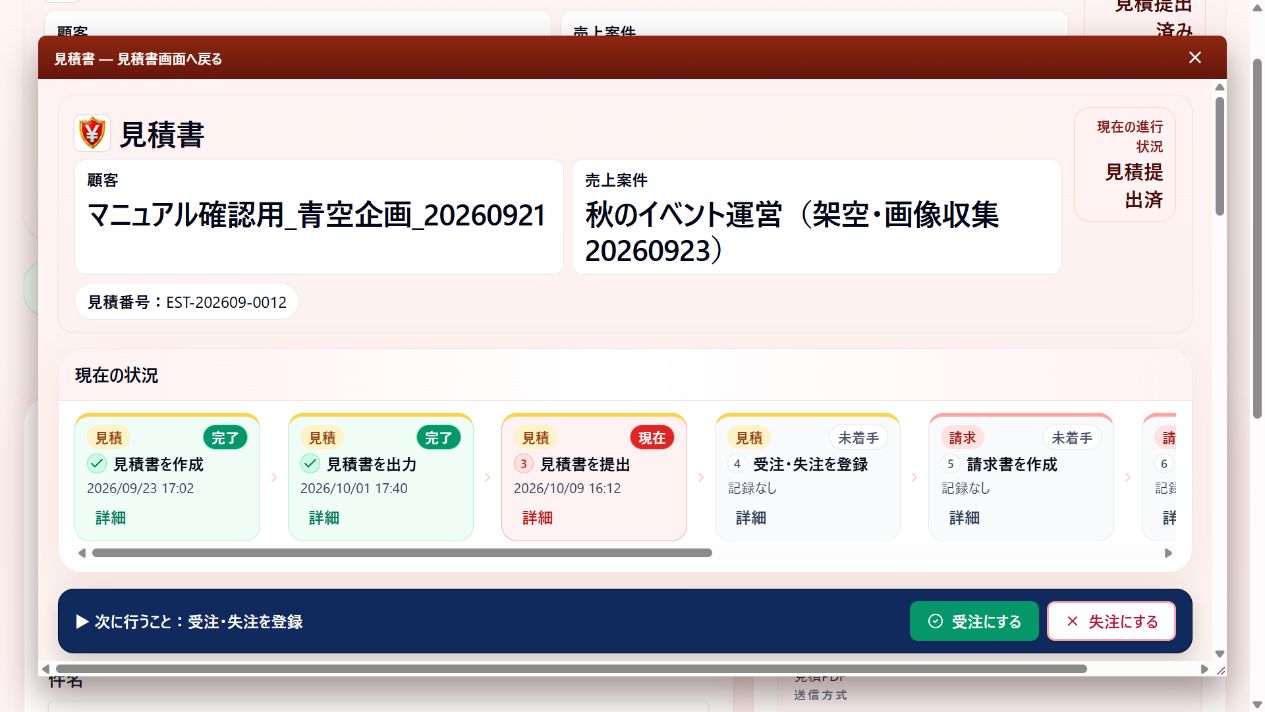
2ここからは、同じ66,000円の見積(EST-202609-0012)の操作例です。開いた見積詳細で会社・案件・番号・金額を照合し、画面下部の「受注にする」を押します。
3.受注として確定する
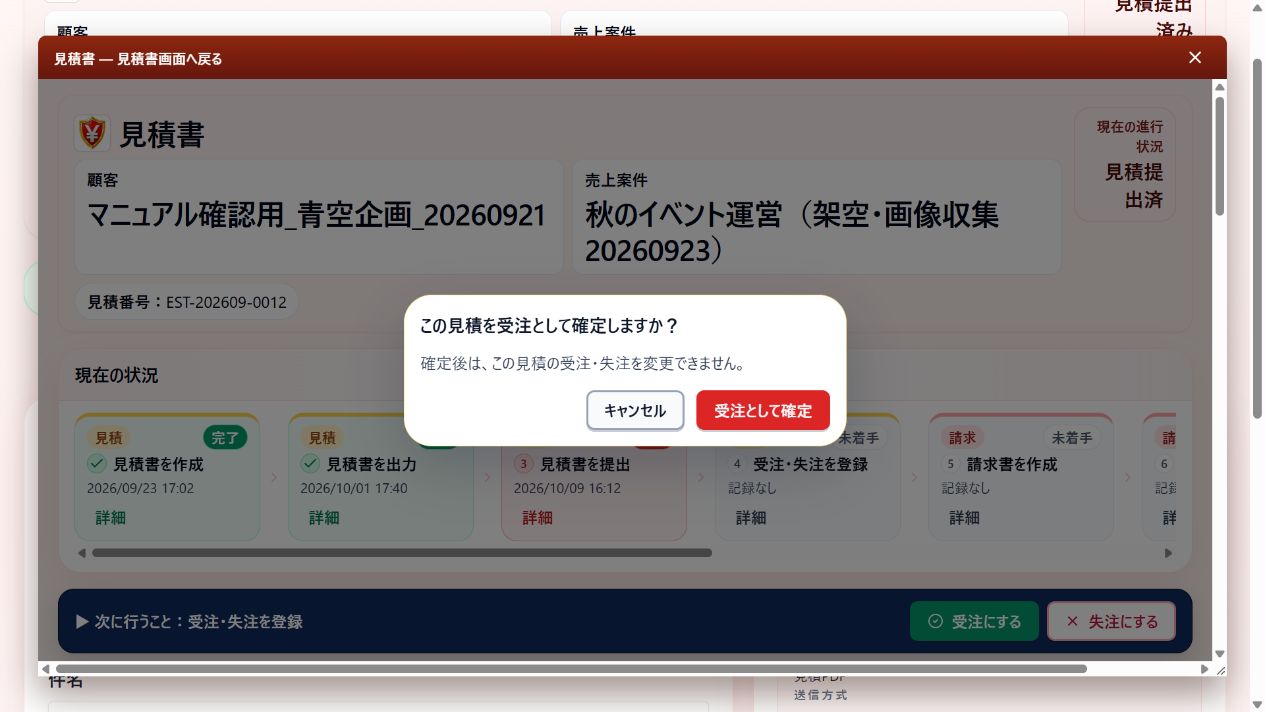
3確認画面の内容を読み、対象に間違いがなければ「受注として確定」を押します。やめる場合は「キャンセル」を押します。
4.受注の登録結果を確認する
4同じ会社・案件・見積番号EST-202609-0012で、上部に「受注」と表示されることを確認します。
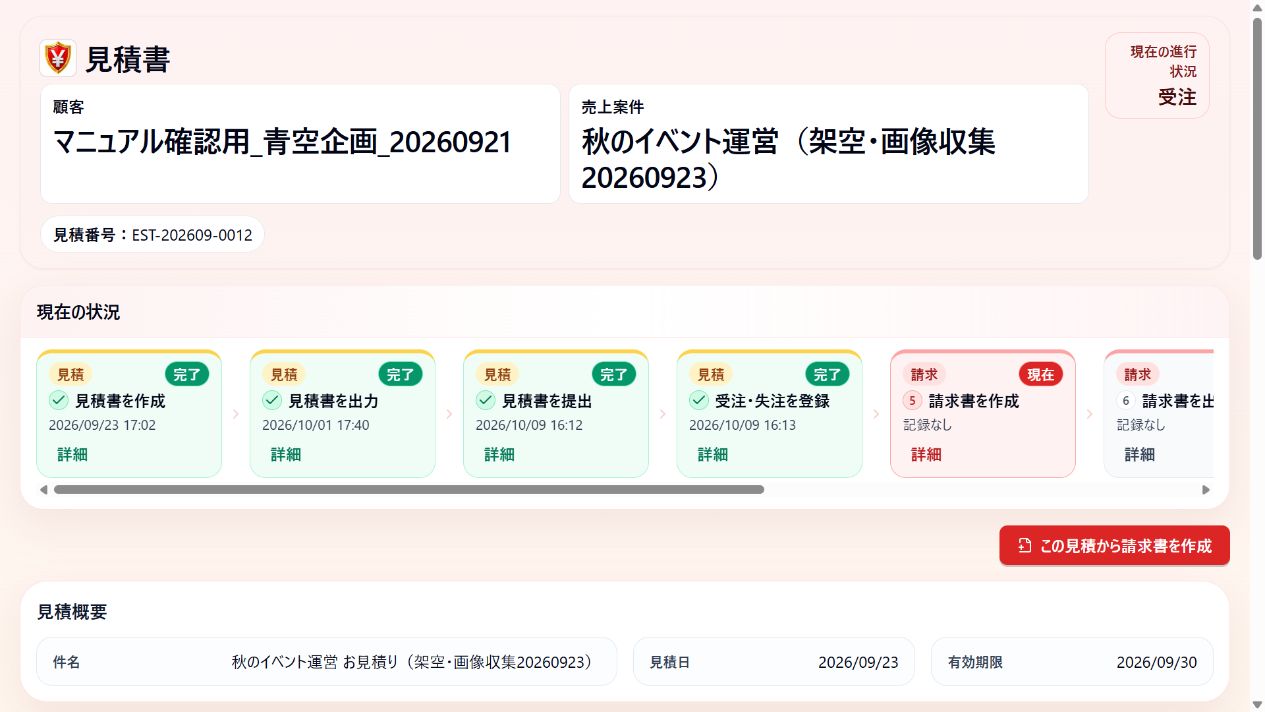
対象見積に「受注」と表示され、同じ会社・案件・見積番号であることを確認できました。
別案件の結果例:受注22,000円・失注11,000円
ここからは別案件の補足です。上の66,000円の見積とは別の、2026年10月2日の確認記録です。受注と失注も別案件です。結果画面だけで入口から確定までを確認したことにはなりません。税抜の確定売上と税込見積額を区別してください。
別例:税込22,000円の受注結果
登録後の見積で「受注済み」と明細・金額を確認します。同じ会社の「売上案件」で進行中の対象案件を開き、同じ見積番号と受注済み表示を確認します。例は税込22,000円の見積EST-202610-0002です。
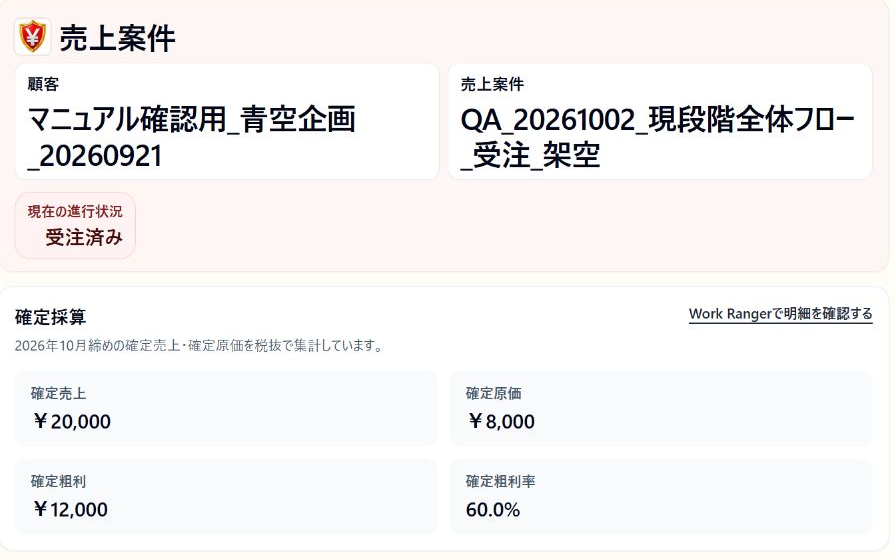
この切り出しには書類番号・税込見積額・関連請求の一覧は写っていません。関連見積・請求番号は対象書類の画面で照合してください。
同じ受注案件に税込22,000円の請求書INV-202610-0001が関連していることを確認しました。入金後も案件は受注済みとして表示され、案件全体を手動で完了した例ではありません。受注しただけで請求書が自動完成するとは扱いません。
別例:税込11,000円の失注結果
受注用とは別の見積EST-202610-0003で「失注」と明細・税込11,000円を確認します。同じ会社の売上案件一覧の「完了・失注・取消」から対象案件を開き、案件の失注表示と関連請求がないことを確認します。
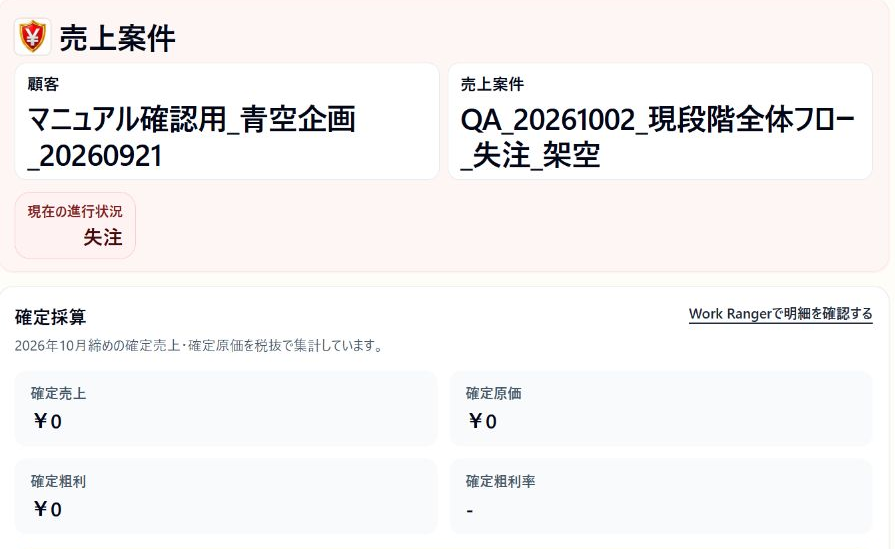
この切り出しには見積番号・税込見積額・関連請求の有無を示す一覧は写っていません。これらは操作記録で確認された内容で、画像単独で照合できる範囲ではありません。
別例:作成済み請求書の確認結果
作成済みの対象請求書を表示します。顧客・売上案件・請求番号を照合してから、関連見積と明細を確認します。例は関連見積EST-202610-0002、請求INV-202610-0001、税抜20,000円、税2,000円、合計22,000円です。会社一覧から開く正確なタブ・絞り込み・対象行の案内は、掲載資料を補って案内します。
保存された内容を確認する:支払期限2026/10/31と備考の架空注記を請求詳細で確認します。ここでは保存後の確認を扱い、新規作成・入力・保存の確定操作は説明していません。
画面内の名前・金額・番号は説明用のテストデータです。受注確定例の確認日:2026年10月9日。