操作メニューを開く
はじめて使うとき 2 / 3
取引先名簿でお客様の登録を確認したら、Money Rangerの売上作戦室へ移動します。取引先が登録済みの方は、このページから始められます。
取引先が未登録の方は、取引先を登録するへ進んでください。
1.Money Rangerへ移動する
1Work Rangerの取引先名簿から、左下の「Money Rangerへ」を押します。取引先詳細が開いているときは、右上の「×」で閉じてから進みます。
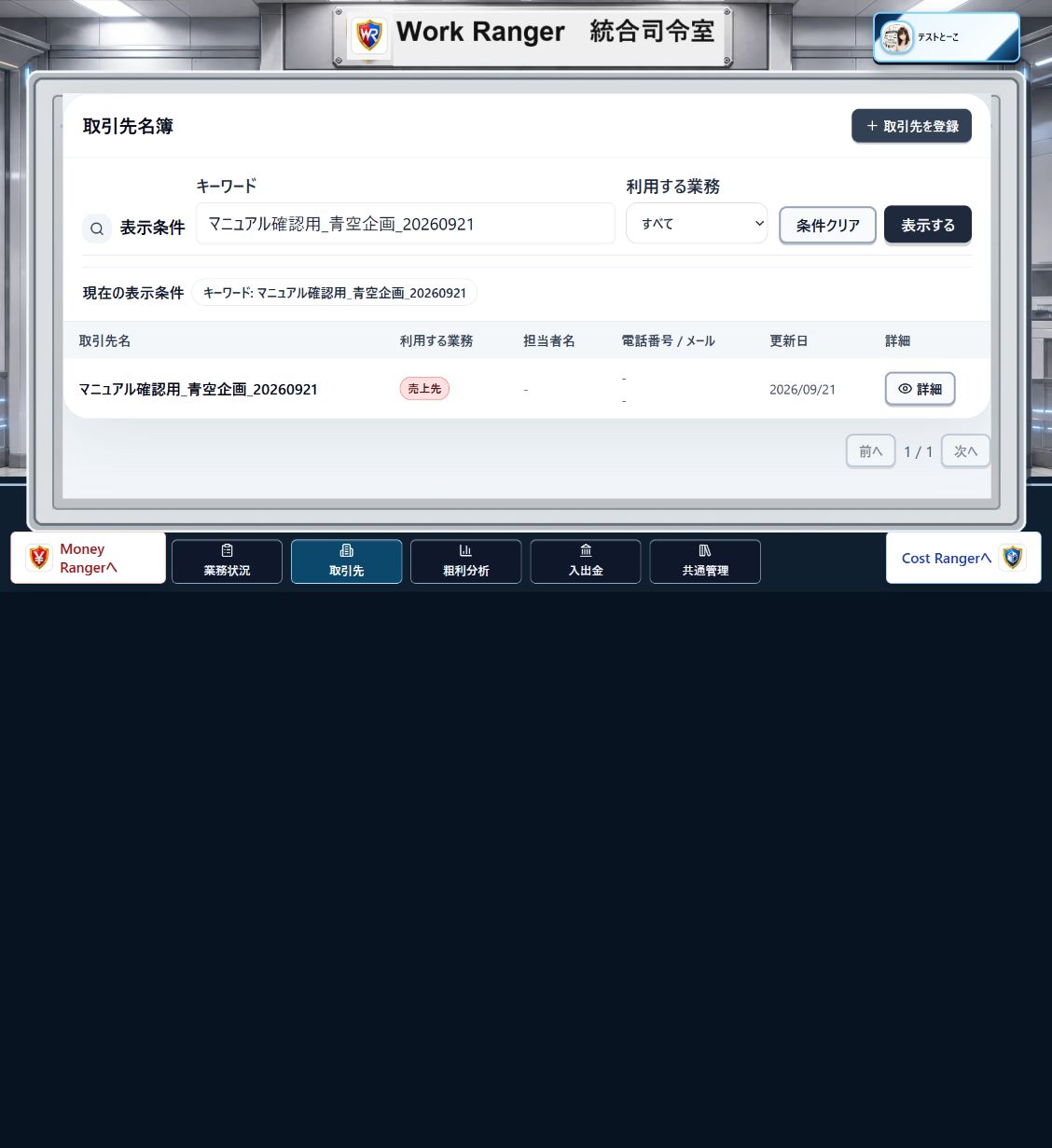 1
Money Rangerの売上作戦室が開きます。
2.顧客名簿から会社を選ぶ
2画面右側の「顧客名簿」をスクロールし、見積書を渡すお客様の会社名を押します。利用者名や自社名ではありません。
 2
3.選んだ会社の引き出しか確認する
3引き出し上部の取引先名(会社名)が、STEP2で選んだ会社と一致することを確認します。見積・請求・入金のタブは、この会社の業務を扱います。
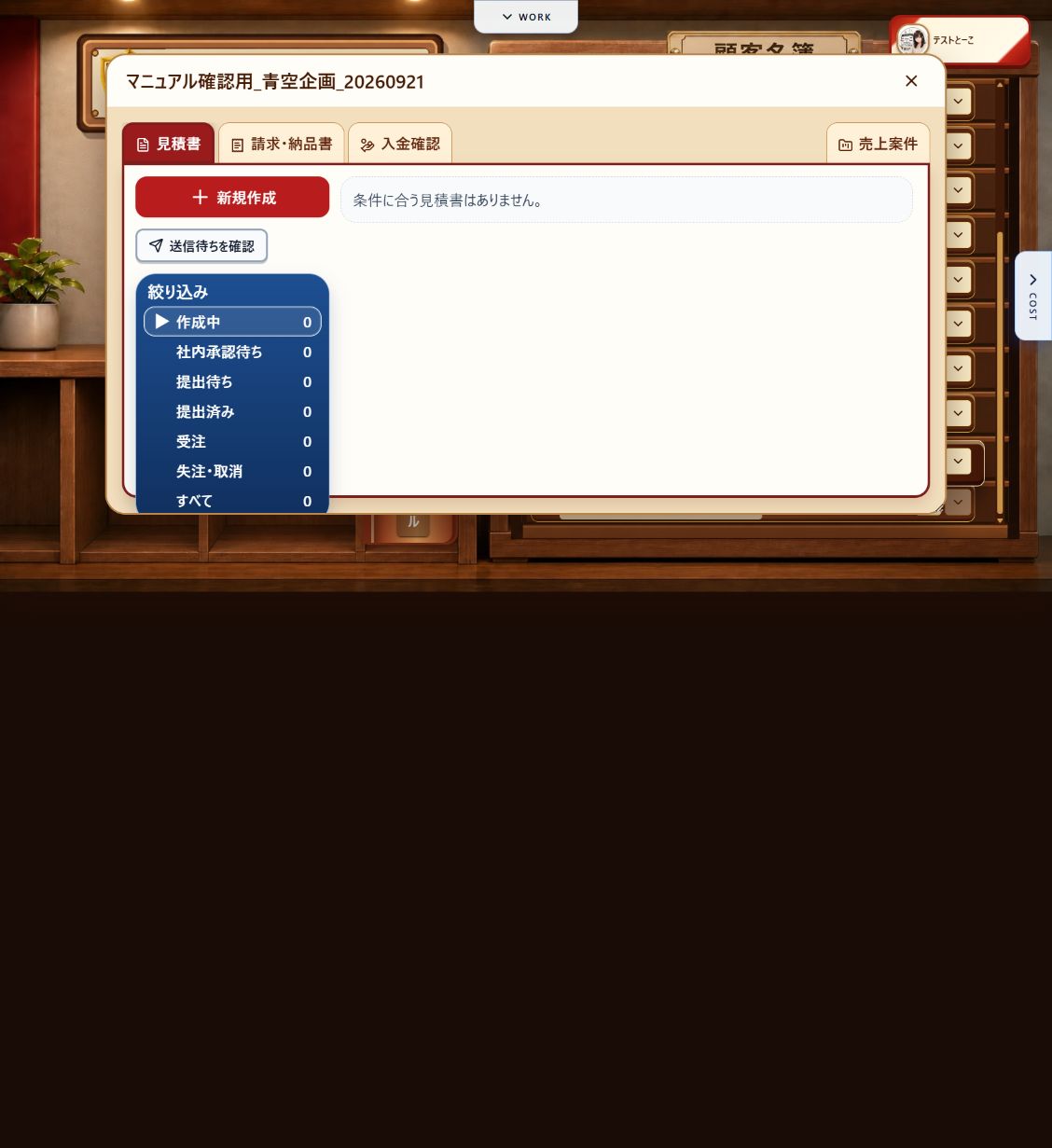 3
会社ごとの引き出しに、業務別のノートが入っているイメージです。Cost Rangerも同じ考え方です。
案件名は次の「売上案件」タブ内で確認します。これから案件を作る場合は、次のページで新しい案件名を入力します。
4.「見積書」タブを開く
4-A見積書を作成する場合は、お客様の引き出しで「見積書」タブを押します。
4-B「新規作成」が、見積書を作る入口です。次のページで顧客名を確認し、内容を入力します。
4-A4-B| やりたいこと | 押すタブ |
|---|---|
| 見積書 | 見積書 |
| 請求・納品書 | 請求・納品書 |
| 入金確認 | 入金確認 |
| 売上案件 | 右端の「売上案件」 |
売上案件から作成する場合の入口
売上案件から始めるときは、右端の「売上案件」を押します。案件がまだない場合、一覧は空で大丈夫です。後日、見積中の案件が「進行中」に見えない場合に「見積中」で表示された確認例があります。
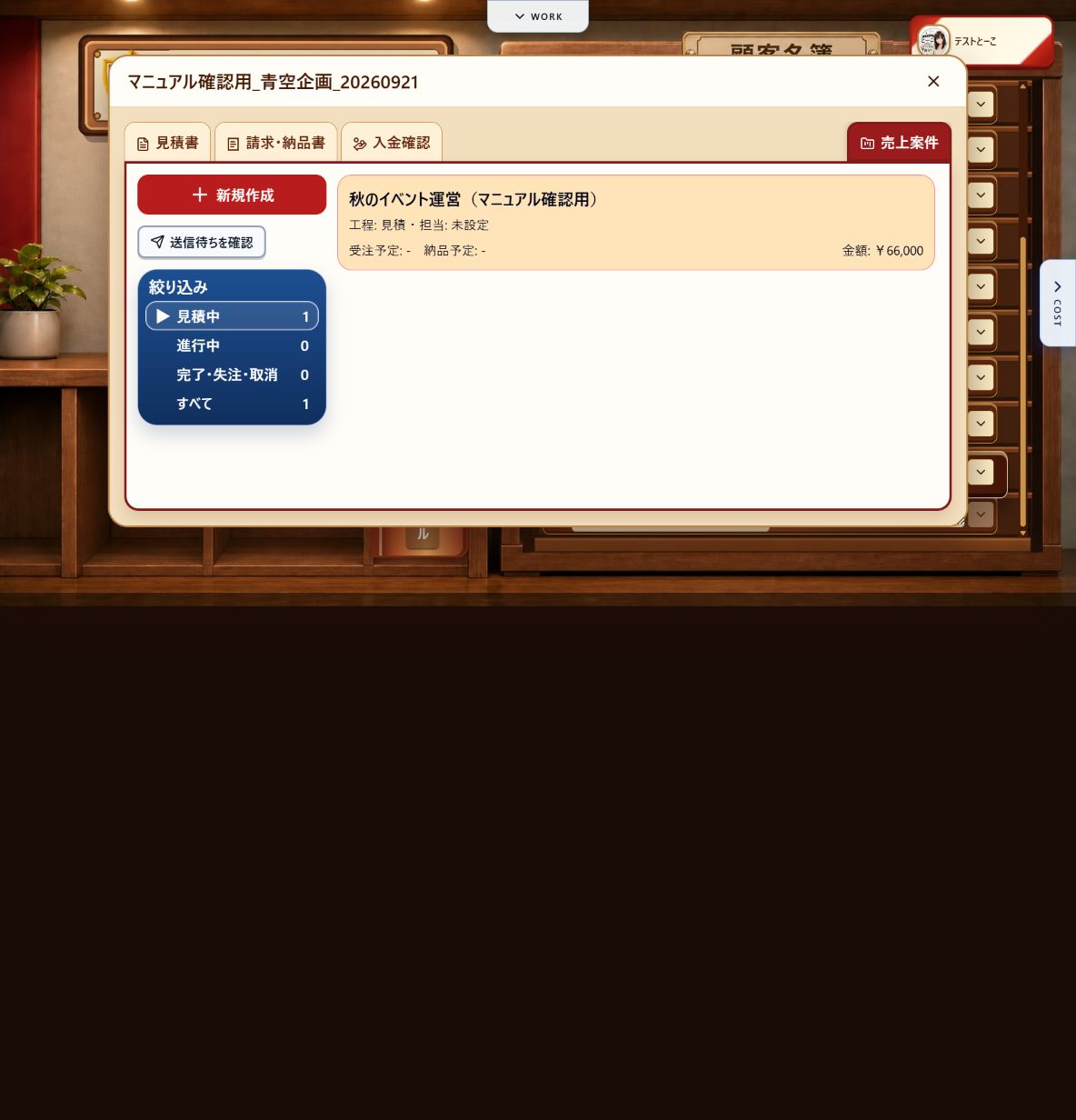 4
別のレンジャーへ移動するときは、画面上部の「WORK」または右端の「COST」の矢印を押します。支払案件の作成ガイドは準備中です。仕入先が未登録なら、先に仕入先を登録するへ進んでください。
一度閉じた場合も、同じ会社名から開き直します。顧客名簿でお客様の会社名を押し、引き出し上部の会社名を照合します。見積書を作成するときは「見積書」タブへ進みます。
宛先のお客様の会社名を確認でき、「見積書」タブの「新規作成」が表示されます。この引き出しを開いたまま、次の手順へ進みます。
次のページは2026年9月23日の確認に基づく参考手順です。最新版との一致は確認待ちです。
画像は説明用のテストデータです。現行画面の確認日:2026年9月23日。