操作メニューを開く
Money Ranger|見積書の作成・保存
| 名前 | 誰を表すか |
|---|---|
| 利用者名 | ログインして操作している担当者の名前です。 |
| 自社名 | 見積書を発行する、自分の会社の名前です。 |
| 顧客名 | 見積書を渡すお客様の会社名です。今回開く引き出しと、作成画面の「顧客」は、この相手を確認します。 |
お客様が未登録なら、下の画像付き登録手順を開いて登録してください。登録済みなら、そのまま手順1へ進みます。
お客様が未登録のとき:画像付きの登録手順を開く
Work Rangerの「取引先」に、見積書を渡すお客様の会社を登録します。「取引先名」に自社名を入力する手順ではありません。
1.取引先を開く
1-Aログイン後のWork Ranger画面で、下部の「取引先」を押します。
1-B初めて登録する会社の場合は、取引先名簿の右上にある「+ 取引先を登録」を押します。
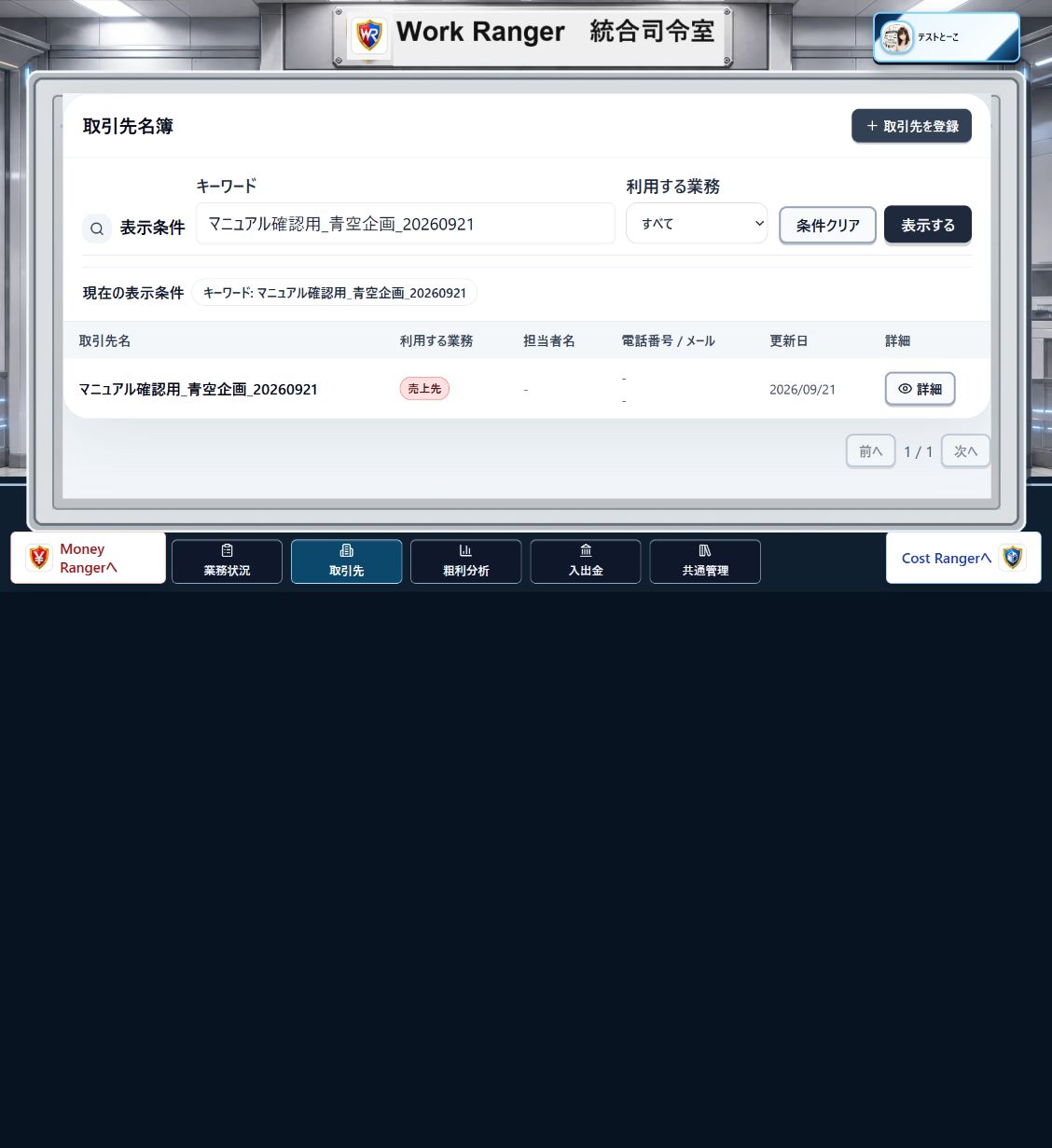 1-A1-B
2.会社・連絡先を入力する
2「取引先名」に相手の会社名・事業者名を入力します。部署名や連絡先は、分かる範囲で入力してください。
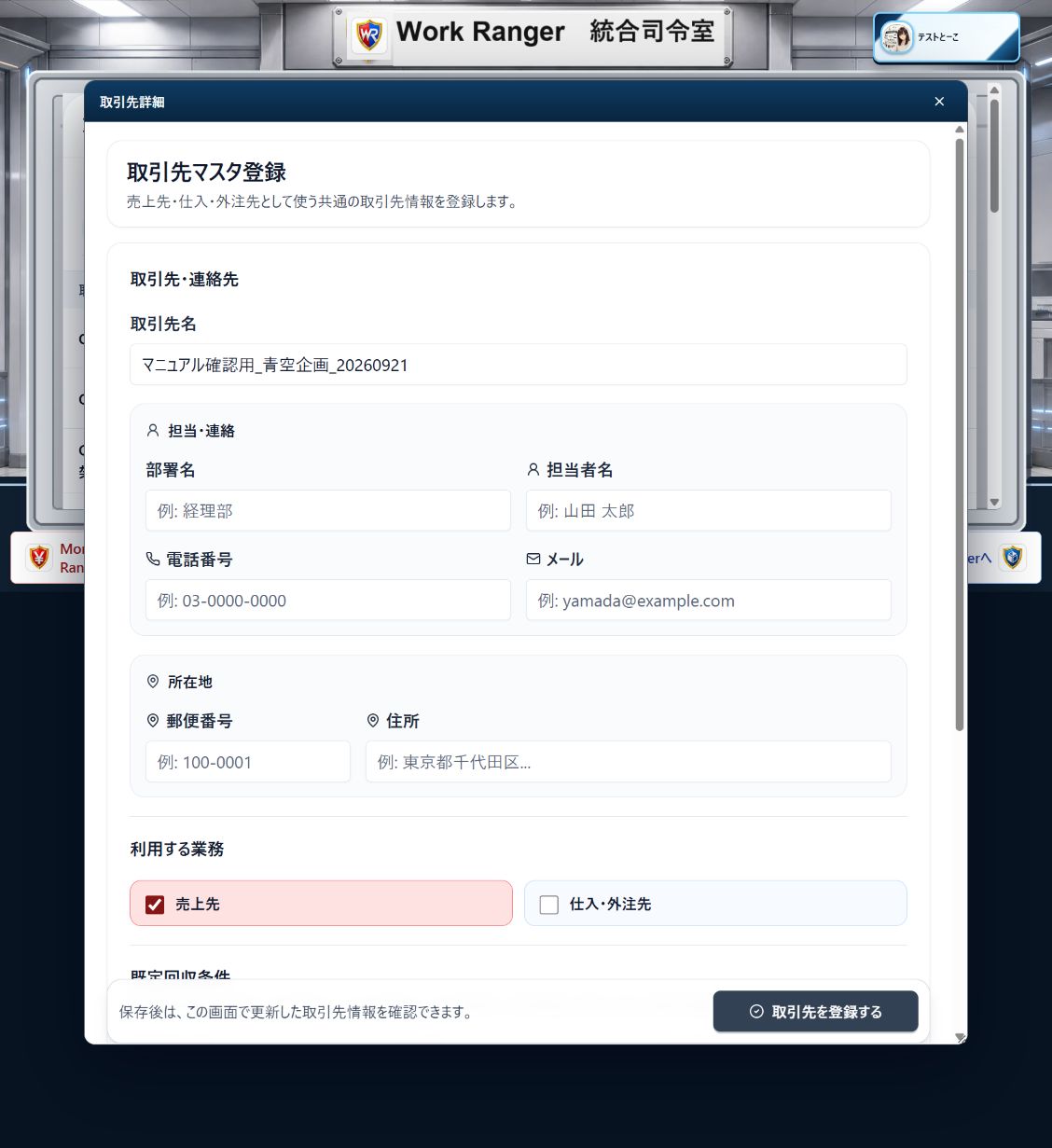 23
| 項目 | 入力の目安 | 入力例 |
|---|---|---|
| 取引先名 | この手順では入力 | 青空企画株式会社 |
| 部署名・担当者名 | 任意 | 企画部・山田 太郎 |
| 電話番号・メール | 任意 | 03-0000-0000 / yamada@example.com |
| 郵便番号・住所 | 任意 | 100-0001 / 東京都千代田区千代田1-1 |
3.利用する業務を選ぶ
3「利用する業務」の「売上先」にチェックを入れます。Money Rangerで見積書を作るために必要な選択です。「仕入・外注先」はCost Rangerでも取引する場合に選びます。
4.登録する
4内容を確認し、枠の下部にある「取引先を登録する」を押します。
4登録後、同じウィンドウに登録済みの内容が表示され、ボタンが「更新する」に変わることを確認します。確認したら、右上の「×」で詳細を閉じて名簿へ戻ります。
5.名簿で確認する
5取引先名簿に会社名と「売上先」が表示されることを確認します。見つからない場合は「キーワード」に会社名を入力し、「表示する」を押します。
5登録できたら:Money Rangerへ移動し、いま登録したお客様の会社名を押します。Money Rangerへの移動と引き出しの開き方を確認し、下の手順1へ戻ってください。
1.宛先のお客様の引き出しを開く
1Money Rangerの「顧客名簿」で、見積書を渡すお客様の会社名の白い札を押します。利用者名や自社名ではなく、渡したい相手の会社を選びます。
前のページでお客様の引き出しを開いている場合は、会社名を確認して手順2へ進みます。開き直す必要はありません。
 1
2.「見積書」から「新規作成」を押す
2-A開いたお客様の引き出しで、「見積書」タブを押します。
2-B「新規作成」を押します。
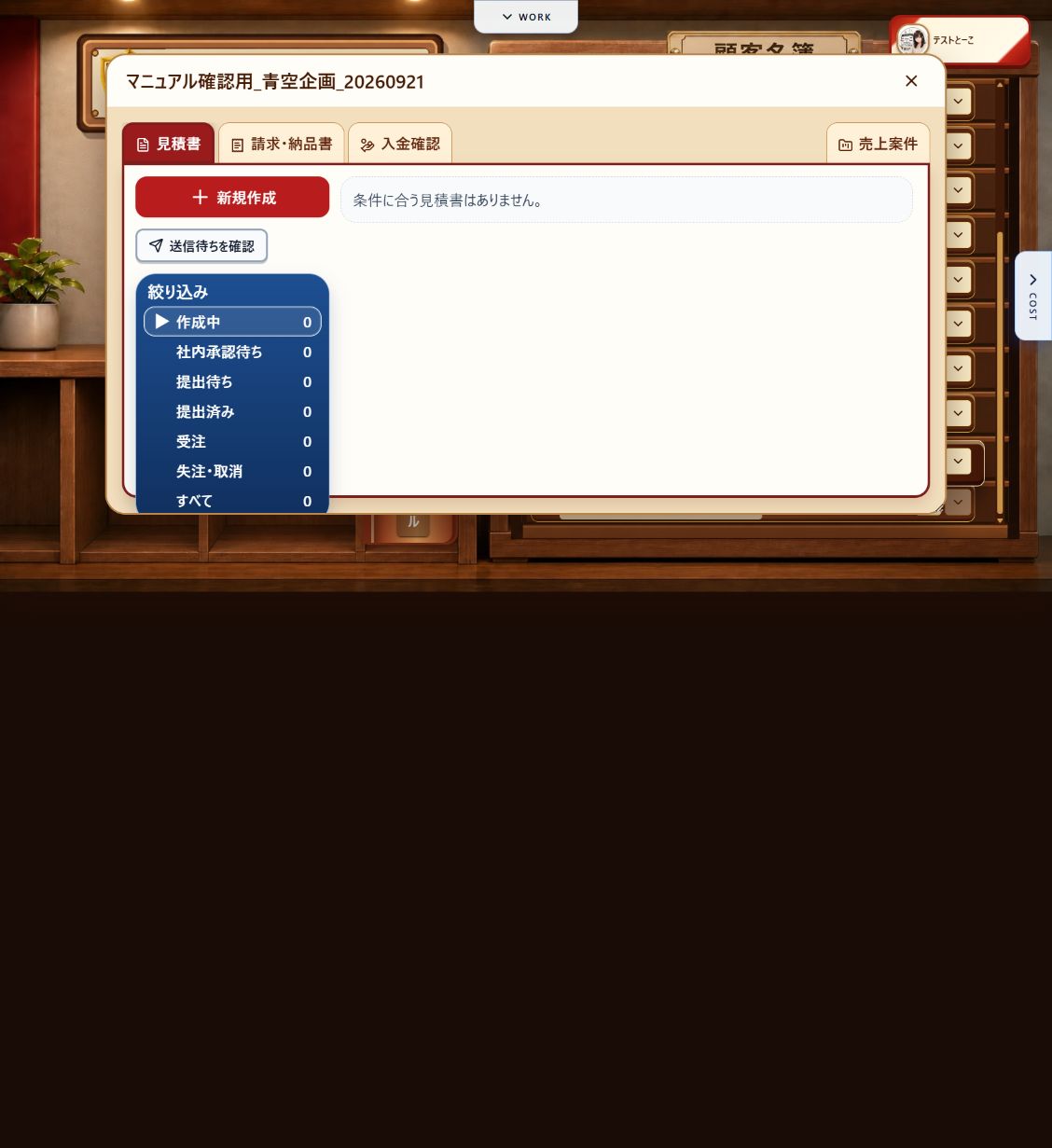 2-A2-B
3.作成画面の「顧客」を確認する
3作成画面の「顧客」が、見積書を渡したいお客様の会社になっていることを確認します。自社名や利用者名と取り違えないようにしてください。
違う会社が表示されている場合は、そのまま入力・保存を進めず、宛先を確認してください。
4.仕事内容・金額を入力して保存する
4件名、明細の内容、数量、単位、単価、税区分を入力し、日付と合計金額を確認して保存します。
| 入力する項目 | 入力例 |
|---|---|
| 件名 | イベント運営のお見積り |
| 内容/数量/単位 | イベント運営サポート/2/日 |
| 単価/税区分 | 30,000円/外税10% |
| 合計の確認 | 小計60,000円+消費税6,000円=66,000円 |
保存後も、顧客名・件名・合計金額が意図した内容か確認します。保存だけではお客様へ送信されません。
入力内容を確認できたら、見積書の承認を依頼するへ進みます。
売上案件から見積書を作る場合の参考手順(既存の画像付き説明)
以下は、お客様の「売上案件」から見積書を作る場合の参考手順です。上の「見積書」タブから始める手順とは、入口が異なります。
会社の引き出しをまだ開いていない方は、登録した会社の引き出しを開くへ進んでください。
1.売上案件の新規作成を開く
1-A会社の引き出しで右端の「売上案件」を押します。
1-B「+ 新規作成」を押します。
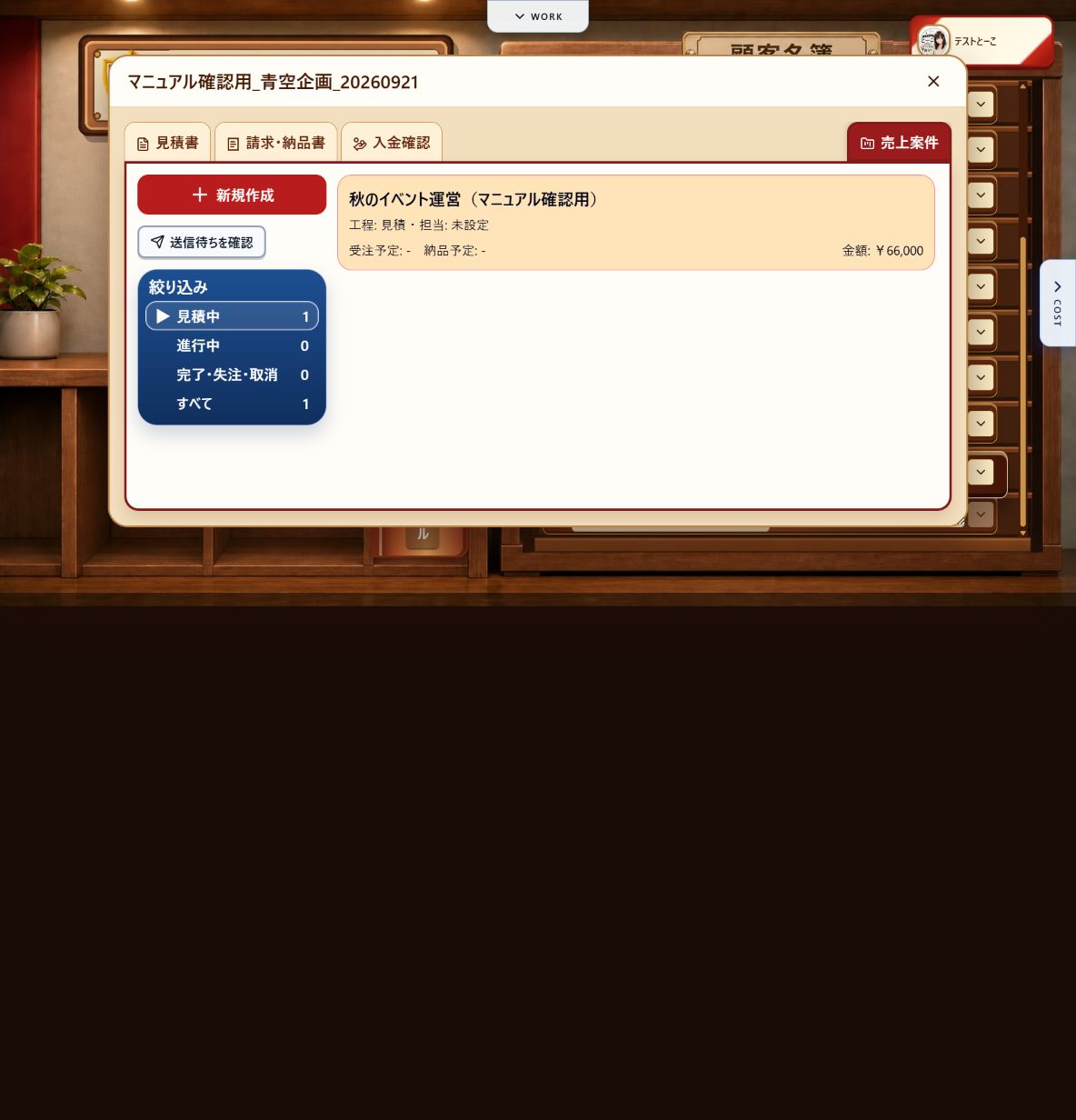 1-A1-B
2.案件を入力して保存する
2-A上部の「顧客」が、先ほど選んだ見積書を渡すお客様の会社になっていることを確認します。
2-B「売上案件名」を入力します。
2-C下部の「売上案件を作成する」を押します。
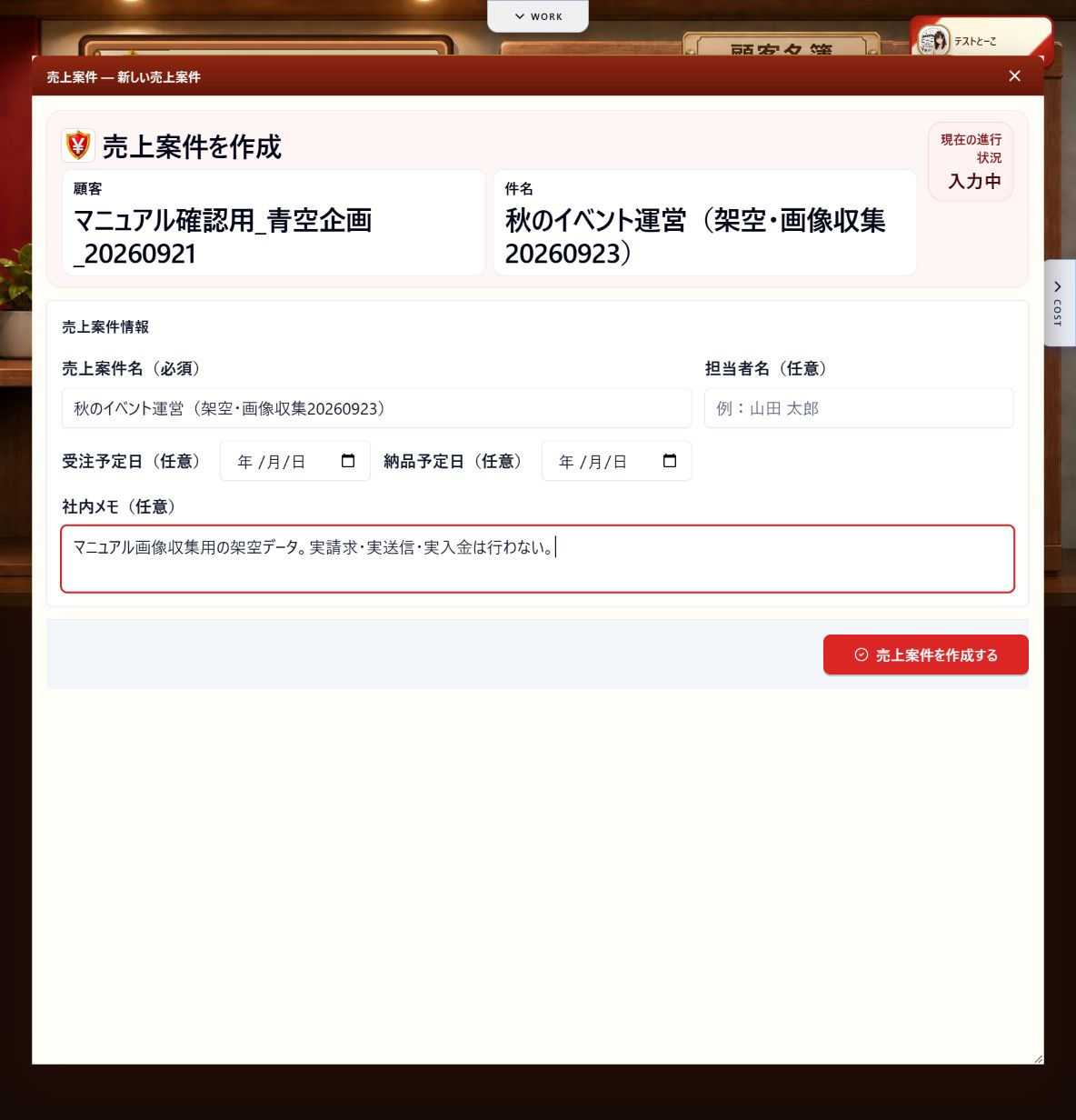 2-A2-B2-C
| 項目 | 必須/任意 | 入力例 |
|---|---|---|
| 売上案件名 | 必須 | 秋のイベント運営 |
| 担当者名 | 任意 | 佐藤 花子 |
| 受注予定日 | 任意 | 2026/09/30 |
| 納品予定日 | 任意 | 2026/10/15 |
| 社内メモ | 任意 | 会場の詳細は打合せ後に確定 |
「売上案件を作成しました。」と表示され、進行状況が「見積中」になります。
3.作成した案件の見積書を開く
3案件の保存後、画面を下へスクロールします。「次に行うこと:見積書を作成する」の「見積書を作成する」を押します。
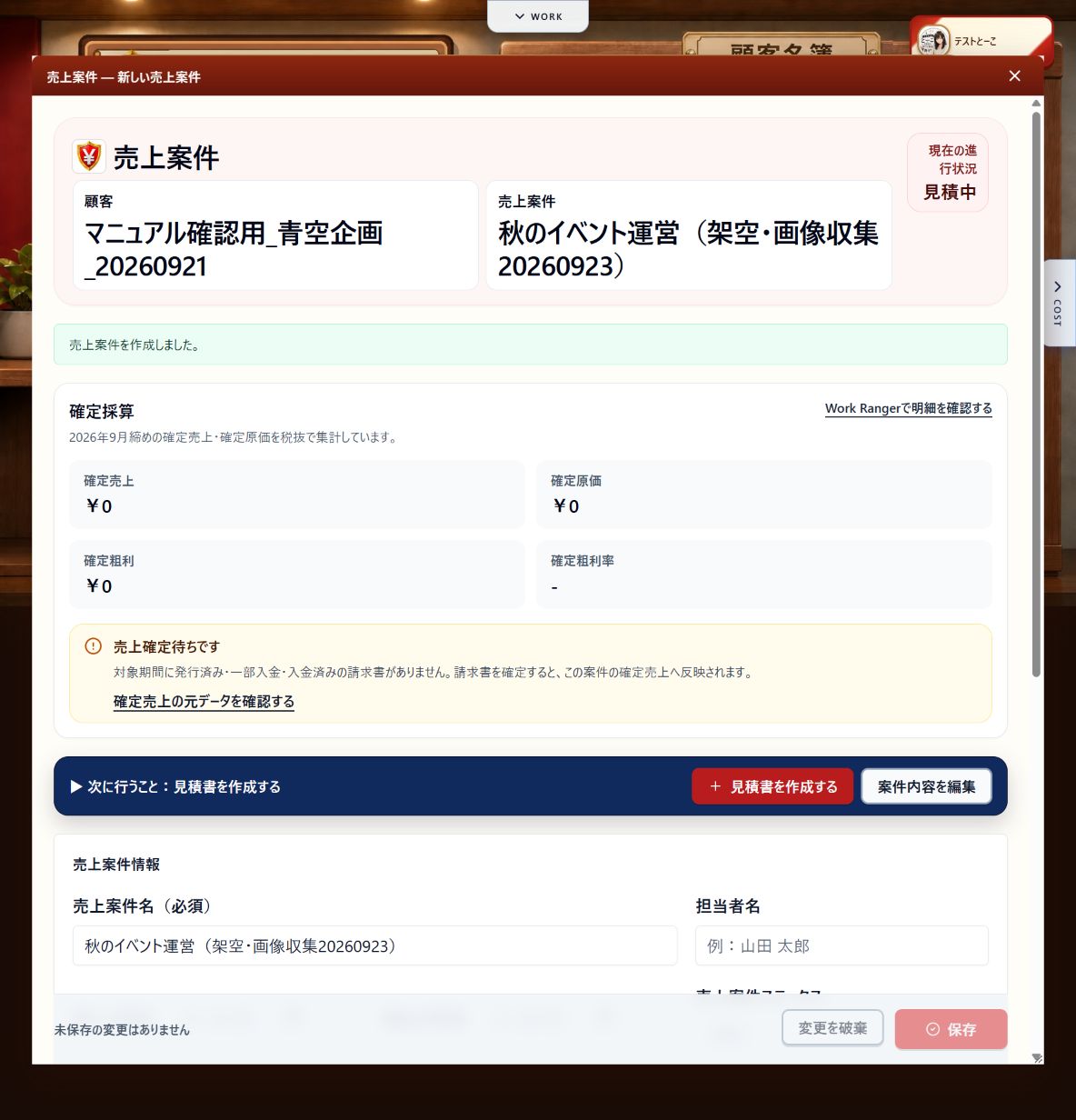 3
4.見積内容を入力する
4-A上部の「顧客」が見積書を渡す相手で、「売上案件」が今回の仕事になっていることを確認します。
4-B件名・見積日・有効期限を入力します。
4-C明細に内容・数量・単位・単価・税区分を入力します。
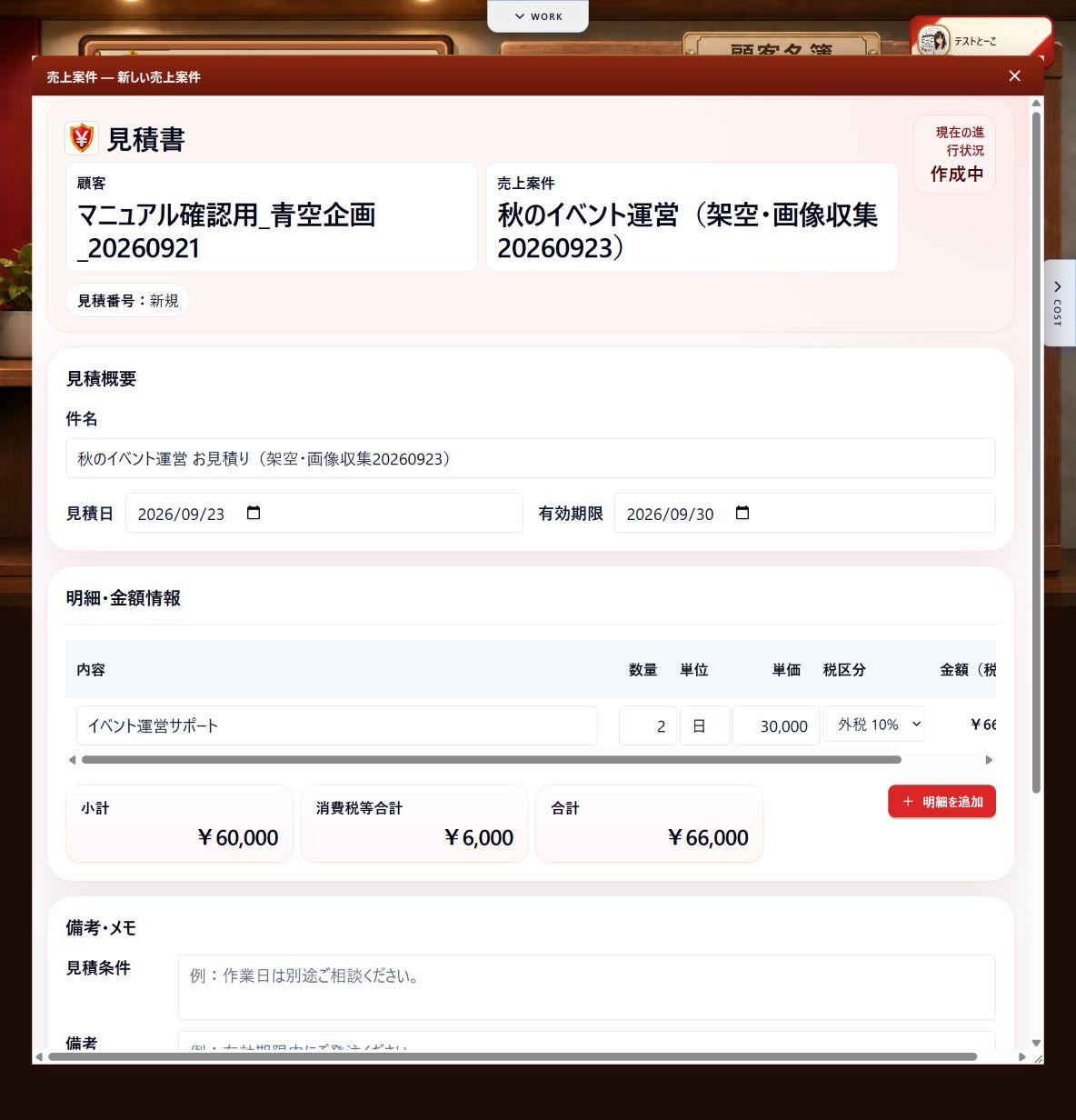 4-A4-B4-C
入力画面を拡大して見る(左右に動かせます)
4-A4-B4-C| 項目 | 入力する内容・例 |
|---|---|
| 件名 | 秋のイベント運営 お見積り |
| 見積日/有効期限 | 2026/09/23 / 2026/09/30 |
| 明細の内容 | イベント運営サポート |
| 数量/単位/単価 | 2 / 日 / 30,000円 |
| 税区分 | 外税 10% |
| 税込金額 | 66,000円 |
件名・日付・期限・明細は、上の例のように入力して保存できた項目です。空欄時の必須条件は確認待ちです。数量・単価・税区分を入力した後、表示される小計・税・税込合計を照合します。
明細を増やす場合は「+ 明細を追加」を押します。見積条件・備考・社内メモは必要な場合だけ入力します。
5.合計を確認して保存する
5-A例では小計60,000円、消費税等6,000円、合計66,000円を確認します。
5-B画面下部の「書類の操作」にある「見積書を作成する」を押します。
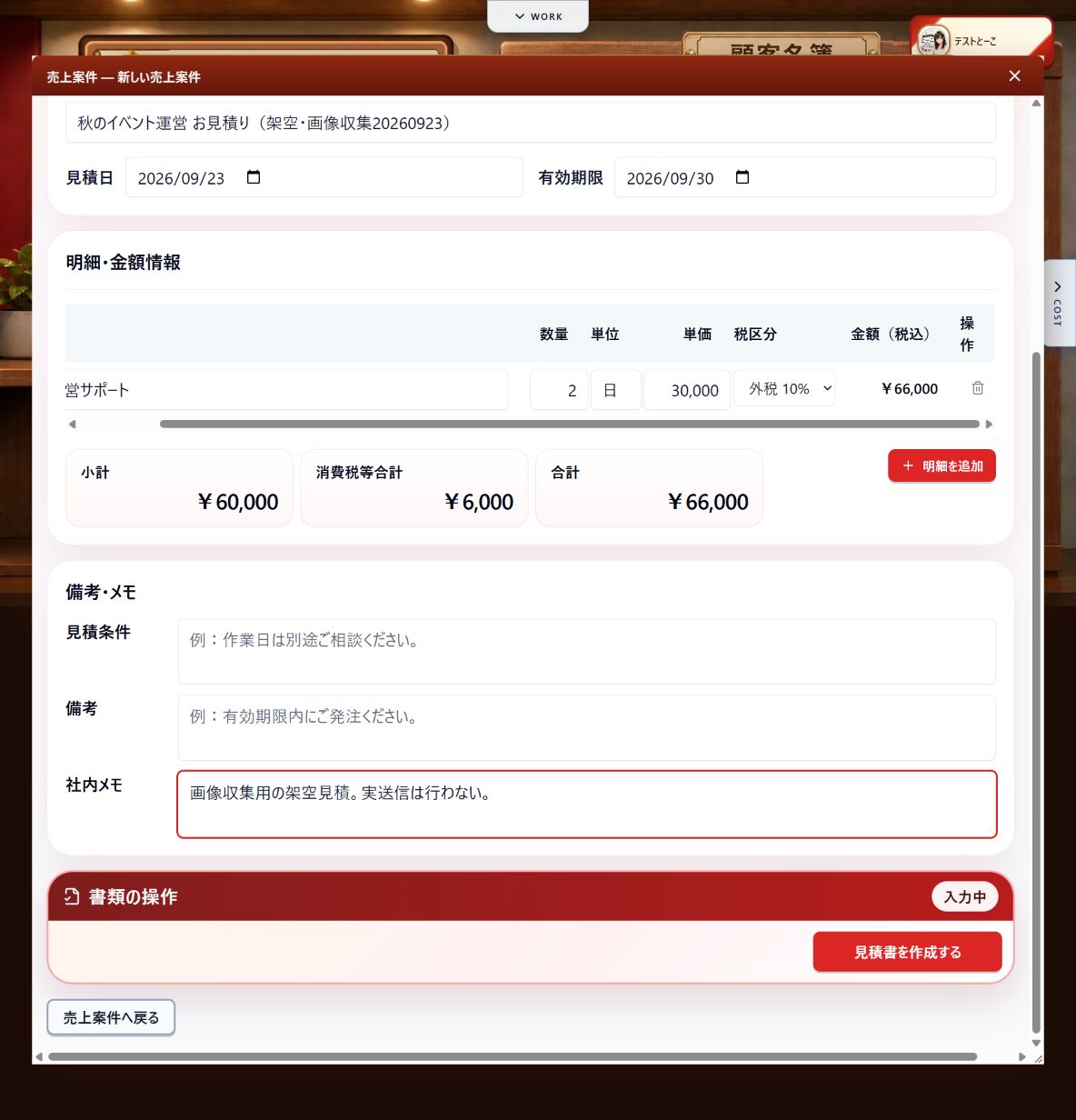 5-A5-B
5-C保存直後、未発番・見積作成中と表示されます。会社・売上案件・件名を確認します。
5-D発行承認への案内が表示されます。保存だけでは承認依頼は確定しません。
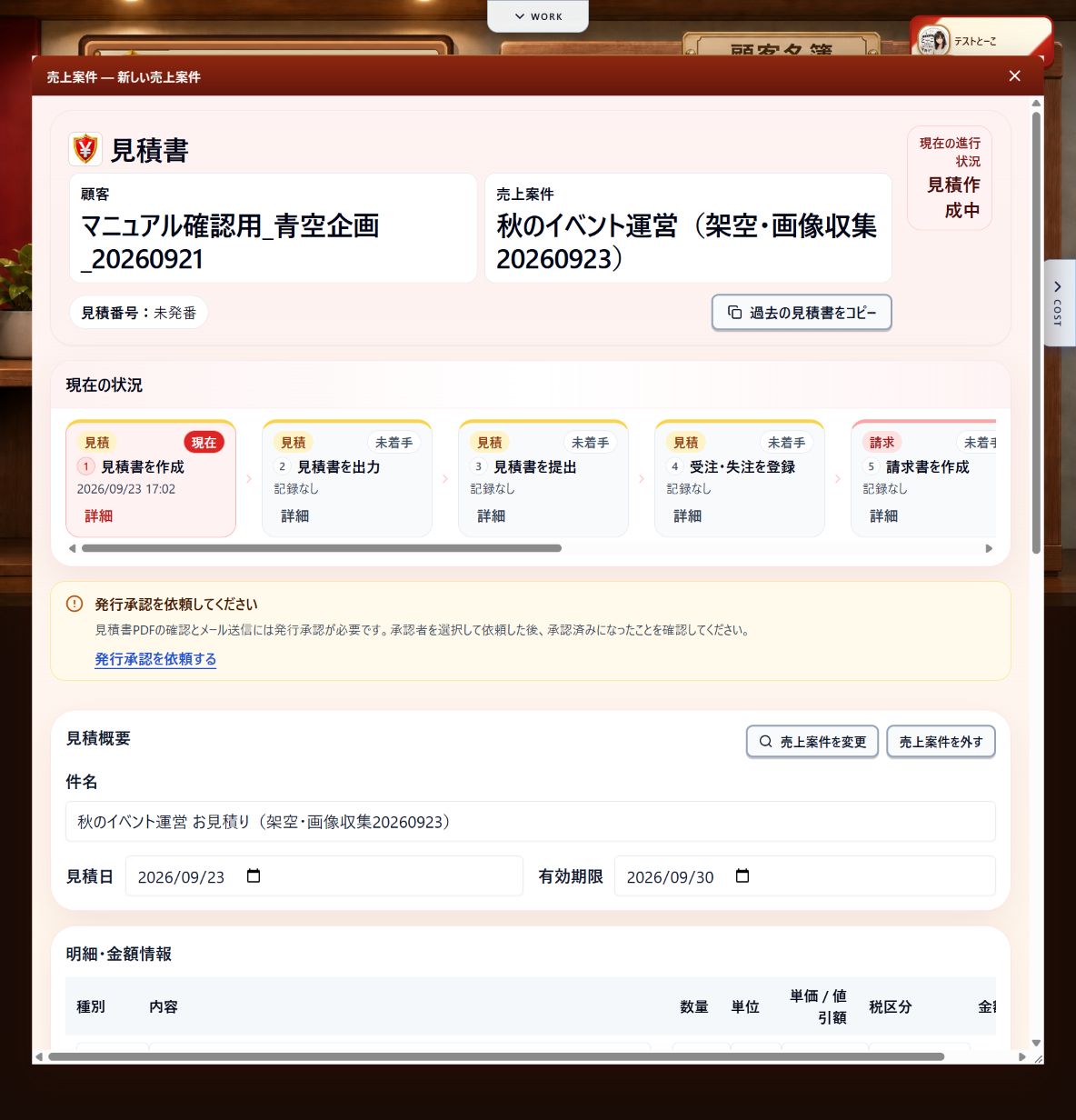 5-C5-D
画面下部の「書類の操作」に「保存済み」と表示されることを確認します。
見積の有効期限に、意図した日付が表示されていることを確認します。「保存済み」の表示だけで、日付まで保存されたとは判断しないでください。
有効期限が空欄、または「有効期限を入力してください」などのエラーが残る場合は、発行・送信へ進まず、入力画面を残して社内の管理担当者に相談してください。
「書類の操作」に「保存済み」と表示されます。入力内容と有効期限を確認できたら、そのまま発行承認の依頼へ進めます。保存だけでは取引先に送信されません。
このページは見積書の保存までを扱います。次の承認ガイドも、PDF出力・送信の手順は含みません。
画像は説明用のテストデータです。参考画面の確認日:2026年9月23日。